De Google Chromecast is een van Googles handigste producten ooit. Dit compacte HDMI-dongle zit boordevol functies, is qua prijs-kwaliteit spotgoedkoop en heel makkelijk te installeren. Hoewel de Chromecast zijn weg naar menig huishouden inmiddels heeft gevonden, is niet iedereen op de hoogte van alle mogelijkheden.
De kans is groot dat je jouw Chromecast vooral gebruikt om films en series mee te streamen. Naast populaire streamingdiensten als Netflix, Disney Plus en Spotify, werken ook een hoop andere bekende apps met de Chromecast. Denk aan CastPad, waarmee je op het scherm van je tv kunt tekenen. Ook zijn er grappige apps waarmee je jouw televisie gemakkelijk omtovert in een knus haardvuur. Hier vind je een lijst van alle apps met Chromecast-ondersteuning, handig gesorteerd op categorie.
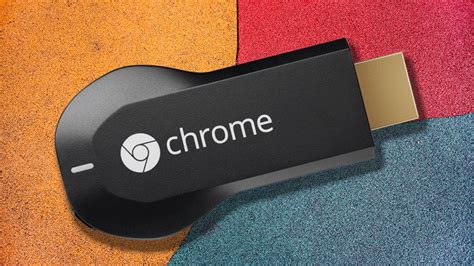
Meer dan alleen streamen: Ontdek de veelzijdigheid van Chromecast
De Chromecast is niet alleen een fijne hulp voor je smartphone. Ook je computer weet de weg te vinden naar de Google-dongle, mits je Googles eigen Chrome-browser gebruikt. Tijdens het internetten tik je hiervoor op de drie puntjes rechtsboven in beeld en ga je naar ‘Opslaan en delen’. Kies bij het pop-up-menu voor ‘Casten’ en selecteer vervolgens jouw Chromecast uit de lijst met beschikbare apparaten. Deze sites herken je makkelijk en snel aan het Cast-logo; bij Netflix zit hij bijvoorbeeld in de videospeler ingebouwd.
Als je een video naar je Chromecast stuurt, krijgt iedereen op je netwerk een notificatie te zien. Gelukkig kun je deze inmiddels uitschakelen via de Google Home-app. De telefoon die begon met casten behoudt de controle over de ‘afstandsbediening’, zodat niet meteen je hele huishouden een notificatie krijgt als je bijvoorbeeld een serie op Netflix aanzet. Dit voorkomt een hoop verwarring als je meerdere Chromecasts in hetzelfde huishouden gebruikt.
Heb je je favoriete programma gemist of wil je live televisie kijken? Met apps als NPO of KIJK kun je allerlei programma’s gemakkelijk naar het grote scherm sturen.
Essentiële tips voor een optimale Chromecast-ervaring
Een Chromecast gebruiken is helemaal niet lastig, maar je moet wel aan een aantal voorwaarden voldoen. De belangrijkste is de sterkte en stabiliteit van het wifi-signaal. Zorg er bijvoorbeeld voor dat je wifi-router zich niet te ver van je Chromecast bevindt. Zorg er daarnaast voor dat andere apparaten met een internetverbinding, zoals je computer, zo min mogelijk doen tijdens het streamen. Pauzeer bijvoorbeeld downloads of zet de kwaliteit van de stream lager (als de Chromecast-app dit ondersteunt).
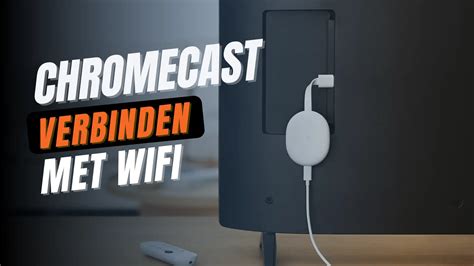
HDMI-CEC: Vereenvoudig de bediening
Het schakelen tussen HDMI-kanalen werkt op iedere televisie anders en is behoorlijk irritant. De Chromecast is echter voorzien van HDMI-CEC, een feature die het apparaatje je tv laat aansturen. Zet je dit aan in de instellingen van je tv, dan kan de Chromecast automatisch het scherm aanzetten op het juiste kanaal. Om HDMI-CEC te kunnen gebruiken, moet de Chromecast wel verbonden zijn met het netstroom. Gebruik hiervoor bijvoorbeeld de meegeleverde adapter. Krijgt de Chromecast stroom via de USB-poort van je televisie? Dan staat hij uit als het scherm ook uitstaat en werkt de feature niet. Let op: fabrikanten geven HDMI-CEC allemaal een andere naam. Je vindt deze namen op Googles support-pagina voor de Chromecast.
Gastentoegang en Gastmodus
Het kan voorkomen dat je gasten bijvoorbeeld een YouTube-video aan je willen laten zien. Geen probleem! Het enige dat zij hiervoor moeten doen, is met hetzelfde wifi-netwerk verbinden als de Chromecast. Vervolgens zien je gasten het welbekende cast-icoon in de YouTube-app, herkenbaar aan de streepjes.
Voortbordurend op deze tip, is het ook handig om te weten dat de Chromecast een Gastmodus heeft. Deze is, zoals je zou verwachten, gemaakt voor je gasten. Je activeert de Chromecast-gastmodus door naar de Home-app op je smartphone te gaan en in het overzichtsscherm op jouw Chromecast te tikken. Druk vervolgens op het tandwieltje rechtsboven en schakel de gastmodus in.
Gaming en de Sfeerstand
Het is geen vervanger van je Xbox of PlayStation, maar simpele spelletjes kun je prima op de Chromecast spelen. Je speelt het spel hierbij op het grote scherm van je tv en gebruikt je smartphone als controller. Niet alle games hebben Chromecast-ondersteuning. Wanneer dit wel het geval is, merk je dit snel genoeg. Deze spellen hebben in het hoofdmenu namelijk een speciale Cast-knop (herkenbaar aan de streepjes) waarmee je de beelden doorstuurt naar de Chromecast.
Wanneer je Chromecast niet druk bezig is met het tonen van films of draaien van muziek, heeft hij even rust. Hierbij laat je het Google-apparaatje een soort pauzevenster zien, wat door Google de Sfeerstand wordt genoemd. Wat veel mensen niet weten, is dat je dit venster kunt personaliseren. Zo kun je bijvoorbeeld je eigen kiekjes op de screensaver laten zien. Ga hiervoor in de Home-app naar je Chromecast, tik op het tandwiel rechtsboven, scrol omlaag en kies ‘Sfeerstand’. Vervolgens kun je de screensaver helemaal op maat maken.

Verschillende Chromecast-modellen en hun specificaties
Er zijn meerdere soorten van de Chromecast. De meest uitgebreide (en duurste) versie van het apparaatje heet de Chromecast met Google TV. De mediaspeler doet hetzelfde als zijn voorgangers - je ‘domme’ tv slim maken - maar draait op zijn eigen besturingssysteem: Google TV. Hij is hierdoor slimmer en heeft meer functies in huis. Natuurlijk is er ook de ‘gewone’ Chromecast, waarop je alle tien tips uit dit artikel kunt toepassen.
Inmiddels is er ook de Google Chromecast met Google TV HD-versie, waarmee je content streamt in een maximale resolutie van 1080P. En het mooie is: het apparaatje is helemaal niet duur.
Problemen met de Google Chromecast: Oververhitting en Streamingfouten
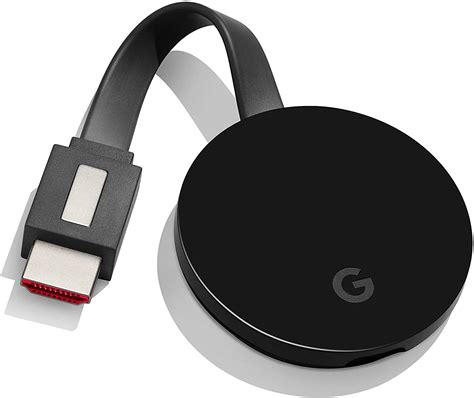
Gebruikers van gamestreamingdienst Google Stadia laten weten dat de service voor oververhitting zorgt bij de Chromecast Ultra. Deze week is Google Stadia gelanceerd, de gamestreamingdienst van Google. Als je een paar maanden geleden de Founder’s of misschien iets later de Premiere Edition gekocht hebt, dan kan het zijn dat je het pakket nu ontvangen hebt en aan het spelen bent. In het pakket zit onder meer een controller en een Chromecast Ultra. Die Ultra is nodig als je op de tv wilt gamen.
Gamers laten nu op fora weten dat de mediaspeler wel erg heet wordt tijdens het spelen. Een gebruiker op Reddit meldt bijvoorbeeld dat zijn Chromecast Ultra zo warm werd na drie, vier uur onafgebroken spelen, dat Google Stadia zichzelf afsloot. Andere gebruikers reageren daarop door te zeggen dat ze hetzelfde tegenkomen. De Ultra stond er al om bekend dat die erg warm wordt wanneer 4K-content wordt afgespeeld, en het lijkt erop dat Stadia veel meer vergt van de kleine mediaspeler.
Google Stadia REFUNDS and Chromecast Ultra's Overheat 🔥
Streamingproblemen met oudere Chromecast-modellen
Twee oudere modellen van de Google Chromecast kunnen momenteel geen content streamen. Google rolt momenteel een update uit om het huidige probleem met de Google Chromecast op te lossen. Vanwege vermeend verouderde firmware kunnen twee oudere Chromecast-modellen momenteel geen content meer streamen. Het goede nieuws: Google heeft bevestigd dat het om een fout gaat. In het bericht raadt Google af om de getroffen Chromecast terug te zetten naar de fabrieksinstellingen, wat door sommige gebruikers als mogelijke oplossing werd gezien.
Getroffen zijn de Chromecast 2nd Gen en de Chromecast Audio, maar niet nieuwere modellen zoals de Google Chromecast met Google TV, die helaas niet meer in productie is. Beide apparaten kwamen in 2015 op de markt.
Screenshots op sociale media tonen verschillende foutmeldingen. De strekking: het certificaat voor authenticatie is verlopen omdat de firmware te oud is. Gebruikers kunnen geen verbinding meer maken met de Chromecast, waardoor het apparaat onbruikbaar wordt. De tweede generatie Chromecast wordt nog officieel ondersteund door Google.
Voordat Google het probleem bevestigde, hebben talrijke gebruikers al op eigen houtje naar oplossingen voor het Chromecast-probleem gezocht. Een van deze oplossingen stelde voor om het apparaat eerst terug te zetten naar de fabrieksinstellingen en vervolgens handmatig de datum op de telefoon terug te zetten naar een eerdere datum. Andere suggesties bevelen het handmatig downloaden van certificaten aan.
Reactie van Google op oververhitting
Het oude probleem met oververhitting van Chromecast Ultra is bij de release van Google’s gamestreamingdienst Stadia opnieuw opgedoken. Meerdere gebruikers claimen dat de verbinding met het Stadia-netwerk wordt verbroken als gevolg van de hoge temperatuur. In dat geval moet de dienst opnieuw worden opgestart om het gamen te hervatten.
Het is overigens niet voor het eerst dat er wordt gesproken over oververhitting van de Chromecast Ultra, omdat het probleem al bekend is sinds de release van het apparaat. In een reactie op de problemen van Stadia-gebruikers zei een Google-communitymanager dat het bedrijf tijdens het testen geen warmtegerelateerde problemen met de Chromecast Ultra heeft waargenomen. “We weten dat elke vorm van warmte op een apparaat zorgwekkend kan zijn, maar we kunnen bevestigen dat er geen probleem is met thermische oververhitting van de Chromecast Ultra.”
tags: #google #chromecast #wordt #warm