Het branden van films op een DVD kan soms leiden tot frustratie, vooral wanneer schijfjes te klein lijken te zijn of wanneer er foutmeldingen optreden. Hoewel het in theorie simpel lijkt, zijn er diverse factoren die het succes van het brandproces beïnvloeden. Een DVD brandt men volgens veel gebruikers goed of niet goed, met als gevolg een foutmelding en de noodzaak om opnieuw te beginnen. Er is echter wel degelijk verschil tussen de verschillende brandsnelheden en de kwaliteit van de gebruikte schijfjes.
Factoren die de kwaliteit van het branden beïnvloeden
Brandsnelheid
De brandsnelheid speelt een cruciale rol. Als een DVD op 6x speed wordt gebrand, leest de laptop deze mogelijk niet. Over het algemeen geldt dat hoe langzamer de snelheid, hoe beter de kwaliteit van het branden. 4x is niet de hoogste snelheid die beschikbaar is, maar wel de meest gebruikte. Het branden met een lagere snelheid, zoals 4x, zorgt ervoor dat de video met een gemiddelde snelheid naar de DVD wordt gekopieerd, zonder dat dit ten koste gaat van de kwaliteit.
Kwaliteit van de DVD-schijfjes
Niet alle DVD-schijfjes zijn kwalitatief gelijk. Merken kunnen uit dezelfde fabriek komen, maar er moet kwaliteitsverschil bestaan. Bruikbaar materiaal gaat soms naar de kleinere merken, terwijl grotere merken soms exemplaren aanbieden die door de kwaliteitscontrole zijn geglipt. Er wordt gesproken over merken als Platinum, Philips, Nashua en Taiyo Yuden. Sommige gebruikers geven de voorkeur aan Philips, terwijl anderen juist slechte ervaringen hebben met Platinum-schijven. Het kan zijn dat de laklaag niet goed is aangebracht, wat leidt tot slechte brandingen. Met Platinum-schijven heb ik af en toe een slechte schijf omdat de lak zelf er niet goed op zit. Dat had ik daarvoor nooit, dus ze zijn wel wat slechter geworden. Ook Taiyo Yuden schijfjes, onder het MAME label, kunnen wisselende kwaliteit bieden: de eerste spindle was van zeer goede kwaliteit, maar de tweede viel tegen met enkele 'toasters' en het feit dat sommige pc's ze niet wilden lezen.
DVD-R vs. DVD-RW
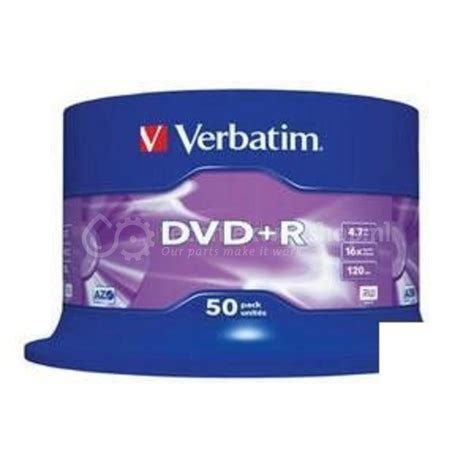
Er is een belangrijk verschil tussen DVD-R en DVD-RW schijfjes. DVD-R schijfjes kunnen slechts eenmalig gebrand worden, terwijl DVD-RW schijfjes herschrijfbaar zijn. Sommige gebruikers adviseren om alleen RW-schijven te nemen, omdat de andere moleculaire structuur van het materiaal (dat gewist kan worden) deze beter bestand maakt tegen de tand des tijds, mits ze onder goede condities worden opgeborgen. Echter, voor betrouwbare backups wordt het gebruik van RW-schijven sterk afgeraden. Vanwege de moleculaire structuur kan temperatuur al voldoende zijn om de toestand van het opslagmedium te veranderen, wat kan leiden tot verdwijnen van data. Professionele tests tonen aan dat RW-schijfjes absoluut het minst betrouwbaar zijn.
Condities tijdens het branden
De omstandigheden tijdens het branden kunnen ook invloed hebben. Het defragmenteren van de harde schijf tijdens het branden maakt weinig uit. Een tip is om de DVD-brander te 'modden' door een stille ventilator zachtjes in de drive te laten blazen om de temperatuur constant te houden. Het is hierbij belangrijk om een goed stoffilter te gebruiken om te voorkomen dat er stof in de drive wordt geblazen. De fan mag niet zuigen, omdat dit een stofnest kan veroorzaken. Daarnaast is het van belang om schone spullen te gebruiken en voorzichtig te zijn met DVD-labels. Gebruik voor het beschrijven van DVD's een speciale stift die speciaal hiervoor bedoeld is en breng deze aan op de bovenkant van de DVD. Gebruik geen kleine stickertjes.

Leeftijd en staat van de DVD-brander
De leeftijd en het aantal brandcycli van de DVD-brander zijn ook van belang. De laser van de DVD-unit kan na verloop van tijd 'opgebrand' raken, terwijl de laser voor CD's nog prima kan functioneren. Ruim een maand voor de definitieve slijtage kunnen er steeds meer kleine foutjes op de schijfjes ontstaan. Dit suggereert dat een DVD-brander opgebruikt kan worden. Het is daarom raadzaam om niet snel een tweedehands DVD-brander te kopen.
Het branden van video op DVD
Voor het branden van video op een DVD zijn er verschillende methoden, afhankelijk van het besturingssysteem en de gewenste functionaliteit. Over het algemeen heb je een brandprogramma nodig. In theorie zou u elk type bestand op dezelfde manier kunnen branden.
DVD-formaten en opslagcapaciteit
Bij het kiezen van een lege schijf kunt u kiezen uit twee groottes: 4 GB of 8 GB. Een schijf van 4 GB is ongeveer genoeg voor een filmlengte van anderhalf uur. Een filmbestand van 1 uur en 55 minuten, ondanks dat het korter is dan 2 uur, kan toch te groot blijken voor een DVD-RW met een capaciteit van 4,7 GB (die tot 120 minuten zou moeten opslaan). In dat geval is een DVD-R met een capaciteit van 8,5 GB wellicht noodzakelijk.
Gebruik van DVD-branders
Het DVD-station bevindt zich op een desktop voorin of langs de zijkant van een laptop, afhankelijk van het merk en model. Als uw computer geen cd/dvd-station heeft, zoals netbooks of sommige Mac-modellen, kunt u een extern cd/dvd-station gebruiken. Deze zijn verkrijgbaar in computer- of elektronicawinkels voor ongeveer â¬60.
Processen voor het branden van video
Methode 1: Branden met Windows Media Player
Als uw computer geen ingebouwde brander heeft, maar u wilt de film via Windows Media Player branden (de software is waarschijnlijk aanwezig als de optie wordt geboden en dit eerder werkte met DVD's kleiner dan 4.7 GB), volgt u deze stappen:
- Plaats de lege DVD in de drive.
- Als het venster voor automatisch afspelen niet verschijnt, navigeer naar uw videobestand in de Verkenner, klik er met de rechtermuisknop op, selecteer 'Verzenden' en kies uw DVD-station (bijv. D:).
- De meeste Windows-computers worden geleverd met ingebouwde software om cd's/dvd's te branden. U typt in het kleine venster 'Een schijf branden'.
- Zorg ervoor dat u de optie 'Met een cd/dvd-speler' kiest.
- Klik op 'Volgende' om door te gaan.
- Open het venster en selecteer het videobestand.
- Sleep het videobestand naar het venster van het DVD-station.
- Het proces van het branden van uw video op een DVD kan enkele minuten duren, afhankelijk van de lengte van uw video.
Methode 2: Branden via Verkenner
U kunt ook bestanden branden via de Verkenner. Dit werkt vergelijkbaar met het toevoegen van bestanden aan een USB-stick.
- Plaats de lege DVD in de drive.
- Wanneer de lege schijf wordt geplaatst, krijgt u mogelijk een pop-upvenster te zien met de vraag wat u met de lege schijf wilt doen.
- U kunt ook de naam van de items in het schijfvenster wijzigen en ze opnieuw schikken.
- Klik op het tabblad 'Delen' vindt u onder andere de opdracht 'Op schijf branden'.
- Selecteer de bestanden die u op een DVD wilt branden.
- Vervolgens zal Windows u het onderstaande venster tonen.
- Geef opdracht tot branden van een schijf.
- Het programma zal uw filmproject encoderen. Als dit klaar is, verschijnt er een scherm met de tekst "Plaats alstublieft een lege disk". Druk op OK.
- Het proces van het branden van uw video op een DVD kan enkele minuten duren, afhankelijk van de lengte van uw video.
Methode 3: Branden met specifieke software (bv. Ashampoo's Burning Studio)
Voor het branden van video naar DVD geldt hetzelfde als voor muziek. U wilt een kopie van een digitale video die op elke DVD-speler bekeken kan worden. Deze wikiHow laat zien hoe u een video op een DVD kunt branden met behulp van programma's als Ashampoo's Burning Studio voor Windows.
- Eerst heeft u een lege schijf nodig waarop u uw video kunt branden.
- Typ een naam voor uw DVD in het tekstveld.
- Klik op het menu 'Regio' en selecteer 'NTSC' uit de lijst. Dit stelt het bestandsformaat in van de DVD die u gaat maken, zodat DVD-spelers uw schijf kunnen lezen.
- In het volgende venster selecteert u de juiste kopieersnelheid om de DVD te branden. Klik op het keuzelijst 'Snelheid' en selecteer '4x'.
- Nadat u de DVD in de drive hebt gedaan, verschijnt er een klein venster voor automatisch afspelen op het Bureaublad met de vraag wat u met de DVD wilt doen.
- Als het venster niet verschijnt, kunt u naar uw videobestand in de Verkenner gaan, er met de rechtermuisknop op klikken, op Verzenden klikken en uw DVD-station selecteren.
- U ziet de groene downloadknop aan de rechterkant van de pagina.
- Nadat u het videobestand hebt geselecteerd, sleept u het naar het venster van het DVD-station.
- Als u uw videobestand toevoegt, ziet u hoeveel ruimte u nog hebt op de DVD onder de DVD-naam.
- Het brandproces van uw video op een DVD kan enkele minuten duren, afhankelijk van de lengte van uw video.
- U krijgt nog een paar instructies op het scherm die u moet volgen.
Hoe brand je een dvd in Windows 10? dvd-brander | Afspelen in dvd-speler
Veelvoorkomende problemen en mogelijke oplossingen
Een veelvoorkomend probleem is dat de schijf als 'bestand te groot' wordt gemeld, zelfs als de aangegeven opslagduur (bv. 120 minuten) ruimer zou moeten zijn dan de filmduur. Dit kan duiden op een incompatibiliteit tussen de filmbestandsgrootte en de capaciteit van de DVD-RW, zelfs als deze de juiste opslagduur aangeeft. Een grotere DVD-R (8.5 GB) kan dan de oplossing zijn.
Foutmeldingen kunnen ook te wijten zijn aan de brander zelf. Het kan zijn dat de fout bij de brander ligt. Wanneer een DVD+R reeds geformatteerd is, kunnen er inderdaad bestanden op gezet worden, net als bij een USB-stick. Echter, DVD+R en DVD-R zijn over het algemeen reeds geformatteerd in de fabriek. Het programma waarmee de schijven gebrand worden, formatteert en plaatst de data volgens afgesproken standaarden voor uitwisselbaar gebruik. Wanneer u een ISO-bestand gaat branden op een schijf, moet het ook een ongeformatteerde schijf zijn.
Sommige gebruikers melden dat de schijf na het encoderen en laden van discgegevens wordt uitgeworpen zonder te branden. Dit kan duiden op problemen met de communicatie tussen de software en de brander, of een defect in de brander zelf.
Voor het branden van muziek of andere data op CD's en DVD's komen deze blanco af fabriek. De meeste Windows-computers worden geleverd met ingebouwde software om cd's/dvd's te branden. Zorg ervoor dat u de optie 'Met een cd/dvd-speler' kiest. Niet iedere cd/dvd-speler ondersteunt echter het afspelen van mp3's.