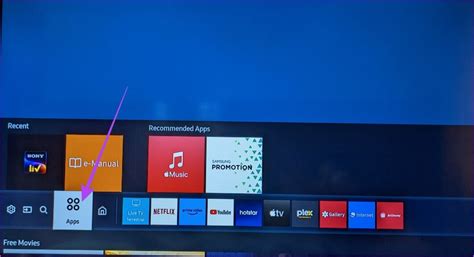
Het installeren en beheren van apps op uw Samsung Smart TV is een essentieel onderdeel van de ervaring. Om te beginnen met het gebruik van Viaplay op uw smart-tv, zoekt u eerst de app op het apparaat. Op sommige modellen is de app al geïnstalleerd. Als dit niet het geval is, kunt u naar de App Store gaan om de app te downloaden. Soms is het nodig om de software op het apparaat bij te werken om de app te kunnen zien. U kunt uw apparaat bijwerken volgens de instructies op uw tv.
Als de app eenmaal werkt op uw tv, kunt u zich aanmelden en beginnen met kijken. Mocht u de aanmeldknop niet direct zien, navigeer dan naar het appmenu via de knop met de pijl naar links/retourknop op de afstandsbediening.
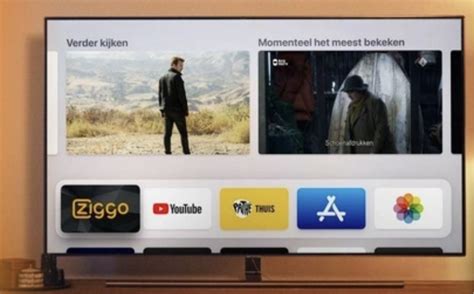
Apps Beheren en Verwijderen op Samsung Smart TV
Voor gebruikers die specifieke apps, zoals Viaplay, willen verwijderen van hun Samsung Smart TV, is het proces soms minder intuïtief. Een veelvoorkomende vraag is hoe apps te verwijderen uit het smart-gedeelte van de tv. Op de Samsung 5-serie, bijvoorbeeld, kan het verwijderen van apps een specifieke procedure vereisen.
Een methode die wordt aangedragen, is het indrukken van de gele C-knop op de afstandsbediening. Hiermee worden alle applicaties getoond die in de SmartHub zijn geïnstalleerd. Vervolgens dient u met de pijltjestoets naar beneden te navigeren totdat een van de vakjes in de onderste balk blauw wordt. Dit zou de optie moeten geven om applicaties te beheren of te verwijderen.
Het is echter belangrijk op te merken dat niet alle applicaties kunnen worden verwijderd. Sommige zijn essentieel voor de werking van bepaalde functies van de televisie en kunnen daarom niet worden weggehaald.
Regionale App Stores en Beschikbaarheid
Een aanvullende vraag die opkomt bij het beheren van apps, is de beschikbaarheid ervan in specifieke regio's. Als u bijvoorbeeld een abonnement heeft afgesloten bij een buitenlandse firma die via een app uitzendingen verzorgt, kan het voorkomen dat deze app niet direct zichtbaar is. Dit komt doordat de beschikbare applicaties afhankelijk zijn van het land waar de televisie is geïnstalleerd. Een televisie met een Nederlandse internetverbinding krijgt doorgaans alleen toegang tot de Nederlandse versie van SamsungApps.
Dit betekent dat apps die in het buitenland beschikbaar zijn, mogelijk niet te vinden zijn in de Nederlandse App Store op uw Samsung TV.
Alternatieve Methoden en Probleemoplossing
In gevallen waar de standaardmethoden, zoals het gebruik van de gele C-knop, niet lijken te werken, is het raadzaam om de handleiding van uw specifieke tv-model te raadplegen. Soms zijn er model-specifieke instructies voor het beheren van apps. Als de handleiding geen uitkomst biedt, kan het zoeken naar oplossingen via de zoekmachine van de supportwebsite nuttig zijn. Door trefwoorden in te voeren, kunt u gerichte topics vinden die uw specifieke probleem behandelen.
De community van Samsung-gebruikers is vaak een waardevolle bron van informatie. Ervaren klanten delen er hun kennis en kunnen helpen bij het oplossen van problemen. Het starten van een eigen topic en het stellen van uw vraag kan leiden tot snelle en effectieve oplossingen.
Voor het geval u vastloopt, is het ook mogelijk om de functie voor automatische suggesties in te schakelen. Deze functie helpt u om uw zoekresultaten sneller te verfijnen door mogelijke overeenkomsten voor te stellen terwijl u typt. Dit kan het vinden van de juiste informatie vergemakkelijken.
Apps toevoegen aan het startscherm van de Smart Hub op je tv | Samsung VS
Specifieke Problemen met het Verwijderen van Apps
Gebruikers melden soms dat bepaalde apps, zoals Eredivisie, SBS6, Net 5, of Pathé Thuis, veel ruimte innemen en dat ze deze liever willen vervangen door andere applicaties. Hoewel het begrijpelijk is dat u de controle wilt hebben over de apps op uw tv, is het belangrijk te onthouden dat sommige apps standaard worden meegeleverd en niet verwijderd kunnen worden. Deze apps zijn soms gekoppeld aan specifieke functies of diensten van de televisie.
Daarnaast kan het voorkomen dat er een lege map wordt aangemaakt die per ongeluk niet zichtbaar is in het 'mijn account' overzicht. Dit kan het beheer van uw geïnstalleerde applicaties bemoeilijken.
tags: #viaplay #verwijderen #samsung #tv