Het afspelen van video's op een DVD-speler vereist een specifieke aanpak, vooral wanneer u te maken heeft met diverse bestandsformaten zoals .mp4 en .avi. Dit komt doordat DVD-spelers niet alle moderne videocodecs direct ondersteunen. Een fundamenteel verschil bestaat tussen een data-DVD en een DVD-Video disc. Een data-DVD kan diverse soorten gegevens bevatten, terwijl een DVD-Video disc een gestructureerde indeling heeft die menu's en navigatie via de DVD-speler mogelijk maakt. Bovendien moeten videobestandsformaten binnen een DVD-Video disc compatibel worden gemaakt, aangezien DVD-Video primair gebaseerd is op de MPEG-2 video codec.
Stap-voor-stap handleiding voor het maken van een DVD-Video disc
Voor het creëren van DVD-Video schijven van hoge kwaliteit die afspeelbaar zijn op standaard DVD-spelers, is software zoals Nero Video een uitstekende keuze. Het proces omvat verschillende stappen, van het selecteren van het projecttype tot het daadwerkelijk branden van de schijf.
Stap 1: Selecteer het projecttype
Open Nero Video en kies in het beginscherm voor de optie 'Schijf maken > DVD > DVD > DVD-Video'. Hiermee definieert u dat u een schijf wilt creëren die compatibel is met de DVD-Video standaard.
Stap 2: Importeer en organiseer uw videobestanden
Na het selecteren van het projecttype opent het inhoudscherm voor het maken van DVD's. Klik op 'Import > Importeren van bestanden' om uw videobestanden, zoals .mp4 en .avi, toe te voegen aan het project. Selecteer de gewenste bestanden in het Explorer-venster en klik op 'Openen'. De video's verschijnen vervolgens in uw cliplist, gesorteerd van boven naar beneden in de volgorde waarin ze op de DVD zullen verschijnen. U kunt deze volgorde eenvoudig aanpassen door de clips naar de gewenste positie te slepen.
Belangrijke opmerking: Afbeeldingen kunnen niet direct in een DVD-project worden geïmporteerd. Als u afbeeldingen wilt toevoegen, selecteer dan geen video's in de lijst en klik op 'Bewerken'. Voeg de afbeeldingen toe aan de tijdlijn in de bewerkingsmodus en klik vervolgens op 'Volgende'. De afbeeldingen worden dan als aparte titels aan uw DVD toegevoegd.

Stap 3: Kies een menusjabloon
In dit scherm kunt u kiezen uit diverse thematische categorieën en bijbehorende menusjablonen. U kunt ook uw eigen dvd-menu's aanpassen en herbruikbare menusjablonen maken.
Stap 4: Controleer de preview van uw DVD-menu
Dit scherm biedt een gedetailleerde preview van hoe uw schijf eruit zal zien, inclusief alle video's en menupagina's, en hoe deze op uw DVD-speler zullen worden afgespeeld. Neem de tijd om alles grondig te controleren voordat u verdergaat.
Stap 5: Brand uw DVD-videodisk
Klik in het brand-scherm op 'Burn to....' in de rechterbovenhoek. Plaats een lege DVD-schijf (DVD±R, DVD±RW of DVD±R DL) en klik op 'Verbrand'. Het venster 'Brandstatus' toont het proces van het voorbereiden en branden van de schijf. U ontvangt een melding wanneer het proces is voltooid.
Tip: De hoeveelheid videomateriaal die op een disc past, is direct gerelateerd aan de beeldkwaliteit van de afgewerkte DVD-Video disc.
AVI-bestanden afspelen op verschillende apparaten
AVI is een veelgebruikt videocontainerformaat, maar het is geen videocodec. Dit betekent dat niet alle mediaspelers AVI-bestanden standaard kunnen afspelen, vooral niet als ze van internet worden gedownload. Gelukkig zijn er diverse betrouwbare mediaspelers beschikbaar die AVI-bestanden probleemloos kunnen afspelen op verschillende besturingssystemen en apparaten.
AVI-spelers voor Windows en Mac
Voor gebruikers van Windows en Mac zijn er verschillende uitstekende opties:
- Tipard Blu-ray Player: Deze mediaspeler ondersteunt vrijwel alle video- en audioformaten, waaronder AVI, MP4, MKV en WMV. Het kan ook 4K UHD- en 1080p HD-video's afspelen zonder vertraging of haperingen. Na installatie opent u het AVI-bestand via de 'Bestand openen'-knop voor een optimale kijkervaring.
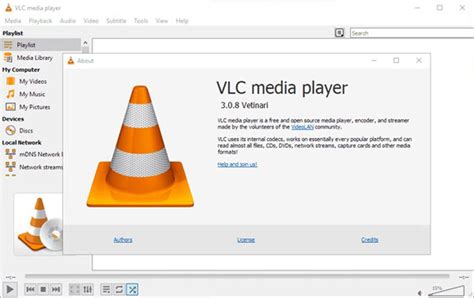
- VLC Media Player: Een van de meest populaire, gratis en open-source mediaspelers die compatibel is met Mac OS X en vrijwel alle Windows-besturingssystemen. VLC is lichtgewicht, stabiel en speelt AVI-video's vloeiend af.
- MPlayerX: Een open-source mediaspeler gebaseerd op FFmpeg en MPlayer, die de meeste videoformaten, inclusief AVI, ondersteunt. Het biedt functies zoals het onthouden van afspeelposities. MPlayerX is beschikbaar voor OSX 10.7 of hoger. Voor Windows kunt u MPlayer gebruiken.
- Plex: Dit is een gratis AVI-speler die bekend staat om zijn Plex Media Center. Het werkt op diverse platforms, waaronder Windows, Mac, iOS en Android, en maakt het mogelijk om uw mediacollectie te organiseren en te streamen.
- Miro: Een ingebouwde Torrent-AVI-speler voor Windows en Mac, die ook dient als videobibliotheek en podcast-downloader. Miro maakt het delen van mediabestanden via lokale netwerken mogelijk.
AVI-spelers voor iOS en Android
Op mobiele apparaten met iOS en Android, die het AVI-formaat niet standaard ondersteunen, zijn apps van derden noodzakelijk. Populaire opties zijn:
- VLC (mobiele versie): Een gratis en open-source AVI-speler die beschikbaar is voor zowel iOS als Android. Het ondersteunt vrijwel alle video- en audioformaten, inclusief AVI, zonder extra codecs.
- MX Player: Een alternatief voor VLC, ook beschikbaar voor Android en iPhone, dat AVI-bestanden kan afspelen.
Veelvoorkomende problemen met AVI-bestanden
Er kunnen twee hoofdredenen zijn waarom een AVI-bestand geen audio afspeelt: het bestand kan beschadigd zijn, of de audiocodec is incompatibel. AVI is een container die verschillende video- en audiocodecs kan bevatten, zoals MP3, AAC, AC3, DTS, Opus, FLAC, ALAC en WMA.
Het converteren van DVD-video naar AVI
Het is ook mogelijk om het omgekeerde proces uit te voeren: DVD-video's converteren naar AVI-bestanden voor weergave op USB-sticks of moderne mediaspelers. Een veelgebruikte tool hiervoor is VLC Media Player. Na het installeren van VLC en het plaatsen van de DVD-video, navigeert u naar 'Media' > 'Schijf openen'. In het dialoogvenster kunt u de optie 'Converteren' selecteren om de video naar het AVI-formaat om te zetten.