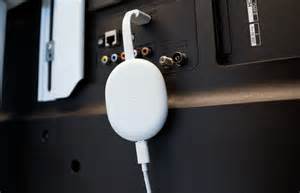
Met de Google Chromecast bekijk je media van je telefoon of tablet gemakkelijk op je televisie. Vroeger had je een kabel nodig om je televisie aan te sluiten op je computer, maar dat is nu verleden tijd. Een Chromecast werkt namelijk geheel draadloos. Je plugt de Google Chromecast in de HDMI-poort van je TV, verbindt beiden met je WiFi-netwerk en je kunt starten met je favoriete film. De Chromecast maakt automatisch verbinding met de apparaten die verbonden zijn met je WiFi-netwerk. Je laptop of smartphone moet om te casten verbonden zijn met hetzelfde netwerk.
Hoe werkt een Chromecast?
Met de Google Chromecast stream je bijvoorbeeld de KPN iTV app, Netflix, YouTube, Videoland, Google Play, HBO Go van je mobiele device naar je grote scherm. Hoe zo’n Chromecast werkt is gelukkig eenvoudiger dan je denkt. Je hebt geen kabels of andere apparaten nodig. Om sommige streaming platforms zoals Netflix te gebruiken, heb je uiteraard wel een abonnement nodig. Je start de applicatie op je telefoon, dan klik je rechtsboven in het scherm op het ‘casten’-icoontje, je kiest de serie of film uit en vervolgens wordt het beeld op je TV weergegeven. Nu kijk je in plaats van op je kleine smartphone je serie verder op je TV.
Heb je KPN TV? Dan heb je ook toegang tot de Interactieve TV app. Deze download je gratis voor Android of iOS. De Interactieve TV app is compleet vernieuwd en verbeterd. Naar de wens om te kunnen casten via de iTV app is geluisterd. Bovendien kun je de iTV app in de hele EU gebruiken. Je kunt dus ook op vakantie TV-kijken. Tip: voor gebruik buiten je thuisnetwerk moet je wel je pincode invoeren van je iTV-account.
Hoe stel je een Chromecast in op je TV?
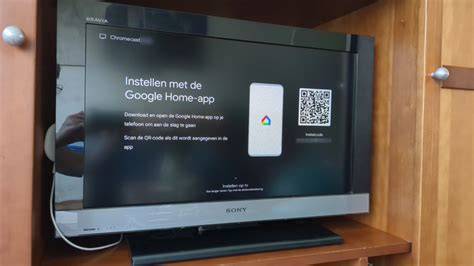
Gelukkig bestaat dit proces uit slechts enkele eenvoudige stappen. Plug de Chromecast in de HDMI-ingang van jouw TV. Download de Google Home-app op jouw smartphone, tablet of laptop. Open na het downloaden de app om het installatieproces te starten. Volg de stappen van de app, alles wordt duidelijk en stap voor stap uitgelegd. Mochten deze stappen niet direct in jouw beeldscherm staan, ga dan naar het menu van de Google Home-app die zich linksboven bevindt. Kies ‘toevoegen’ > ‘apparaat instellen’ > ‘nieuw apparaat’ en volg daarna alle stappen. De Chromecast is ingesteld op je TV!
Zo kun je je Chromecast opnieuw instellen
Er kunnen situaties voordoen waarbij de beste oplossing zal blijken om de Chromecast opnieuw in te stellen. Zo kan je bijvoorbeeld de Chromecast van iemand over hebben genomen en wil je af van de oude instellingen. Het kan ook handig zijn als je een nieuwe Wi-Fi in huis haalt of wanneer de Chromecast maar niet met jouw huidige Wi-Fi wilt verbinden. Voor zulk soort kleine problemen, kan je altijd even proberen of het helpt om de stekker van de Chromecast of die van je router een paar seconden uit het stopcontact te halen. Op die manier zal de Google Chromecast opnieuw verbinden met je TV. Instellingen zoals voor de Wi-Fi kan je wijzigen via de Google Home-app.
Lukt het instellen van je Chromecast niet?
Heeft het aanpassen van instellingen nog geen problemen verholpen? Dan kan het zijn dat het tijd is voor een volledige reset. Een reset kan vaak zulke onverklaarbare problemen ineens verhelpen. Houd er dus wel rekening mee dat alle gepersonaliseerde instellingen weer verloren gaan; de Chromecast zal weer terug gaan naar alle standaard fabrieksinstellingen.
Google Chromecast resetten via het apparaat
Zet je TV aan en ga zo nodig naar het juiste HDMI-kanaal voor de Chromecast. Aan de achterzijde of zijkant van de Chromecast vind je een langwerpig knopje, houdt deze ingedrukt. Het lampje zal beginnen te knipperen met geel licht, houdt het knopje echter ingedrukt tot het licht weer wit kleurt. De Google Chromecast gaat nu resetten. Op je TV zal je de voortgang van het proces kunnen volgen.
Google Chromecast terug naar fabrieksinstellingen met de Google Home-app
Open de Google Home-app op jouw smartphone, tablet of laptop. Kies jouw Chromecast uit het menu en ga vervolgens naar de instellingen. Kies rechtsboven in het scherm voor ‘Meer’ en kies uit dit menu voor ‘Terugzetten op fabrieksinstellingen’. Na jouw bevestiging zal het proces van start gaan om de Chromecast naar de fabrieksinstellingen terug te zetten.
Verschillen tussen Smart TV en Chromecast
Met een Smart TV gebruik je (via internet) de beschikbare apps op de TV zonder daarbij andere apparaten te koppelen. Op elke Smart TV vind je een platform waarop je via internet (via de kabel / WiFi) verschillende toepassingen, apps en games kunt gebruiken. Zoals een internetbrowser, Uitzending Gemist, Netflix of YouTube.
Chromecast werkt niet volgens het aanbieden van een platform met apps. De Chromecast, een HDMI-stick met geïntegreerde WiFi-ontvanger, plaats je direct in je TV. De content die je wilt bekijken op je TV, stream je vanuit apps (die je hebt geïnstalleerd) op je mobiele device, via WiFi.
Voordelen van Chromecast
- Bereik door het hele huis
- Besparen op je smartphone-batterij; verbruik verloopt via netwerk
- Met WiFi heb je een sterkere verbinding dan het koppelen via Bluetooth
- Sneller streamen dan via Bluetooth
- Voordelig alternatief op andere mediaspelers
De verschillende Chromecast-modellen
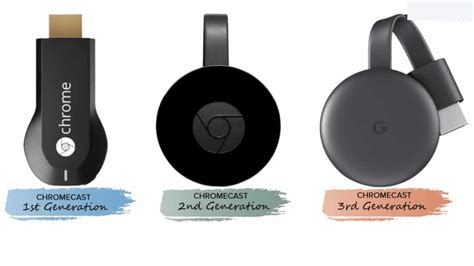
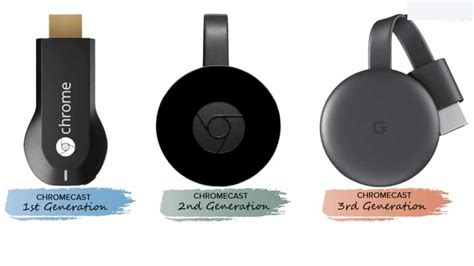
Er zijn op dit moment 4 modellen Chromecast voor TV:
Chromecast 1
De eerste generatie Chromecast (ook wel Google Cast) kwam uit op 24 juli 2013. Vergelijkbaar met een HDMI-dongle die je in de TV plaatst en met WiFi verbindt. Je speelt met de Chromecast content vanaf je mobiele device direct af op je TV, zoals muziek, foto’s, video’s of games. Dit eerste model ziet eruit als een USB-stick.
Chromecast 2
De tweede variant kwam uit op 29 september 2015, ondersteunt WiFi 5 GHz en werkt hierdoor zeer snel. Video’s kun je in hoge resolutie zonder enige haperingen naar je TV casten. Ook content vanuit apps als Netflix, YouTube, HBO GO en Spotify kun je supersnel streamen. Je kunt zelfs je smartphone als controller gebruiken als je een game met meerdere personen wilt spelen. Model 2 en 3 zien er een beetje uit als een hockey-puck.
Chromecast Audio
Tegelijkertijd met Chromecast 2 kwam ook de Chromecast Audio uit. Dit model is niet voor TV bedoeld maar specifiek om aan te sluiten op je speakers. Met deze Audiostreamer van Google kun je je favoriete nummers via WiFi vanaf je telefoon naar je speakers in huis casten. De Chromecast Audio werkt op Android, IOS en de Chrome browser. De ondersteunende speaker-ingangen zijn: RCA 3,5 mm Optisch. Je kunt in plaats van vanuit apps op je mobiele device ook je opgeslagen muziek streamen naar je speakers.
Chromecast Ultra
Met deze Chromecast kun je met ultrahoge resolutie in 4K Ultra HD (en ook HDR) televisie kijken, tevens op 5Ghz WiFi. De Ultra is 1.8 keer sneller dan Chromecast 2. Qua prijs betaal je voor dit model ten opzichte van de 2 dan ook zo’n beetje het dubbele. Logisch omdat dit de enige mediaspeler is die op dit moment 4K kan afspelen.
Chromecast 3
De derde variant kwam uit op 9 oktober 2018, met verbeterde 5 GHz WiFi. Daarnaast heeft de Chromecast volledige Bluetooth-ondersteuning, dit samen zorgt voor een verbeterde connectiviteit. Het design is verbeterd en dankzij de drie ingebouwde antennes verloopt het streamen vlekkeloos. Qua prijs betaal je voor dit model hetzelfde als waar de tweede generatie voor op de markt uitgebracht werd en is verkrijgbaar in het zwart en wit.
Kenmerkend voor alle modellen
- Ondersteuning voor surround sound
- Mirroring / spiegelen van je scherm vanaf mobiele devices en laptops
- Het device waarmee je streamt, is direct je afstandsbediening voor afspelen en volume-regeling
- Werkt op Android-apparaten, iPhone®, iPad®, Mac®, Windows® en Chromebook
- Geen meldings-tonen vanaf je device hoorbaar die je content onderbreken
Op welke apps werkt Chromecast?
In de Cast Store app kun je nakijken welke apps Chromecast ondersteunen. Daarnaast kun je ook zien welke app of pagina Chromecast ondersteunt via de aanwezigheid van het ‘cast-icoontje’ bij het openen van de app of pagina zelf.
Als er geen inhoud wordt gestreamd, toont de Chromecast een door de gebruiker gepersonaliseerde achtergrond op je TV. Je kunt hierin persoonlijke foto’s, illustraties, satellietbeelden, weerberichten en nieuws weergeven.
Op 27 oktober 2016 is de app voor Chromecast, de Cast-app, hernoemd naar: de Google Home-app.
Stappenplan voor het activeren van je Chromecast
- Controleer of je Wifi-netwerk is ingeschakeld.
- Plaats de Chromecast in de HDMI-poort van je TV.
- Plaats het kabeltje van de Chromecast in de USB-poort van de TV of in het stopcontact voor stroomvoorziening. De Chromecast gaat nu knipperen.
- Doe de TV aan en selecteer de juiste input: HDMI.
- Download de Google Home-app voor Chromecast op je device. Deze is beschikbaar voor Android, iOS, Windows en Mac.
- Run de applicatie en volg de setup.
- Er verschijnt een code op de TV en in je app, deze moeten gelijk zijn. Selecteer ‘Ik zie de code’.
- In de app verschijnt een lijst met gevonden Chromecasts. Geef je Chromecast eventueel een andere naam.
- Maak verbinding met Wifi.
How To Cast YouTube To Your TV - From A Phone Or Tablet
Chromecast en de Google Assistant
Op het einde van het instellen krijg je de vraag of je het toestel bestuurbaar wil maken via de Google Assistant. Dat is geen verplichting, mocht je hier geen zin in hebben. Doe je het wel, dan kun je met spraakbevelen mogelijk het toestel bedienen. Of toch deels, meestal kun je wel makkelijk pauzeren of het volume veranderen, maar niet complexere zaken. Muziek aanvragen (‘Speel het nieuwe album van Depeche Mode’) werkt ook enkel met Apple Music, Spotify of YouTube Music. Uiteraard moet de Google Assistant jouw stem kunnen horen. Dat kan via bepaalde slimme speakers met een ingebouwde microfoon, de Nest-toestellen van Google of via je smartphone. Sommige soundbars bezitten ook zo’n microfoon, bij hifi-apparatuur is het zeer zeldzaam.
Kwaliteit van audio streaming
Het is moeilijk vast te stellen in welke kwaliteit je juist cast. Op papier belooft Chromecast wel veel: lossless tot 96 kHz/ 24-bit. Of het in een concrete situatie ook zo wordt doorgestuurd is moeilijker vast te stellen, al zullen heel wat audiotoestellen op hun scherm of bijhorende app wel een beter inzicht geven in de audiokwaliteit. Uiteraard blijft de regel van de zwakste schakel van kracht. Als je pakweg via Spotify streamt, luister je sowieso naar lossy bestanden van een lagere kwaliteit.
Chromecast voor multiroom audio
Minder bekend is dat Chromecast ook multiroom-functies biedt. Het werkt vlot, maar is wel omslachtiger dan ‘echte’ multiroomopties als Sonos of Bluesound. In de Google Home-app druk je bij Instellingen op het Toevoegen-knopje en selecteer je speakergroep. Je kunt dan beschikbare apparaten aanvinken, waarna je de groep een naam geeft. Daarna verschijnt het als een nieuw (virtueel) apparaat en kun je ook via Google Assistant deze groep bedienen.
Chromecast-ondersteuning in Roon
Chromecast-ondersteuning zit ook ingebakken in Roon. Je krijgt niet alle mogelijkheden van een Roon Ready-apparaat, maar het werkt wel vlot en in hoge kwaliteit. Het is een goede manier om een audiotoestel zoals een soundbar of draadloze speaker vlot via de Roon-interface te bedienen.
YouTube streamen naar Chromecast
Je kunt video's vanuit YouTube naar je Chromecast-apparaat casten. Tik op het Chromecast-apparaat waarnaar je wilt casten, vervolgens op 'Afspelen'. Tik op 'Casten Verbinding verbreken' als je de castsessie wilt stoppen. Terwijl je video wordt afgespeeld op je Chromecast, kun je je mobiele apparaat blijven gebruiken voor andere taken.
Krijg je een foutmelding als je inlogt bij YouTube, probeer dan de stappen voor probleemoplossing in Inloggen bij de YouTube-app op je smart-tv of gameconsole. Als je je tv-wachtrij wilt checken, open je de YouTube-app of YouTube.com op je mobiele apparaat en zoek je de tv-wachtrij op het scherm.
Sommige video's worden misschien niet afgespeeld op Chromecast. De videokwaliteit kan eerst lager lijken, maar wordt snel verbeterd naar de hoogst mogelijke kwaliteit omdat YouTube Adaptive Bitrate Streaming gebruikt. Casten vanuit YouTube wordt ondersteund via de YouTube-app, de YouTube Music-app, YouTube.com en de meeste ingesloten YouTube-video's.
Bepaalde YouTube-functies, zoals inloggen als gebruiker, liken, reageren, abonneren, door content browsen en contentaanbevelingen, zijn misschien niet beschikbaar als je cast naar oudere Chromecast-modellen. Deze functies zijn nog steeds beschikbaar in de mobiele app tijdens het casten.
tags: #youtube #streamen #naar #chromecast