Het kan frustrerend zijn wanneer uw computer uw blu-ray of dvd-speler niet meer correct herkent. Dit probleem kan zich manifesteren doordat het dvd-spelericoontje in 'Deze computer' verdwijnt, of doordat er foutmeldingen verschijnen in Apparaatbeheer.
Mogelijke oorzaken en eerste stappen
Er zijn verschillende redenen waarom een cd- of dvd-station niet wordt herkend. Een veelvoorkomende oorzaak is dat het stuurprogramma niet correct is geladen of beschadigd is. Windows geeft hierbij vaak specifieke foutmeldingen, zoals:
- "Windows kan dit apparaat niet starten omdat de configuratiegegevens in het register onvolledig of beschadigd zijn."
- "Het apparaat werkt niet goed omdat Windows de voor dit apparaat benodigde stuurprogramma's niet kan laden."
- "Een stuurprogramma (service) voor dit apparaat is uitgeschakeld. Deze functionaliteit wordt mogelijk door een ander stuurprogramma geleverd."
- "Windows kan het apparaatstuurprogramma voor dit apparaat niet in het geheugen laden. Mogelijk is het stuurprogramma beschadigd of het ontbreekt."
- "Windows heeft het apparaatstuurprogramma voor dit apparaat in het geheugen geladen, maar kan het apparaat zelf niet vinden."
Voordat u dieper duikt in complexe oplossingen, is het raadzaam om de basiscontroles uit te voeren:
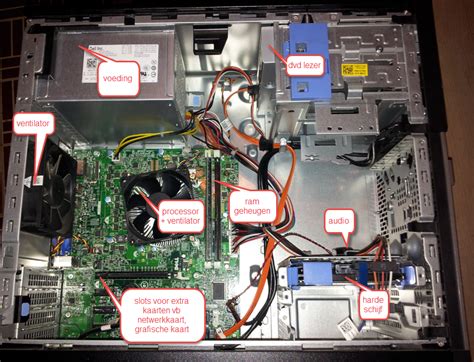
- Controleer de fysieke verbinding: Zorg ervoor dat de speler correct is aangesloten. Bij laptops kan het zijn dat de frontjes van de drive scheef zitten of dat de drive niet meer recht in de behuizing zit. Als de drive-lade naar buiten komt, voel dan of er ergens speling is, wat kan duiden op een losse bevestiging.
- Controleer het BIOS: Ga na of het stuurprogramma van de speler geactiveerd is in het BIOS van uw computer. De procedures hiervoor verschillen per apparaatfabrikant.
Probleemoplossing in Windows 7
Windows 7 biedt ingebouwde probleemoplossingstools die in sommige gevallen uitkomst kunnen bieden. U kunt deze tool starten via het menu 'Beeld' in Apparaatbeheer, gevolgd door de optie 'Probleemoplossing'. Echter, deze tool lost niet altijd alle problemen op.
Registeraanpassingen voor stuurprogramma's
Een veelvoorkomende oplossing voor problemen met cd/dvd-stations in Windows 7 betreft het aanpassen van het Windows-register. Dit is echter een geavanceerde procedure die met de nodige voorzichtigheid moet worden uitgevoerd, omdat onjuiste bewerkingen grote problemen kunnen veroorzaken.
Belangrijke opmerking: Voer deze stappen alleen uit als u bent aangemeld als beheerder.
Zo gaat u te werk:
- Typ regedit in het dialoogvenster 'Uitvoeren' (te openen met Windows-toets + R) en druk op Enter.
- Navigeer naar de relevante registersleutel voor uw cd/dvd-station. De exacte locatie kan variëren, maar vaak is dit onder HKEY_LOCAL_MACHINE\SYSTEM\CurrentControlSet\Control\Class\{4D36E965-E325-11CE-BFC1-08002BE10318}.
- Zoek in het rechterdeelvenster naar de vermelding UpperFilters.
- Als u alleen UpperFilters ziet, selecteer deze vermelding en verwijder deze.
- Als u ook een vermelding UpperFilters.bak ziet, hoeft u die niet te verwijderen. Verwijder in dat geval de vermelding LowerFilters.
- Nadat u de registervermeldingen hebt verwijderd, start u de computer opnieuw op.
Waarschuwing: Na het uitvoeren van deze registeraanpassingen, kunnen sommige applicaties die specifiek zijn ontworpen voor het branden van cd's of dvd's mogelijk niet meer correct functioneren. In dat geval kunt u proberen de betreffende applicatie te verwijderen en opnieuw te installeren.
Controleren op stuurprogramma-updates
Het is mogelijk dat de huidige stuurprogramma's verouderd of beschadigd zijn. U kunt dit controleren via Apparaatbeheer:
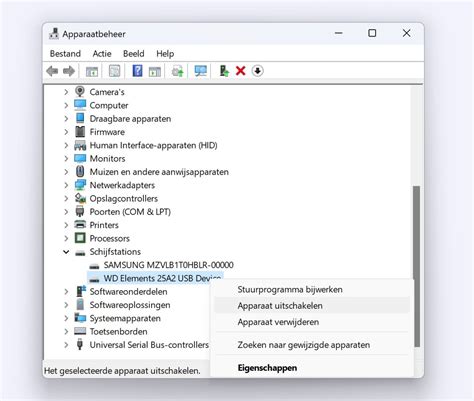
- Open Apparaatbeheer (klik met de rechtermuisknop op 'Computer' en kies 'Beheren', ga vervolgens naar 'Apparaatbeheer').
- Zoek uw dvd-speler op onder 'DVD-ROM-stations' of 'Optische-schijfstations'.
- Klik met de rechtermuisknop op de speler en kies 'Eigenschappen'.
- Ga naar het tabblad 'Stuurprogramma' om de versie van het huidige stuurprogramma te zien.
Controleer vervolgens de website van de fabrikant van uw computer (bijvoorbeeld Dell, HP, etc.) of de fabrikant van de dvd-speler voor nieuwere stuurprogramma's of firmware-updates die specifiek voor uw model en Windows 7 zijn bedoeld. Soms biedt de fabrikant een specifieke driver aan die beter werkt dan de algemene driver die Windows installeert.
Problemen met de "Standaard Dual Channel PCI IDE Controller"
Sommige gebruikers melden dat de "Standaard Dual Channel PCI IDE Controller" niet zichtbaar is in Apparaatbeheer, of dat er foutmeldingen zijn gerelateerd aan IDE ATA/ATAPI-controllers, zoals de "Intel(R) Desktop/Workstation/Server Express chipset SATA AHCI Controller". Dit kan duiden op een probleem met de manier waarop Windows de opslagcontrollers detecteert.
In dergelijke gevallen kan het nodig zijn om de drivers voor de chipset van uw moederbord bij te werken. Dit vereist doorgaans het downloaden van de nieuwste drivers van de website van de moederbordfabrikant en het uitvoeren van de installatie. Het openen van de pc is hiervoor meestal niet nodig, tenzij u de fysieke componenten wilt controleren.
Andere mogelijke oorzaken en oplossingen
Fysieke problemen met de drive
Als de drive rare geluiden maakt of de lade niet goed sluit, kan dit duiden op mechanische problemen. Tandwielen kunnen zijn overgeslagen, waardoor de lade niet meer goed functioneert. In dat geval kan het nodig zijn om de drive te laten repareren of vervangen.
Vuile lens
Net als bij een cd-speler kan de lens van een dvd-speler vuil worden. Dit kan de leesprestaties beïnvloeden. U kunt proberen de lens voorzichtig schoon te maken met een wattenstaafje. Gebruik geen zeep of oplosmiddelen. Er bestaan ook speciale reinigings-dvd's die u kunt proberen.
Levensduur van de drive
Optische spelers hebben niet het eeuwige leven. Als uw drive al ouder is dan tien jaar en regelmatig is gebruikt, is het mogelijk dat deze simpelweg aan het einde van zijn levensduur is gekomen en vervangen moet worden.
Problemen met installatie-DVD's
Een specifiek geval is wanneer een Windows 7 installatie-dvd niet wordt herkend, zelfs niet door een systeem met Windows Vista. In dit scenario:
- Controleer of de installatie-dvd correct is gebrand en niet beschadigd is. Probeer eventueel een nieuwe kopie te verkrijgen.
- Probeer op te starten vanaf de Windows 7 installatie-dvd door direct de pc hiervan te booten, in plaats van vanuit Windows Verkenner.
- Als de dvd nog steeds niet wordt herkend, overweeg dan om Windows 7 te installeren vanaf een externe USB DVD-speler of de interne DVD-speler van de pc te vervangen.