Tegenwoordig kun je overal dvd's aanschaffen, en de prijs van een dvd-speler is vaak lager dan het bedrag dat je kwijt zou zijn aan een etentje. Hoewel streaming video's de populairste manier zijn om video's te kijken, zijn er nog steeds veel dvd-liefhebbers die denken dat de dvd-speler de beste manier is om films van hoge kwaliteit te bekijken. Om een betere dvd-kijkervaring te hebben, is het aansluiten van je dvd-speler op de tv een goede optie.
Verschillende aansluitmethoden voor je dvd-speler
Voordat je je dvd-speler gaat verbinden met je tv, controleer je of de stekker in het stopcontact zit en of de dvd-speler aangaat als je de aan-uitknop indrukt. Er zijn drie gangbare manieren om een dvd-speler te verbinden met een tv, waarbij elke manier een ander soort kabel vereist. Als het goed is, worden de benodigde kabels bij de dvd-speler geleverd, maar je moet ook controleren welke verbinding je tv ondersteunt. Lees de gebruiksaanwijzing van de tv of kijk naar de tv en de dvd-speler om erachter te komen welk type verbinding aanwezig is.
HDMI: de modernste verbinding
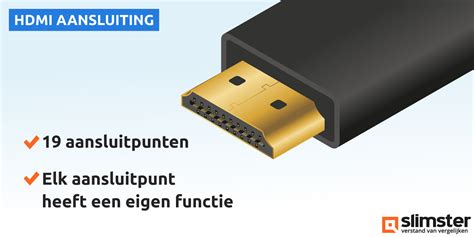
HDMI (High-Definition Multimedia Interface) is het modernste type verbinding. Het ziet eruit als een soort USB-stekker, maar dan langer en dunner. Alleen nieuwere tv's hebben een HDMI-ingang, en waarschijnlijk zijn er meerdere HDMI-ingangen op je tv. Als er een nummer bij staat, zoals "HDMI 1", onthoud dat nummer dan voor later gebruik. Bij HDMI heb je maar één kabel nodig, en het maakt niet uit welk uiteinde waar wordt gebruikt. Er zijn verschillende soorten HDMI-kabels beschikbaar, maar een goedkope kabel werkt net zo goed als een dure, ook al zal het personeel in de winkel je anders willen doen geloven.
Deel 1: DVD-speler met HDMI-kabel aansluiten
Het aansluiten van de dvd-speler met een HDMI-kabel op de tv is een van de meest efficiënte manieren om van dvd's te genieten op een groot tv-scherm. Zorg ervoor dat je dvd-speler en tv zijn uitgerust met een HDMI-poort. Haal de stekkers uit het stopcontact voordat je je tv en dvd-speler aansluit.
- Sluit het ene uiteinde van de HDMI-kabel aan op de HDMI-poort van de tv en het andere uiteinde op de HDMI-poort van de dvd-speler. Een HDMI-poort is aanwezig op de meeste hedendaagse tv's en is meestal gemarkeerd met 'HDMI'.
- Sluit de tv en dvd-speler aan op het lichtnet en zorg ervoor dat het netsnoer niet te los of te strak zit om de ontvangst van signalen te beïnvloeden.
- Schakel de tv in en druk op de bronknop op je tv of afstandsbediening om de tv naar de juiste invoer te schakelen. Je moet de invoeroptie kiezen die overeenkomt met je HDMI-kabel, zoals HDMI 1.
Met een HDMI-kabel kun je gemakkelijk dvd's op tv kijken.
A/V-kabel (drie pluggen): voor oudere apparatuur
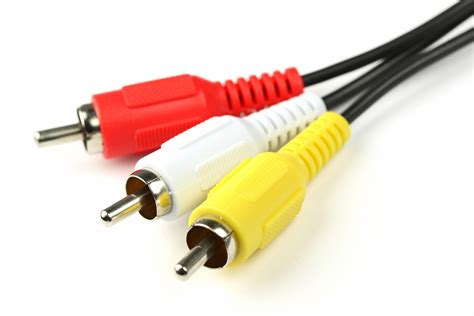
A/V-kabels (Audio-Visueel) bevatten drie pluggen aan beide uiteinden: rood, geel en wit. Deze methode is geschikt als je dvd-speler geen HDMI-poort heeft.
Deel 2: DVD-speler met A/V-kabels aansluiten
Als je dvd-speler oud is en geen HDMI-poort heeft, kun je A/V-kabels gebruiken om de dvd-speler op de tv aan te sluiten.
- Sluit het ene uiteinde van de A/V-kabels aan op de bijbehorende video-uitgangen van de dvd-speler. De rode en witte stekkers zijn voor audio (stereo) en de gele stekker is voor video.
- Sluit het andere uiteinde van de A/V-kabel aan op de A/V-ingangen van je tv, die ook wel de geel/wit/rode of Video/L/R-connectoren worden genoemd. Zorg ervoor dat de gekleurde stekkers in de overeenkomende gekleurde aansluitingen worden gestoken.
- Plaats een dvd-schijf in je dvd-speler.
- Druk op de bronknop op je tv of afstandsbediening en kies de optie A/V-ingang die overeenkomt met de gebruikte aansluitingen.
Note: De stekkers van oude kabels kunnen losraken door rafelen, wat kan leiden tot een slechte of niet-functionele verbinding. Als je alleen geluid of alleen beeld hebt, of helemaal niets, dan zijn een of meerdere pluggen mogelijk niet goed verbonden.
Componentkabels: een alternatief met meer pluggen
Componentkabels bevatten vijf gekleurde pluggen aan beide uiteinden. Ook hierbij komen de kleuren van de pluggen overeen met de kleuren van de in- en uitgangen op de dvd-speler en tv. De uitgangen en pluggen zijn aangeduid met kleuren zodat je weet welke waar hoort. Rood en wit zijn de twee audiokanalen (stereo) en de gele is voor het beeld. Net als op de dvd-speler kun je aan de kleurtjes zien welke plug waar hoort. Componentkabels kunnen ook groen, blauw en rood voor video bevatten.
De uitgangen zijn gekleurd, deze kleuren komen overeen met de kleuren van de pluggen (groen, blauw, rood, wit, rood) en ze zijn meestal gegroepeerd en gelabeld. Zoek naar de groep waarbij staat "Output" of "Out". Je kunt zien dat een componentkabel twee rode pluggen heeft, en dat kan een beetje verwarrend zijn. Om erachter te komen welke welke is, leg je de kabel plat zodat alle pluggen naast elkaar liggen. Sommige componentkabels hebben alleen maar de groene, blauwe en rode videopluggen.
Net als op de dvd-speler zijn de ingangen gekleurd zodat je makkelijk kunt zien welke pluggen waar horen. Ook zijn ze waarschijnlijk gegroepeerd in input-groepen. Zoek naar de groep met "Input" of "In". Controleer nogmaals of de rode pluggen in de juiste in- en uitgangen zitten.

Controleren van kabels en aansluitingen
Als je weet welk type verbinding je gaat gebruiken, zoek dan de geschikte kabel en controleer of kabel en stekkers niet beschadigd zijn. Sommige oude kabels hebben een kabelbreuk of een kapotte stekker/plug. Dat kan ervoor zorgen dat er geen beeld en/of geluid is. Let op: in veel winkels zijn de prijzen van kabels en andere accessoires extreem hoog. Deze hoge prijs vertaalt zich niet naar een betere beeldkwaliteit.
Dvd's streamen naar je tv zonder dvd-speler
Naast het aansluiten van dvd-spelers op tv's met HDMI- en A/V-kabels, kun je ook dvd's op tv kijken zonder een fysieke dvd-speler. Dit kan via streamingdiensten of door dvd's te rippen naar een digitaal formaat.
Dvd's rippen en afspelen via USB
Software zoals AnyMP4 DVD Ripper is een uitstekende tool om dvd-schijven, ISO's en mappen te converteren en op te slaan op een USB-drive. Vervolgens kun je de USB-drive aansluiten op de tv om dvd's af te spelen. Televisies ondersteunen vaak meerdere videoformaten, zoals MP4, AVI, WMV, enz., en deze ripper ondersteunt deze uitvoerformaten. De software biedt eenvoudige en intuïtieve bedieningsstappen.
- Download en installeer AnyMP4 DVD Ripper op je computer.
- Klik op "Output Format", kies "Video" en selecteer een formaat dat op tv kan worden afgespeeld, zoals MP4.
- Sluit je USB-station aan op dezelfde computer en zorg ervoor dat er genoeg ruimte is om de geconverteerde video's op te slaan.
Na deze stappen wordt de dvd opgeslagen op de USB-stick. Vervolgens kun je de USB-stick in je tv steken en de dvd-bestanden afspelen.
Streamen via Chromecast
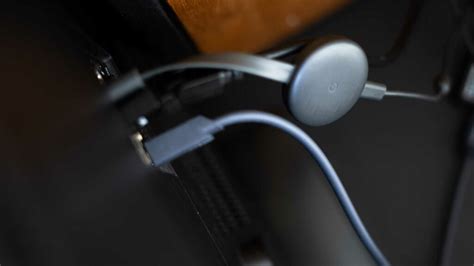
Chromecast is een populaire en betaalbare oplossing om films draadloos van je computer of laptop naar je tv te streamen. Soms heeft de tv al een ingebouwde Chromecast. Het streamen van dvd's naar je tv met Chromecast kan filmavonden spannender maken, omdat je in plaats van op een klein computerscherm, je bureaublad kunt spiegelen naar je tv en kunt genieten van een groter scherm.
Hoe je dvd's naar tv kunt streamen via Chromecast
Je hebt een paar dingen nodig om een dvd met Chromecast naar je tv te streamen:
- Chromecast-apparaat: Dit is de kabel of stick die je in de televisie steekt. Hiermee kun je content streamen zonder kabels. Sluit hem aan op de HDMI-poort van je tv en maak verbinding met je wifi-netwerk.
- Dvd-speler: Dit apparaat wordt gebruikt om de dvd af te spelen. Het moet compatibel zijn met Chromecast.
- Externe dvd-speler: Als je computer geen ingebouwde dvd-speler heeft, heb je een externe nodig om je dvd te kunnen lezen.
- Software: Je hebt software nodig om de dvd af te spelen en te streamen naar Chromecast. Populaire programma's zijn Tipard Blu-ray Player en VLC Media Player.
Stappen voor het streamen met Chromecast:
- Download en installeer een mediaspeler zoals Tipard Blu-ray Player of VLC Media Player.
- Open de software, plaats de dvd in de dvd-speler en klik op "Open schijf" of de overeenkomstige optie.
- Nadat de film begint af te spelen, open je Google Chrome op je computer.
- Klik op de drie-dots knop rechtsboven, selecteer "Cast" en vervolgens "Cast...".
- Google Chrome zoekt naar apparaten in hetzelfde wifi-netwerk. Klik op de beschikbare apparaten en selecteer je tv uit de lijst met apparaten die met Chromecast zijn verbonden. Je kunt zelf bepalen of je de audio wilt opnemen.
Veel dvd's hebben regiocodes en kopieerbeveiliging, waardoor het afspelen met gewone mediaspelers lastig is. De Blu-rayspeler van Tipard is een hulpmiddel dat regiocodes omzeilt en verschillende formaten ondersteunt.
Streamen met VLC Media Player
Voor het afspelen van een dvd op je computer adviseren we het gratis programma VLC Media Player. VLC is een populair multimedia-afspeelprogramma dat veel bestandsformaten ondersteunt.
Als de computer en de tv zijn voorzien van een HDMI-aansluiting, is dat de simpelste manier om de beeldinformatie te transporteren, waarbij de functie van de dvd-speler wordt overgenomen. De computer en televisie moeten dan wel bij elkaar in de buurt staan, omdat de lengte van een HDMI-kabel beperkt is. Zowel beeld als geluid worden via de kabel overgebracht naar de tv. Zorg ervoor dat je pc of laptop voor het tweede scherm, de televisie, op "Deze beeldschermen uitbreiden" staat, zodat de resolutie van de tv wordt overgenomen. Het overgebrachte geluid is beperkt tot stereo.
VLC kan ook direct vanuit het programma een stream sturen naar een Chromecast-adapter. In recente versies (hoger dan 3.0) zit een Renderer-functie waarmee, onder andere, de inhoud van een dvd naar een televisie kan worden gestreamd. De conversie wordt daarbij door het programma VLC uitgevoerd en kost dus wat verwerkingskracht. Deze functie is beschikbaar in de VLC-versie voor Windows en voor de Mac.
- Start VLC en klik op "Apparaat" en dan op "Schijven".
- De schijf met dvd wordt getoond. VLC herkent veel bestandsformaten en zal daarvoor ook de conversie uitvoeren.
- Voor weergave op het gehele beeld klik je bij VLC onderop op het icoon met de vier pijtjes in elke hoek.
Een minpuntje is dat ondertiteling vooralsnog niet wordt ondersteund. Bij dvd's wordt het menu overgeslagen en het geluid is stereo. De conversie werkt ook nog niet altijd feilloos: het kan voorkomen dat de conversie of het beeld blijft hangen. Dit is op te lossen door op Pauze te klikken en weer op Vooruit, waarna het casten verdergaat.
Problemen oplossen bij het streamen
Soms loopt het streamen van dvd's naar je tv niet zo soepel als gepland. Veelvoorkomende problemen zijn geen geluid, vertraging of haperingen. Hier zijn een paar eenvoudige oplossingen:
- Verbinding: Zorg ervoor dat je computer en Chromecast op hetzelfde wifi-netwerk zitten. Start je computer en Chromecast opnieuw op om de verbinding te vernieuwen.
- Volume: Zorg ervoor dat het volume van je tv aan staat en dat je Chromecast is geselecteerd om audio uit te voeren.
- Prestaties: Sluit andere applicaties of programma's op je computer om bronnen vrij te maken.
- Regiocodes en beveiliging: Kies een regiovrije dvd-speler zoals de Tipard Blu-ray Player. Deze speler omzeilt de regiocode gemakkelijk en kan elke dvd probleemloos afspelen.