Het uitwerpen van een cd- of dvd-schijf is meestal een eenvoudige handeling die kan worden uitgevoerd via de knop op het station zelf of via een speciale toets op het toetsenbord, afhankelijk van het type computer. Echter, er zijn situaties waarin deze standaardmethoden niet werken. Gelukkig biedt Windows meerdere oplossingen om de schijf toch uit te werpen, zelfs zonder fysieke knoppen op de hardware. In gevallen waarin softwarematige methoden falen, is er ook nog een laatste redmiddel: het handmatig uitwerpen van de schijflade.
Standaardmethoden voor het uitwerpen van een schijf
De meest gebruikelijke manier om een cd/dvd-station te openen, is door op de fysieke knop op het station zelf te drukken. Als je computer over een speciale toets voor het uitwerpen van schijven beschikt, kun je die ook gebruiken.
Schijf uitwerpen via Windows Verkenner
Als het niet mogelijk is om de schijflade te openen met de beschikbare knoppen op je hardware, biedt Windows verschillende eenvoudige methoden die via de Bestandsverkenner kunnen worden uitgevoerd.
Methode 1: Uitwerpen via het pictogram van het station
Om een schijf uit te werpen via de Bestandsverkenner, volg je deze stappen:
- Klik op de Start-knop, die zich meestal op de taakbalk onderaan het scherm aan de linkerkant bevindt.
- Navigeer naar Deze pc in de linker kolom.
- Zoek onder de categorie 'Apparaten en stations' naar je cd/dvd-station. Het station kan verschillende stationsletters hebben, afhankelijk van welk station je wilt openen. Je herkent het juiste station aan de naam en het pictogram, die specifiek zijn voor de inhoud van de schijf (bijvoorbeeld aangevend dat het om een muziek-cd of software gaat).
- Klik met de rechtermuisknop op het pictogram van het station om een menu met opties voor de schijf te openen.
- Selecteer de optie Uitwerpen.

Methode 2: Uitwerpen via de menu-optie 'Beheren'
Als je de schijf bekijkt vanuit de categorie 'Apparaten en stations' aan de rechterkant van het venster, kun je de volgende stappen volgen:
- Klik eerst op de schijf die je wilt uitwerpen.
- In de menubalk aan de bovenkant van het venster zie je onder 'Hulpprogramma's voor stations' de menu-optie Beheren. Klik hierop.
- Volg de verdere instructies die op het scherm verschijnen om de schijf uit te werpen.
Een snelkoppeling maken naar je schijf
Je kunt een snelkoppeling naar je schijf maken op je bureaublad, zonder dat je steeds de Bestandsverkenner hoeft te gebruiken:
- Klik in de Bestandsverkenner op 'Deze pc' in de linker kolom.
- Zoek onder 'Apparaten en stations' naar je cd/dvd-station.
- Klik met de rechtermuisknop op het pictogram van het station.
- Kies Snelkoppeling maken in plaats van 'Uitwerpen' te selecteren.
- De snelkoppeling verschijnt op je bureaublad, vanwaar je direct toegang hebt tot het station en de schijf kunt uitwerpen.
Handmatig uitwerpen van de schijflade
Als je de schijflade niet met de bovenstaande methoden kunt uitwerpen, is er een laatste redmiddel: het handmatig uitwerpen van de lade via een klein gaatje op het station zelf.
- Buig een draad van een paperclip recht.
- Zoek naar een klein gaatje op de voorkant van het schijfstation. Dit is het handmatige uitwerpgat.
- Duw de gebogen paperclip voorzichtig in het gaatje. Dit zal de lade mechanisch openen.
- Verwijder de schijf.
- Duw de lade weer in de computer om het station te sluiten.
- Zet de computer weer aan en test vervolgens de uitwerpknop van het station of gebruik de methoden in Windows voor het uitwerpen van de schijf.
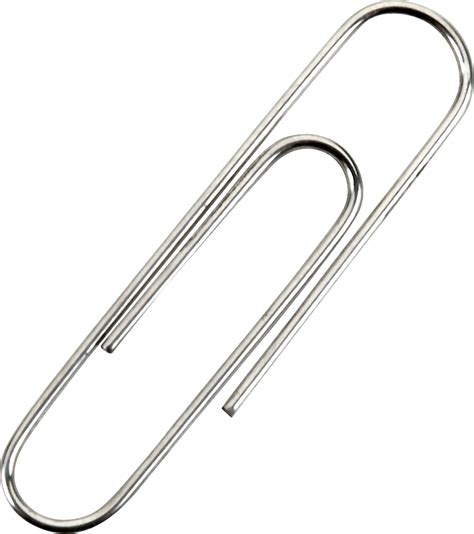
Als je geen gaatje onder het schijfstation kunt vinden, moet je mogelijk het schijfstation van binnenuit openen, wat complexer is en mogelijk professionele hulp vereist.
Problemen met het uitwerpen van de schijf
Als je schijfstation nog steeds niet (helemaal) opent, kan het zijn dat de klep is geblokkeerd. In dat geval zal de schijf handmatig moeten worden verwijderd. Als het schijfstation helemaal niet wordt geopend, kan het een probleem zijn met de voeding van het station.
Oplossingen voor het niet kunnen verwijderen van een schijf (macOS)
De volgende oplossingen zijn specifiek voor macOS-gebruikers die problemen ondervinden bij het uitwerpen van een cd of dvd uit een optische-schijfeenheid:
- Als de cd of dvd door een app wordt gebruikt: Stop de betreffende app en probeer de schijf opnieuw te verwijderen.
- Als het niet lukt om de app te stoppen: Sluit het bestand dat op de schijf staat die je wilt verwijderen, en probeer het opnieuw.
- Als de cd of dvd door iemand anders wordt gebruikt: Log de gebruikers die de schijf gebruiken uit en probeer opnieuw de schijf te verwijderen.
- Als het niet lukt om een gebruiker uit te loggen: Start de Mac opnieuw op en probeer de schijf opnieuw te verwijderen.
Schijf uitwerpen via het bureaublad of Finder (macOS)
Je kunt een cd of dvd meestal verwijderen vanaf het bureaublad of vanuit een Finder-venster:
- Schijf verwijderen via het bureaublad: Selecteer de schijf die je wilt verwijderen en kies Archief > Verwijder.
- Schijf verwijderen via een Finder-venster: Klik op het Finder-symbool in het Dock om een Finder-venster te openen. Klik vervolgens in de navigatiekolom van de Finder op het uitwerp-icoon (meestal een pijltje naar beneden) naast de naam van de schijf.
Schijf verwijderen via de terminal (macOS)
Wanneer de bovenstaande methoden niet werken, kun je proberen de schijf uit te werpen via de OS X Terminal:
- Open de Terminal-applicatie.
- Typ het commando drutil eject en druk op Enter.
Dit commando probeert alle aangesloten optische schijfstations uit te werpen.
Opnieuw opstarten om de schijf te verwijderen (macOS)
Als je de computer opnieuw kunt opstarten om de schijf te verwijderen, probeer dan het volgende:
- Kies Apple-menu > Herstart en klik op Herstart terwijl je de muis- of trackpadknop ingedrukt houdt totdat de schijf wordt verwijderd.
- Je kunt ook de Option-toets ingedrukt houden terwijl je de Mac opnieuw opstart. Wanneer je cd of dvd op het scherm verschijnt, selecteer je deze en druk je vervolgens op de verwijder-toets (Delete-toets).
Een andere methode is om de CD/DVD vanaf je bureaublad naar de prullenmand te slepen. Het prullenmand-icoon zal veranderen in een 'eject'-icoon wanneer je de CD/DVD erop plaatst.
Het verwijdermenu in de menubalk weergeven (macOS)
Je kunt het verwijdermenu in de menubalk weergeven om snel schijven uit aangesloten optische-schijfeenheden te kunnen verwijderen:
- Ga naar Apple-menu > Systeeminstellingen.
- Klik op Cd's en dvd's in de navigatiekolom.
- Volg de instructies om het menu in te stellen.
Let op: Sommige van deze instructies kunnen verouderd zijn en mogelijk niet meer van toepassing zijn op de nieuwste versies van macOS. Gebruik de zoekfunctie in de systeeminstellingen om de meest recente informatie te vinden.
tags: #dvd #uitwerpen #met #normale #toetstenbord