Erger jij je ook aan de nutteloze aanbevelingen voor films en series op het beginscherm van je besturingssysteem? Geen probleem: hier lees je hoe je er in een paar stappen vanaf komt - maar alleen op Google en Android TV.
Dit is de belangrijkste tip die je vandaag zult lezen, tenminste als je een tv hebt met Google of Android TV. Je kent die onuitspreekbare mode van tv-fabrikanten om het grootste deel van de ruimte op het beginscherm van hun besturingssystemen te verspillen aan vervelende en nooit toepasbare film- en serieaanbevelingen. Waarom wordt mij van alle films "Harry Potter and the Goblet of Fire" aanbevolen? Waarom veranderen de andere aanbevelingen nooit? En wanneer ben ik begonnen met het kijken naar dingen als "Paw Patrol: De dapperste missies van de superpups" op YouTube?
Alleen Google lijkt te hebben meegedacht en mij de keuze te hebben gegeven of ik de aanbevelingen überhaupt nodig heb. Ik ken in ieder geval geen vergelijkbare hack van andere fabrikanten.
Aanbevelingen uitschakelen - in een paar stappen
Het uitschakelen van de vervelende aanbevelingen gaat zo snel en eenvoudig dat het verbazingwekkend is dat deze instelling nog maar net is ontdekt. Waarschijnlijk omdat het verborgen is op een plek waar niemand het zou verwachten.
Volg deze stappen:
- Op het startscherm van Google TV selecteer je Instellingen (tandwielpictogram).
- Ga vervolgens naar Accounts & Login.
- Selecteer je account (je moet je aanmelden met je Google Play-account).
- Schuif naar beneden naar "Alleen apps" modus en vink het vakje aan.
Klaar en klaar.
Hoe verwijder je aanbevolen video's van YouTube of Google TV? [Vanaf het startscherm]
Wat te doen als je de aanbevelingen weer wilt inschakelen
Als je alles ongedaan wilt maken, doorloop je gewoon dezelfde stappen opnieuw en vink je het vakje voor de modus "Alleen apps" uit.
Belangrijke overwegingen na het uitschakelen van aanbevelingen
In de bovenste balk zul je zien dat een paar tabbladen die je niet meer nodig hebt, zijn verdwenen. Tenzij je films en series hebt gekocht via de Google Playstore. Dan mis je nu het tabblad "Mediabibliotheek".
Je kunt je gekochte content nu vinden via de YouTube-app, waar je toegang hebt tot je gekochte content via Mediabibliotheek en dan Aankopen. Of je kunt de gekochte content gewoon via je smartphone naar de tv streamen.
En als je toch film- en serietips nodig hebt, dan is de auteur van dit artikel, Luca, een beter algoritme dan Google, Samsung, LG en dergelijke.
Google Home integratie op je smart TV
Bepaalde tv's kunnen als hub voor Google Home worden gebruikt, maar alleen als je dit handmatig toestaat.
Ga op je tv naar de homepage en selecteer Home-hub Google Home Koppelen aan Google Home. Als je tv je hierom vraagt, zet je Altijd klaar of een vergelijkbare energie-instelling aan. Anders moet je, afhankelijk van het tv-merk, de voedingsinstellingen van je tv handmatig aanpassen.
Neem het Privacybeleid van Google door en accepteer de Servicevoorwaarden van Google. Selecteer Doorgaan. Als je hiervoor toestemming geeft, verzamelt en deelt je apparaat informatie met Google, waaronder apparaatkenmerken, crashrapporten en gebruiksgegevens, om de prestaties en effectiviteit van Google Home-functies te meten. Alle informatie wordt gebruikt in overeenstemming met het Privacybeleid van Google.
Als je je wilt afmelden, ga je naar de Google Home-instellingen op je tv, selecteer je Juridisch en privacy Gebruiks- en diagnostische gegevens en zorg je dat de schakelaar uitstaat.
Wijs je tv toe aan een ruimte. Op bepaalde tv's kun je rechtstreeks op je tv interactie hebben met je smartapparaten. Als een smartapparaat niet goed werkt, neem je contact op met de fabrikant van het apparaat voor firmware-updates of verdere probleemoplossing.
App stores en beeldkwaliteit op Smart TV's
Apps zijn te downloaden uit de Apple TV app store, Google Play store voor Android TV en de Amazon app store. Dit geldt bijvoorbeeld voor de LG43UP78006LB, een smart TV.
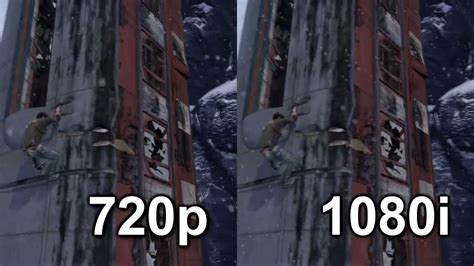
Alle live en Replay TV-programma's worden in hd-kwaliteit online gezet met maximaal 720p: beeldresolutie van 1280 x 720 pixels - 50 frames per seconde (fps). De beeldkwaliteit kan echter verschillen per aanbieder. De kwaliteit kan minder zijn dan met een mediabox Next, die op veel zenders al 1080i biedt: beeldresolutie van 1920 x 1080 pixels, en dit aantal zenders neemt steeds toe.