Het is mogelijk om Xbox One-games op je pc te spelen, en dit kan op verschillende manieren. De twee voornaamste methoden zijn via de Xbox-app en door te streamen via Xbox Cloud Gaming (voorheen bekend als XCloud).
De Xbox-app: Toegang tot je Xbox-ervaring op pc
De Xbox-app is een applicatie voor Windows 10 die je toegang geeft tot je Xbox Live-account. Met deze app kun je niet alleen games kopen en downloaden, maar ook Xbox One-games rechtstreeks op je pc spelen.
Downloaden en installeren van de Xbox-app
Om de Xbox-app te downloaden, open je de Microsoft Store op je pc. Zoek vervolgens naar "Xbox" en klik op de knop "Downloaden" of "Installeren".
Systeemvereisten voor de Xbox-app
Om de Xbox-app soepel te laten draaien, heb je een Windows 10 pc nodig met minimaal 4 gigabyte (GB) RAM-geheugen. Daarnaast is een DirectX-compatibele grafische kaart en een betrouwbare internetverbinding essentieel.
Xbox Cloud Gaming: Spelen zonder krachtige hardware
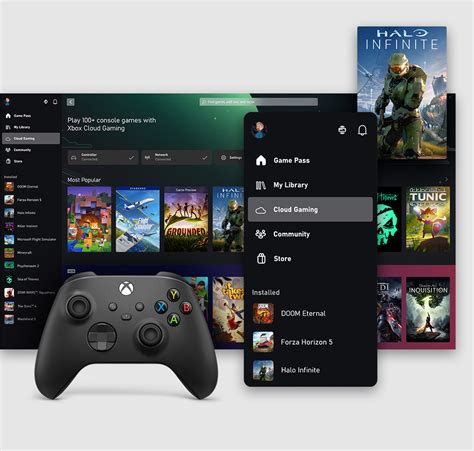
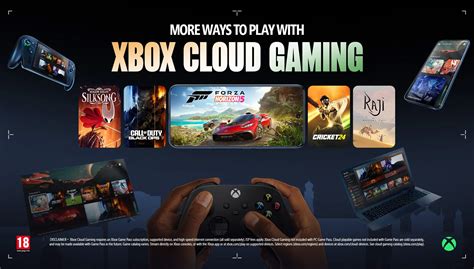
Xbox Cloud Gaming is een revolutionaire service die het mogelijk maakt om Xbox-games rechtstreeks naar je pc te streamen. Dit betekent dat je geen krachtige gaminghardware nodig hebt om van je favoriete titels te genieten.
Toegang krijgen tot Xbox Cloud Gaming
Om gebruik te maken van Xbox Cloud Gaming, heb je een Xbox Game Pass Ultimate-abonnement nodig. Vervolgens kun je Xbox-games streamen via een ondersteunde webbrowser of de Xbox-app.
Voordelen van Xbox Cloud Gaming
De voordelen van Xbox Cloud Gaming zijn talrijk:
- Je kunt Xbox-games spelen op pc's met lagere specificaties.
- Je krijgt toegang tot een grote verscheidenheid aan games uit de Xbox Game Pass-bibliotheek.
- Het gemak van het spelen van games zonder ze te downloaden of installeren.
Ondersteunde webbrowsers voor Xbox Cloud Gaming
Niet elke webbrowser is geschikt voor Xbox Cloud Gaming. De service ondersteunt specifiek browsers zoals Microsoft Edge, Google Chrome en Safari. Zorg ervoor dat je een van deze browsers gebruikt voor de beste ervaring.
Controller-ondersteuning voor PC-gaming
Om je game-ervaring op de pc te optimaliseren, is de juiste controller essentieel.
Gebruik van een bedrade Xbox-controller
Ja, je kunt een bedrade Xbox-controller gebruiken om Xbox-games op je pc te spelen. Sluit de controller eenvoudig aan op je pc met een USB-kabel, en de controller wordt automatisch herkend door de Xbox-app of het spel dat je speelt.
Gebruik van een draadloze Xbox-controller
Het is ook mogelijk om een draadloze Xbox-controller te gebruiken. Hiervoor heb je de draadloze Xbox-adapter voor Windows nodig, of een pc met ingebouwde draadloze ondersteuning voor Xbox. Volg de instructies om je controller te koppelen.
Gebruik van een Bluetooth®-controller
Als je pc Bluetooth® ondersteunt, kun je ook een compatibele Bluetooth®-controller gebruiken om Xbox-games op je pc te spelen. Zorg ervoor dat je de controller correct koppelt.
Beschikbaarheid van games en multiplayer-ervaring
De mogelijkheid om specifieke games te spelen en met vrienden te verbinden, is een belangrijk aspect van gaming.
Beschikbaarheid van Xbox One-games voor streaming
Hoewel de meeste Xbox One-games via Xbox Cloud Gaming gestreamd kunnen worden, zijn niet alle games inbegrepen. De beschikbaarheid kan variëren op basis van licentieovereenkomsten.
Cross-platform multiplayer
Ja, met Xbox Cloud Gaming kun je multiplayer-games spelen met vrienden die een Xbox-console gebruiken. Cross-platform multiplayer wordt ondersteund, wat betekent dat je verbinding kunt maken en kunt spelen met je vrienden, ongeacht hun apparaat.
Xbox 360-games op pc
Sommige Xbox 360-games zijn achterwaarts compatibel en kunnen op je pc worden gespeeld via de Xbox-app of Xbox Cloud Gaming. Let wel op dat niet alle Xbox 360-games beschikbaar zijn voor pc-play.
Opslag van spelvoortgang en toegankelijkheid
Het behouden van je voortgang en het kunnen spelen op verschillende apparaten zijn cruciale functies.
Automatische opslag van spelvoortgang
Je spelvoortgang wordt automatisch opgeslagen terwijl je Xbox-spellen op je pc speelt. De opgeslagen gegevens worden gesynchroniseerd met je Xbox Live-account, zodat je op elk compatibel apparaat verder kunt gaan.
Spelen op pc's met lagere specificaties
Je hebt geen high-end gaming-pc nodig om Xbox-games op je pc te spelen via de Xbox-app of Xbox Cloud Gaming. Deze services zijn ontworpen om te werken op een breed scala aan pc-configuraties.
Xbox Game Pass: Een uitgebreide gamebibliotheek
Xbox Game Pass is een abonnementsdienst die je toegang geeft tot een uitgebreide bibliotheek van Xbox-games.
Xbox Game Pass Ultimate
Met een Xbox Game Pass Ultimate-abonnement kun je games op je pc spelen via de Xbox-app of streaming via Xbox Cloud Gaming.
Kosten van Xbox Game Pass Ultimate
De kosten van Xbox Game Pass Ultimate variëren afhankelijk van je regio en eventuele lopende promoties.
Alternatieve methoden en overwegingen
Naast de officiële methoden zijn er ook andere manieren om Xbox-games op je pc te ervaren.
Spelen via een emulator
Xbox One-games kunnen niet op een pc worden gespeeld met emulators. Ze zijn specifiek ontworpen voor Xbox-consoles of via geautoriseerde streamingservices.
Spelen op Linux
Op dit moment worden de officiële Xbox-app en Xbox Cloud Gaming niet ondersteund op Linux-gebaseerde besturingssystemen. Er zijn echter alternatieve methoden of platforms die compatibiliteit kunnen bieden.
Aankoop van games
Als je Xbox-games digitaal bezit of een actief Xbox Game Pass Ultimate-abonnement hebt, kun je die games op je pc spelen zonder ze apart aan te schaffen. Anders zul je ze moeten kopen of je abonneren op Xbox Game Pass.
Aansluiten op een televisie (tv)
Ja, je kunt je pc aansluiten op een tv om Xbox-spellen te spelen. Gebruik hiervoor een HDMI-kabel en configureer de weergave-instellingen op je pc om het scherm uit te breiden of te dupliceren.
Offline spelen
Je kunt Xbox-spellen offline spelen op je pc als ze lokaal zijn gedownload en geïnstalleerd via de Xbox-app. Sommige spellen vereisen echter een online verbinding voor bepaalde functies.
Doorgaan op Xbox console
Dankzij cloud saves en cross-platform compatibiliteit kun je een spel beginnen op je pc en doorgaan waar je gebleven was op je Xbox-console, zolang je hetzelfde Xbox Live-account gebruikt.
Gebruik van toetsenbord en muis
Sommige Xbox-games op de pc ondersteunen toetsenbord- en muisinvoer, maar dit hangt af van de implementatie door de spelontwikkelaar.
Streaming van pc-games naar Xbox One (Miracast)
Het is ook mogelijk om pc-games te streamen naar je Xbox One, wat een interessante optie kan zijn voor een gedeelde game-ervaring.
Vereisten voor pc-naar-Xbox streaming
Om dit te realiseren, heb je een pc met Steam, een Xbox One en een internetverbinding binnen hetzelfde netwerk nodig. Een bekabelde verbinding wordt aanbevolen om vertraging te minimaliseren.
Miracast en Wireless Display App
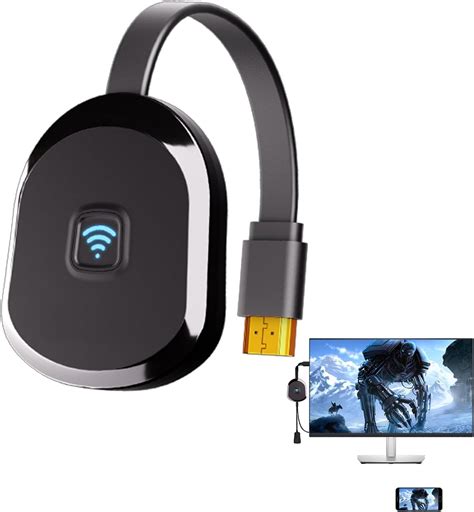
Op de pc moet Miracast geactiveerd zijn (standaard aanwezig op Windows 10). Op de Xbox One moet je de Wireless Display App installeren.
Streamingsproces
Open de Wireless Display App op de Xbox One. Houd op de pc tegelijkertijd de Windows-toets en de letter P ingedrukt om het Projection-menu te openen en selecteer "Connect to a Wireless Display". Kies vervolgens voor de optie "Duplicate" om hetzelfde beeld op beide apparaten te tonen.
Controller toewijzen en Steam Big Picture Mode
Wijs op de pc de Xbox One-controller toe als het gebruikte device via het Action Center. Open vervolgens Steam in Big Picture Mode op de pc. In deze modus kun je eenvoudig met je controller games selecteren en samen met vrienden je pc-games op je Xbox One beleven.