De moderne televisie evolueert voortdurend, waarbij de grenzen tussen traditionele entertainmentapparaten en multifunctionele computersystemen steeds verder vervagen. U bent nu in staat om uw tv naadloos te laten samenwerken met uw computer of laptop, een wens die met de komst van Samsung Smart TV's werkelijkheid is geworden. Naarmate de technologie vordert, worden de mogelijkheden die op uw tv kunnen worden uitgevoerd steeds uitgebreider.
Naast functionaliteiten zoals pc-toegang op afstand en pc-spiegeling, bieden deze geavanceerde televisies directe toegang tot productiviteitstools zoals Microsoft 365, waardoor u direct op het grote scherm aan documenten kunt werken. Dit opent nieuwe mogelijkheden voor zowel werk als ontspanning, waarbij de televisie fungeert als een centraal punt voor diverse digitale activiteiten.
Geavanceerde Connectiviteitsopties
Samsung Smart TV's bieden een reeks innovatieve methoden om uw digitale leven te integreren:
Methode 1: Easy Connection to Screen App
Met de Easy Connection to Screen App kunt u uw pc op afstand bedienen via uw Smart TV. Dit proces begint met het installeren van de app op uw pc en vervolgens aanmelden met uw Samsung-account. Nadat u dit heeft gedaan, selecteert u "Windows pc" in het "pc on tv"-menupaneel om de verbinding tot stand te brengen.
Methode 2: Wi-Fi Direct voor Schermdeling
Samsung TV's zijn uitgerust met Wi-Fi Direct, wat naadloze schermdeling tussen tv's en pc's mogelijk maakt. Om hiervan gebruik te maken, selecteert u op uw pc het "Beheercentrum" of "Apparaat" in het meldingengebied van de taakbalk om de schermdeelopties te starten.
Methode 3: Samsung DeX voor Mobiele Productiviteit
Met Samsung DeX kunt u uw mobiele telefoon als een volwaardige pc op uw tv gebruiken. Galaxy-apparaten bieden Wireless DeX, waarmee u uw smartphone via wifi kunt verbinden met een Smart TV. De verbinding die u vanaf uw telefoon maakt, wordt vervolgens op uw tv opgeslagen, waardoor uw mobiele ervaring wordt uitgebreid naar het grote scherm.
Methode 4: Cloudgebaseerde Diensten via de webbrowser
Deze functie is gebaseerd op Cloud Services en is toegankelijk via de webbrowser op uw tv. Dit stelt u in staat om diverse online applicaties en diensten direct vanaf uw televisie te gebruiken, zonder dat u specifieke apps lokaal hoeft te installeren.
How To Use Wireless Samsung Dex On Samsung Smart TV
Het Belang van een Besturingssysteem: Introductie van Titan OS
Net zoals smartphones afhankelijk zijn van besturingssystemen zoals iOS of Android, heeft uw smart tv ook een eigen OS (Operating System) nodig om soepel te functioneren. Een besturingssysteem dat steeds meer aandacht krijgt, is Titan OS. Laten we eens kijken hoe het werkt en wat het te bieden heeft.
Wat is een Besturingssysteem (OS) en Waarom is het Belangrijk?
Een besturingssysteem van een smart tv is de kernsoftware die alle functies van uw apparaat regelt. Het:
- Beheert de gebruikersinterface (menu's en instellingen op het scherm).
- Regelt toegang tot streamingdiensten en apps (zoals Netflix, YouTube en Disney+).
- Ondersteunt slimme functies (Smart features) zoals spraakassistenten, screen casting en smart home-integratie.
- Ontvangt software-updates via over-the-air (OTA) updates voor betere beveiliging en prestaties.
- Beheert connectiviteit, waaronder Wi-Fi, Bluetooth, HDMI en USB.
Wat is Titan OS Smart TV?
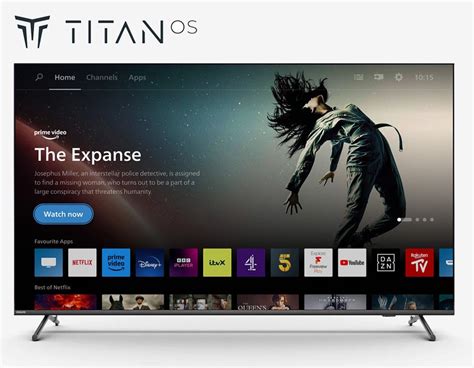
Titan OS is een onafhankelijk, op Linux gebaseerd smart-tv besturingssysteem, ontworpen met de volgende kernprincipes:
- Eenvoudig en intuïtief gebruik: Gemakkelijk te navigeren, zelfs voor niet-technische gebruikers.
- Snelheid: Razendsnel laden van menu's en apps.
- Personalisatie: Mogelijkheid om de smart tv homepage aan te passen aan persoonlijke voorkeuren.
In tegenstelling tot sommige andere tv-besturingssystemen is Titan OS web-based (cloud-based). Dit betekent dat u geen apps lokaal op uw smart tv hoeft te installeren, wat geheugen bespaart en de prestaties ten goede komt.
Wat Maakt een Smart TV met Titan OS Anders?
- Snel Zoeken: De universele, overkoepelende zoekfunctie van Titan OS laat u tegelijkertijd zoeken naar films of tv-programma's in verschillende streamingdiensten. Bovendien ontvangt u aanbevelingen op basis van uw kijkgeschiedenis.
- Directe Toegang tot Streaming Apps: Favoriete streaming apps zoals Netflix, YouTube, Disney+, Videoland, VRT Max, NPO Start en Amazon Prime Video zijn direct zichtbaar en beschikbaar. Omdat Titan OS web-gebaseerd is, hoeft u niets te downloaden; kies uw app en begin met kijken.
- Gratis Streamen met FAST-kanalen: Free Ad-supported Streaming Television (FAST) biedt gratis, advertentie-ondersteunde streamingkanalen met een breed scala aan films, tv-programma's en nieuws. Namen als A+E Networks, Bloomberg, Canal Plus, Euronews en Sony Entertainment zijn al beschikbaar. Er worden voortdurend nieuwe gratis FAST-kanalen toegevoegd.
- Persoonlijk Home Screen: Pas Titan OS aan uw kijkvoorkeuren aan door de rangschikking van het startscherm, het maken van favorietenlijsten en het ontvangen van gepersonaliseerde aanbevelingen op basis van uw kijkgedrag.
Veelgestelde Vragen over Titan OS Smart TV
- Welke apps zijn beschikbaar op Titan OS? Titan OS ondersteunt alle grote internationale streamingdiensten (Netflix, YouTube, Disney+, Prime Video) en veel lokale diensten (NPO Start, VRT Max, Videoland, RTL Play). De exacte lijst kan per regio verschillen en nieuwe apps worden regelmatig toegevoegd.
- Ondersteunt mijn smart tv met Titan OS Bluetooth? Ja, de meeste 2025 Philips-tv's (7000-serie en hoger) met Titan OS ondersteunen Bluetooth-hoofdtelefoons en draadloze gamecontrollers.
- Hoe lang ontvangt Titan OS beveiligingsupdates? Smart televisies met Titan OS ontvangen 10 jaar lang beveiligingsupdates.
- Hoe verhoudt Titan OS zich tot Google TV? Beide zijn smart-tv besturingssystemen. Google TV wordt wereldwijd breder gebruikt, terwijl Titan OS zich richt op de Europese markt en consument, met snelle en eenvoudige toegang tot zowel internationale als regionale content.
- Moet ik apps downloaden op Titan OS? Nee, omdat Titan OS webgebaseerd (cloud-based) is, hoeft u geen streaming apps te downloaden.
- Waarom ontbreken sommige apps op Titan OS? Nieuwe apps worden voortdurend toegevoegd. Houd de app-bibliotheek in de gaten voor de nieuwste toevoegingen.
- Kan ik vooraf geïnstalleerde apps verwijderen? Ja, ongebruikte apps kunnen uit uw favorieten worden verwijderd zodat ze niet meer zichtbaar zijn.
- Kan ik casten vanaf mijn telefoon naar een Titan OS-tv? Ja, Titan OS ondersteunt zowel Apple AirPlay als casten vanaf uw telefoon of tablet.
Samsung Smart Monitor: Meer dan een Beeldscherm
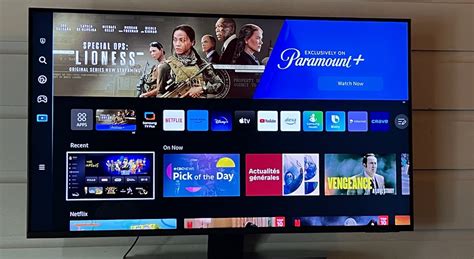
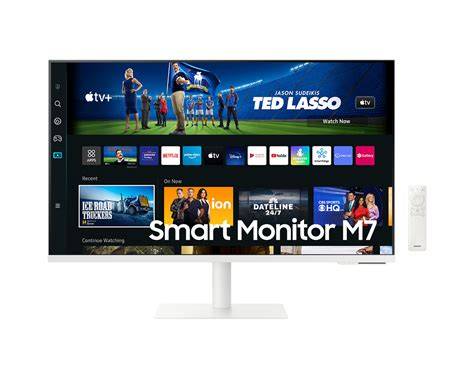
Een smart monitor is meer dan alleen een scherm om op te werken. Door de ingebouwde Smart Hub verbindt u de monitor draadloos met uw laptop, desktop of telefoon. Zo streamt u na het werk eenvoudig diverse media, zoals YouTube-filmpjes, direct naar de monitor.
Deze monitoren combineren werkgemak met entertainment. Ze zijn uitgerust met verschillende op afstand bedienbare functies, zoals spraakbesturing en directe toegang tot streamingdiensten. Een smart monitor is daarmee vergelijkbaar met een all-in-one pc, maar dan zonder de pc zelf.
Ingebouwde Smart Hub
Met de ingebouwde Smart Hub heeft u directe toegang tot populaire streamingdiensten zoals Netflix, HBO en YouTube, zelfs wanneer de monitor niet met een computer is verbonden. U bedient het scherm van de Smart Hub met de meegeleverde afstandsbediening, spraakfunctie van Samsung Bixby of Amazon Alexa.
Bedienbaar met uw Smartphone
Via Wireless DeX verbindt u uw smartphone met de monitor, waarna het scherm van uw telefoon op de monitor verschijnt. Dit biedt een groter beeld tijdens videobellen of het delen van foto's.
Voorgeïnstalleerd: Windows Office 365
Met Remote Access werkt u probleemloos waar u maar wilt. Windows Office 365 is voorgeïnstalleerd op de monitor, waardoor u documenten kunt inzien en bewerken via de OneDrive cloud, zonder dat een aparte pc nodig is.
Installatie en Content Toegang
De installatie van de Samsung Smart Monitor is eenvoudig. Na het verbinden van de standaardbasis, sluit u de stroomkabel aan en zet u de monitor aan. Vervolgens selecteert u de taal, verbindt u met Wi-Fi en logt u in met uw Samsung-account.
Terwijl de meeste monitoren een verbinding met een pc of ander apparaat vereisen, kunt u met de Samsung Smart Monitor direct na installatie genieten van een breed aanbod aan content. Alle modellen zijn uitgerust met de Tizen OS smart hub, die eenvoudige toegang biedt tot content van populaire OTT-diensten zoals Netflix en YouTube. Voor degenen zonder abonnement is er de Samsung TV Plus app, die een groot aanbod aan films, series, nieuws en sportprogramma's biedt.
De 43 inch M7 Smart Monitor ondersteunt 4K-resolutie, wat de kwaliteit van de content aanzienlijk verbetert. Het M5-model, met FHD-resolutie, levert ook heldere, levensechte beelden. De functie Adaptive Picture past bovendien de helderheid van het scherm automatisch aan de omgevingslichtomstandigheden aan, over 42 niveaus.
Connectiviteitsopties en Gebruiksgemak
De Samsung Smart Monitor biedt diverse connectiviteitsopties voor zowel werk als entertainment.
USB Type-C met 65W Opladen
Met de USB Type-C poort kunt u uw apparaten opladen met tot 65W terwijl u werkt, zodat u altijd van stroom voorzien bent.
Samsung DeX en Tap View
Samsung DeX maakt het mogelijk om de monitor met één druk op de knop te verbinden met een smartphone of laptop. Door het menu vanaf de bovenkant van het smartphonescherm naar beneden te swipen en het DeX-pictogram te selecteren, kunt u de applicatie die u op uw smartphone gebruikte direct openen op de Smart Monitor. Voor een nog snellere mirroring-ervaring is er de Tap View functie, waarmee u het scherm deelt door met uw mobiele device tegen de rand van de monitor te tikken.
Apple AirPlay 2 Integratie
Apple-gebruikers kunnen profiteren van de unieke Apple AirPlay 2 integratie, waarmee films, muziek en foto's vanaf een Apple smartphone of laptop op het grote scherm kunnen worden bekeken. Maak verbinding met hetzelfde Wi-Fi-netwerk als de Smart Monitor en selecteer 'synchrone weergave' om de verbinding te maken.
Remote Access en Microsoft 365
Vanuit huis kunt u via het Remote Access menu verbinding maken met uw werk-pc. Selecteer het Remote PC-icoon en voer de IP-adres en PC-informatie van uw werkcomputer in. Door uw Microsoft 365-account te koppelen, kunt u zonder externe pc aan bestanden werken via de cloud.
Multifunctionele Afstandsbediening
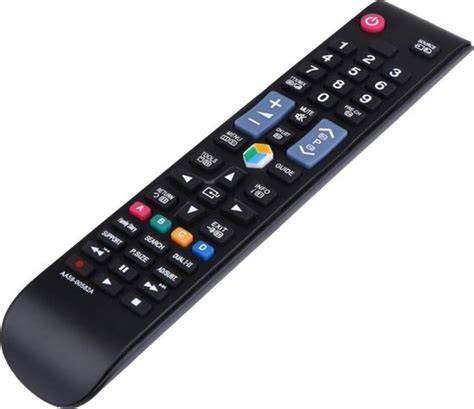
De multifunctionele afstandsbediening van de Samsung Smart Monitor fungeert als een muiscursor en biedt toegang tot alle functies. De afstandsbediening ondersteunt spraakassistentie in negen talen, waarmee u de monitor kunt bedienen, instellingen kunt aanpassen en zoekopdrachten kunt uitvoeren. Het 43 inch M7-model wordt geleverd met een milieuvriendelijke afstandsbediening op zonnecellen.
"PC op TV" Functie: Draadloze Verbinding met uw Computer
Vergeet de HDMI-kabel. Met Samsung's "PC op TV" functie kunt u uw TV in de woonkamer draadloos verbinden met uw computer. Deze functie, geïntegreerd in het Tizen TV-besturingssysteem, biedt meerdere mogelijkheden voor remote desktop en schermdeling.
Functionaliteiten van "PC op TV"
- Samsung Dex: Spiegel uw Galaxy smartphone naar de TV.
- AirPlay: Gebruik de TV als tweede scherm voor een Mac.
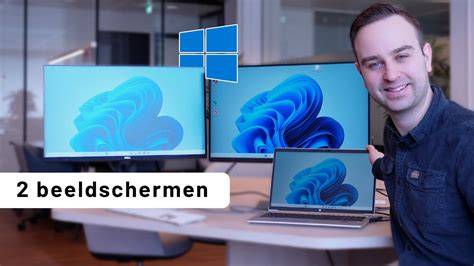
- Schermdeling: Gebruik de TV als tweede scherm voor een Windows-apparaat.
- Webdienst Connectie: Direct werken met Microsoft 365 (Outlook, Word, Excel, PowerPoint) via de voorgeïnstalleerde applicatie. Teams is momenteel niet volledig ondersteund.
Verbinden met "Gemakkelijk Aansluiten op het Scherm" (Easy Connection to Screen)
Voor Windows Home-gebruikers is er de "Easy Connection to Screen" software. Deze software, samen met de "PC op TV" app, vereist dat u bent aangemeld met hetzelfde Samsung-account. De instellingsmogelijkheden van deze applicatie zijn echter beperkt, en de adaptieve streamingfunctie werkt mogelijk alleen op modellen uit 2022 en hoger.
Verbinden met Windows' "Remote Desktop"
Voor Windows Pro of Enterprise-versies wordt verbinding maken via de ingebouwde "Remote Desktop" aanbevolen. Activeer deze functie in de pc-instellingen en voeg vervolgens de computer toe aan "PC op TV" door het IP-adres of de computernaam en uw Windows-gebruikersnaam en wachtwoord in te voeren. Hoewel deze methode geen verdere instellingen biedt in de Samsung TV-app, resulteert het in een scherpere weergave dan de "Easy Connection" methode.
Desktopsessies op Afstand: Beeldkwaliteit en Prestaties
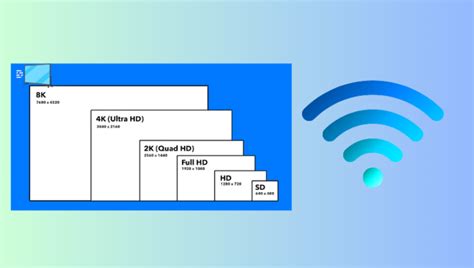
De verbinding werkt via beide methoden, maar de beeldkwaliteit kan variëren. De "Easy Connection to Screen" software kan de weergave persen tot 16:9, wat kan leiden tot een vervormd beeld als de pc-resolutie niet correct is ingesteld. Hoewel het mogelijk is om de resolutie handmatig aan te passen, kan het beeld er ondanks hoge resoluties toch wazig uitzien, mogelijk door bandbreedtebeperkingen of een lagere effectieve resolutie (rond 720p).
De verbinding met Windows' "Remote Desktop" toont het beeld in het juiste 16:9 formaat, meestal op 1920 × 1080 pixels. Dit resulteert in een scherper beeld dan bij de "Easy Connection", hoewel het niet zo scherp is als op het originele pc-scherm. De schaling is correct en zelfs kleine teksten zijn goed leesbaar. De schaaloptie van Windows heeft echter geen effect op de remote desktop opties, wat betekent dat de grootte van de muisaanwijzer de enige aanpasbare element is.
Bij bewegende beelden vertonen beide remote desktop oplossingen beperkingen. Snelle tekstinvoer kan leiden tot gepixeleerde letters, en het minimaliseren van vensters kan artefacten op de achtergrondafbeelding veroorzaken. Bij het scrollen door webpagina's of het afspelen van video's is het resultaat vergelijkbaar slecht, ongeacht de verbindingsmethode. Voor het bekijken van video's wordt daarom aangeraden om gebruik te maken van native tv-apps zoals Plex, YouTube of Netflix.
Nadelen van "Eenvoudig Aansluiten op het Scherm"
De "Easy Connection to Screen" software toont een ongewenst, niet-verwijderbaar bericht rechtsonder in beeld dat aangeeft dat uw pc-scherm wordt gedeeld. Hoewel dit bericht kan worden ingeklapt tot een pictogram, kan het niet volledig worden verwijderd of verplaatst. Een nog groter nadeel is dat de software de toetsenbordindeling niet correct overneemt. In plaats van de ingestelde toetsenbordindeling, wordt vaak een Engelse indeling aangeboden, wat leidt tot omgekeerde letters en ontbrekende tekens.
Beeldkwaliteit en Geluid
Met de "Easy Connection" is het beeld minder scherp en kunnen er witgrijze artefacten rond letters, cijfers, randen en contouren verschijnen. De Microsoft softwareverbinding biedt hierin een betere kwaliteit, met een scherper beeld wanneer het stilstaat. De kleuren worden bij beide oplossingen redelijk weergegeven. Bij bewegende beelden vertonen beide methoden gebreken, vergelijkbaar met de beeldkwaliteit van VHS-banden.
Wat betreft geluid, de Microsoft aansluiting levert een onvervormd stereosignaal. De "Easy Connection" daarentegen produceert een geclipt geluid, waarbij vooral de bas zijn impact verliest.
Conclusie: "PC op TV" - Een Functionele Maar Verbeterbare Oplossing
De functie "PC op TV" tovert uw Windows computer op de Samsung TV, wat een waardevolle toevoeging is, vooral wanneer deze wordt gebruikt met Windows Pro. De verbinding via de "Easy Connection to Screen" software kent echter aanzienlijke nadelen, waaronder het ongewenste logo op het scherm, slechte beeld- en geluidskwaliteit en problemen met de toetsenbordindeling. Ondanks deze minpunten zijn er geen last-minute verbindingen of uitval geweest, en werken toetsenbord en muis met beide oplossingen goed.
De verbinding via de Windows Remote Desktop functie is bevredigender, hoewel een hogere resolutie dan 1080p of meer instellingsopties in de Samsung TV-app wenselijk zouden zijn. Gezien de beperkingen bij snelle beeldbewegingen, is deze functie voornamelijk geschikt voor kantoorwerk en surfen. Voor videoweergave worden native tv-apps aanbevolen.
Hoewel Samsung's "PC op TV" een interessante functionaliteit biedt, zijn er alternatieve softwareoplossingen die mogelijk meer beloven, vooral met de hardwareversnelling van krachtige grafische kaarten.
Wat is een TV als Computermonitor?
Een TV als computermonitor verwijst naar het gebruik van een televisietoestel of flatscreen LCD-monitor als weergaveapparaat voor een pc. Dit stelt gebruikers in staat om thuis op hun computer te werken zonder de noodzaak van een speciale computermonitor.
Hoe sluit ik mijn computer aan op een tv?
Het aansluiten van een laptop of desktopcomputer op een tv is relatief eenvoudig. Dit kan met HDMI-kabels of VGA-kabels, afhankelijk van de beschikbare poorten. Sommige nieuwere tv's bieden ook USB-poorten voor directe verbinding met apparaten zoals externe harde schijven of flash drives.
Voordelen van een TV als Computermonitor
- Kostenbesparing: Gebruik een reeds aanwezige televisie in plaats van een extra monitor aan te schaffen.
- Groter Schermformaat: Veel televisies hebben grotere schermen dan standaard monitoren, wat meer ruimte biedt voor multitasking.
- Betere Beeldkwaliteit: Televisies bieden vaak een hogere beeldkwaliteit dan gewone monitoren, wat de interactie met digitale inhoud kan verbeteren.
Nadelen van het Gebruik van een TV als Computermonitor
- Input Lag: Een te groot interval tussen invoer (toetsenbord/muis) en weergave op het scherm door trage verwerkingstijd.
- Wazige Tekst: Tekst kan wazig worden bij lagere resoluties, wat het lezen bemoeilijkt.
- Ergonomische Beperkingen: Tv's missen vaak functies zoals kantel- en hoogteverstelling, belangrijk voor langdurig computergebruik.
Kan ik elke TV als Computermonitor Gebruiken?
In principe kan elke televisie met een geschikte videoaansluiting (zoals HDMI) worden gebruikt. Houd er rekening mee dat een adapter nodig kan zijn voor VGA-aansluitingen. Oudere televisies ondersteunen mogelijk geen hogere resoluties, wat de beeldkwaliteit kan beïnvloeden, met name bij gaming.
Hoe kan ik mijn Televisie Optimaliseren voor Computergebruik?
Om het meeste uit uw televisie als computermonitor te halen, kunt u instellingen aanpassen zoals helderheid/contrast, vernieuwingsfrequentie (voor het verminderen van inputvertraging), kleurtemperatuur en scherpte. Experimenteer met verschillende resoluties om de beste balans tussen helderheid en prestaties te vinden, meestal rond 1080p.
Één Groot Scherm of Meerdere Kleinere Monitoren?
Dit hangt af van individuele voorkeur. Meerdere kleinere monitoren zijn ideaal voor gedetailleerd werk zoals fotobewerking, terwijl één groot scherm een meeslepende ervaring biedt bij gaming of het bekijken van films.
Voordelen van een TV als Monitor voor Gaming
Een tv als monitor voor gaming biedt meer speelruimte, vaak betere beeldkwaliteit en functies zoals bewegingsonscherpte reductie. Extra poorten zoals USB en Ethernet kunnen handig zijn voor randapparatuur.
Beste Aansluitmogelijkheden
HDMI is de meest gebruikelijke keuze voor de hoogste resolutie en kwaliteit. VGA of DVI zijn haalbare alternatieven. USB wordt gebruikt voor Bluetooth-randapparatuur, en DisplayPort biedt hogere resoluties dan traditionele alternatieven.
tags: #televisie #met #ingebouwde #computer