Het omzetten van audio van DVD naar een digitaal formaat dat gemakkelijk toegankelijk is op diverse apparaten, zoals computers, smartphones en MP3-spelers, is een veelvoorkomende wens, vooral onder muziekliefhebbers. Deze behoefte kan voortkomen uit het verlangen om favoriete nummers van muziek-dvd's te verzamelen of specifieke dialogen uit films en series te extraheren.
Vroeger vereiste dit proces vaak het gebruik van externe apparatuur, zoals RCA audiokabels, om de audio-uitvoer van een DVD-speler te koppelen aan de ingang van een cassettedeck of CD-recorder. Tegenwoordig, met de digitalisering van technologie, is het proces aanzienlijk vereenvoudigd en kan het grotendeels via een pc worden uitgevoerd, waardoor DVD-geluid eenvoudig kan worden vastgelegd.
Methoden om DVD Audio te Ripperen
Er zijn verschillende handige methoden en softwaretoepassingen beschikbaar om eenvoudig muzieknummers en dialogen van DVD's te extraheren. Hieronder worden enkele van de meest effectieve en toegankelijke opties besproken.
1. Tipard DVD Ripper: De Alles-in-één Oplossing
Tipard DVD Ripper is een uitgebreide software die is ontworpen om DVD's te converteren naar vrijwel elk video- of audioformaat, om zo te voldoen aan diverse gebruikersbehoeften. De software biedt ook creatieve bewerkingsfuncties om een ideaal video-effect te garanderen.
Stappen voor het laden en selecteren van uitvoerformaat:
- Klik op de knop "DVD laden" om de DVD die u wilt converteren te importeren. Alternatief kunt u ook kiezen voor "DVD ISO laden" of "DVD-map laden" uit de vervolgkeuzelijst van "DVD laden". U kunt de DVD ook toevoegen via de knop "Toevoegen" in de hoofdinterface.
- Na het toevoegen van het DVD-bestand, wordt de belangrijkste informatie op de interface weergegeven.
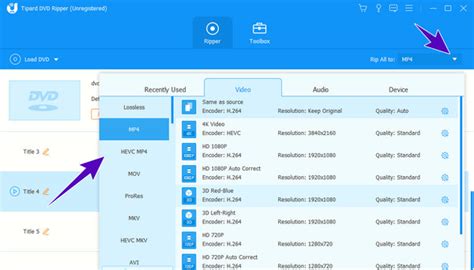
- Klik op de knop Formaat of de dropdown-knop Output Format om het gewenste uitvoerformaat te selecteren.
- U kunt een audiotrack van uw lokale computer toevoegen door op de dropdown-knop van Audio bestand te klikken.
- De optie Subtitel stelt u in staat om ondertitels aan uw DVD toe te voegen of uit te schakelen.
- Wanneer u de DVD-schijf laadt, worden ook de filmtitels in het programma geladen. U kunt op de knop Volledige titellijst klikken om de gewenste titel te selecteren.
Het standaard uitvoerformaat is MPG Lossless, wat de originele kwaliteit behoudt. Bij gebruik van MKV Lossless kan de hoofdstukstructuur van de DVD behouden blijven.
Opslaan van het geripte bestand:
- Klik op de dropdown-lijst naast de knop Bestand linksonder en selecteer de doelmap.
- Klik vervolgens op de knop 'Alles rippen' om de DVD naar video te converteren. Dankzij geavanceerde versnellingstechnologie is het rippen binnen korte tijd voltooid.

2. Bewerken en Verbeteren van Video- en Audiomateriaal
Met Tipard DVD Ripper kunt u de geëxtraheerde video's bewerken om het meest bevredigende video-effect te bereiken.
Bijsnijden en Beeldverhouding Aanpassen:
- De optie 'Bijsnijden' kan worden gebruikt om ongewenste zwarte randen in uw video te verwijderen.
- Kies een beeldverhouding, zoals 16:9, 4:3, 1:1 of 9:16, afhankelijk van uw wensen.
- U kunt de rand van het frame verslepen of een specifieke grootte invoeren in het vak 'Bijsnijdgebied'.
- De positie en zoommodus van het videoframe kunnen eveneens worden aangepast.
Rotatie en Effecten:
- Als uw video een verkeerde kijkhoek heeft, kunt u de videorichting draaien. Opties zijn onder andere 90 graden met de klok mee draaien, 90 graden tegen de klok in draaien, horizontaal spiegelen of verticaal spiegelen.
- In het bewerkingsvenster 'Effect & Filter' kunt u het contrast, de verzadiging, de helderheid en de tint aanpassen voor een perfect video-effect.
- U kunt kiezen uit diverse gratis filters, zoals Whirlpool, Hong Kong Movie, Orange Dots, Purple, Plain, Coordinates, Warm, en meer.
Watermerk Toevoegen:
- Met de optie "Watermerk" kunt u tekst of een logo aan uw DVD-bestand toevoegen.
- Vink de optie "Tekst" of "Afbeelding" aan om een watermerk toe te voegen.
- Bij het toevoegen van een watermerk kunt u het lettertype en de kleur van de tekst, evenals de grootte en positie van de tekst/afbeelding aanpassen.
- Het watermerk kan 360 graden worden gedraaid en de dekking/transparantie kan worden aangepast.
Audio-instellingen:
- In het gedeelte "Audio" kunt u een audiotrack van uw lokale computer selecteren.
- Het volume kan worden aangepast met de volumeschuifregelaar.
Ondertitels Beheren:
- Met de optie "Ondertiteling" van Tipard DVD Ripper kunt u ondertitels aan uw DVD toevoegen.
- Klik op de knop Ondertiteling(en) toevoegen om ondertitels van uw lokale opslag toe te voegen.
3. Geavanceerde Instellingen en Extra Tools
Voor gebruikers die meer controle wensen, biedt Tipard DVD Ripper toegang tot geavanceerde instellingen en diverse extra tools.
Voorkeuren en Algemene Instellingen:
- Klik op het tandwielpictogram om het venster 'Voorkeuren' te openen voor verdere aanpassingen.
- In het tabblad Algemeen kunt u instellingen aanpassen voor ondertitelingstaal, audiotaal, GPU-versnelling, automatische updates en meer.
- Onder Ripper instellingen kunt u de uitvoermap en de map voor screenshots aanpassen.
Media Metadata Editor:
Via de Media metadata-editor in het Toolbox-venster kunt u de metadata van video- en audiobestanden bewerken. Voor audiobestanden worden automatisch MP3-tags geladen met informatie zoals artiest, album, componist, jaar, nummer en opmerkingen.
Bestandsgrootte en Formaat Aanpassen:
- Pas de bestandsgrootte aan met de schuifbalk of voer een gewenste grootte in.
- U kunt ook het uitvoerformaat en de resolutie wijzigen.
- Klik op de knop Voorbeschouwing om een preview van het gecomprimeerde videobestand van 10 seconden te bekijken.
GIF Genereren:
Met de Edit knop of de Snijden functie kunt u lange video's inkorten. Vervolgens kunt u de uitvoergrootte, framesnelheid en lusanimatie instellen. Klik daarna op de knop GIF genereren om een GIF te maken van het videobestand.
3D-Maker:
De 3D-maker tool biedt diverse opties om verbluffende 3D-effecten aan uw video toe te voegen. Zo kunt u bijvoorbeeld het type anaglief aanpassen naar rood/cyaan anaglief of volledig kleur.
Video Enhancer:
De tool Video Enhancer kan worden gebruikt om de kwaliteit van uw video te verbeteren. Dit omvat het opschalen van de resolutie, het optimaliseren van helderheid en contrast, het verwijderen van videoruis en het verminderen van videobewegingen. Vink de gewenste opties aan om ze toe te passen.
4. Alternatieve Methoden voor het Ripperen van DVD Audio
Naast gespecialiseerde software zoals Tipard DVD Ripper, zijn er ook andere methoden om DVD audio te extraheren, waaronder gratis opties en het benutten van bestaande mediaspelers.
Apowersoft Gratis Audio Recorder:
Dit programma is ontworpen om aan diverse opnamebehoeften te voldoen en kan ook worden gebruikt voor het rippen van DVD audio:
- Installeer en open de Apowersoft Gratis Audio Recorder en stel de audio-ingangsbron in.
- Plaats de DVD in uw DVD-ROM en open het bestand in een mediaspeler.
- Start de recorder en druk gelijktijdig op de Start knop en de afspeelknop in de mediaspeler.
- Klik op de Stop knop van de recorder om het geripte geluid op te slaan.
- U kunt ervoor kiezen om de gehele DVD-inhoud op te nemen of specifieke gedeelten te selecteren.
DVD Audio Extractor:
Dit is een krachtige applicatie die op verschillende besturingssystemen draait, een gebruiksvriendelijke interface heeft en snel is. Het ondersteunt meerdere outputformaten en maakt batchverwerking mogelijk. Houd er rekening mee dat dit een proefversie is die na 30 dagen aankoop vereist voor continu gebruik.
VLC Media Player:
VLC is een veelzijdige open-source mediaspeler die ook kan worden gebruikt om audio van DVD's te rippen:
- Open VLC en ga naar het menu Hulpmiddelen - Voorkeuren.
- Klik op Alles om alle instellingen te tonen. Navigeer naar Input-Codecs-twolame en druk op Ctrl + R om te converteren/op te slaan.
- Selecteer onder het tabblad Menu de optie Schijf en zoek de DVD die u wilt rippen.
- Kies de map waarin u de audio-uitvoer wilt opslaan en klik op Start.
Best DVD Ripper Software Review - Convert DVDs to Digital Formats Easily
5. Overwegingen en Vergelijking van Methoden
Bij het kiezen van een methode voor het rippen van DVD audio is het belangrijk om rekening te houden met factoren zoals gebruiksgemak, beschikbare functies en kosten.
- De methode met Apowersoft Gratis Audio Recorder is een directe en gratis te gebruiken optie.
- Tipard DVD Ripper biedt een professionele suite met uitgebreide bewerkings- en conversiemogelijkheden.
- Het gebruik van de geavanceerde functies van VLC Media Player is een praktische oplossing voor gebruikers die de software al hebben geïnstalleerd.
- DVD Audio Extractor is een capabel hulpmiddel, maar de proefversie beperkt het langdurige gratis gebruik.