Wanneer u een video bewerkt in iMovie, wordt deze standaard opgeslagen in het MOV-formaat. Dit formaat, dat gebruikmaakt van de H.264-videocodec en AAC-audiocodec, is ideaal voor bewerking binnen het Apple-ecosysteem. Echter, gebruikers buiten dit ecosysteem kunnen problemen ondervinden bij het delen en bekijken van deze bestanden op niet-Apple-platforms of -apparaten.
Vanwege deze beperkte compatibiliteit is het converteren van iMovie MOV-bestanden naar het universeel compatibele MP4-formaat een veelvoorkomende behoefte. MP4 is de de facto standaard in de branche geworden, wat de reden is voor deze verschuiving. Het MOV-formaat is niet universeel compatibel, vooral niet met apparaten die niet door iOS worden ondersteund, tenzij specifieke software is geïnstalleerd. Dit leidt tot klachten over problemen bij het bekijken of delen van bestanden, met name voor telewerkers die samenwerken met klanten of teamgenoten.
Een betrouwbare converter is daarom essentieel om deze compatibiliteitsproblemen op te lossen. Het omzetten van iMovie-projecten naar MP4 zorgt ervoor dat video's gemakkelijk kunnen worden gedeeld, bekeken en bewerkt op diverse apparaten en applicaties, wat de algehele gebruikerservaring verbetert.
Waarom MP4 Verkiezen Boven MOV voor iMovie Projecten?
Hoewel iMovie primair het MOV-formaat gebruikt, is het MP4-formaat aanzienlijk breder ondersteund buiten het Apple-ecosysteem. Dit maakt het conversieproces essentieel voor consumenten die op zoek zijn naar meer opties voor het delen van hun creaties. De wijziging naar MP4 maakt het mogelijk dat iMovie-bewerkte video's moeiteloos op verschillende apparaten worden bekeken, wat de toegankelijkheid en het deelgemak aanzienlijk vergroot.
Het MP4-formaat biedt een uitstekende balans tussen kwaliteit en bestandsgrootte. Het is zeer geschikt voor videostreaming via internet, het primaire platform voor het openen en streamen van video's. MP4 is een containerformaat dat verschillende codecs kan bevatten, zoals MPEG-4, H.264 en AAC, waardoor het een veelzijdige keuze is.
Exportopties in iMovie
Bij het exporteren van een iMovie-project naar MP4 kunnen gebruikers verschillende opties selecteren die invloed hebben op de bestandsgrootte en kwaliteit. Hogere resoluties bieden meer duidelijkheid, maar resulteren in grotere bestanden. iMovie ondersteunt ook verschillende videoframesnelheden, zoals 24, 30 en 60 frames per seconde, waardoor gebruikers hun projecten kunnen aanpassen aan specifieke visuele stijlen.
Het is noodzakelijk om de bestandsindelingen van iMovie te begrijpen om het delen en samenwerken te vergemakkelijken. Voor gebruikers die hun projecten naar niet-Apple-apparaten willen overzetten, is het zoeken naar een beter, meer compatibel formaat cruciaal.
iMovie Project Exporteren naar MP4 op Mac
Het exporteren van een iMovie-project naar MP4 op een Mac is een relatief eenvoudig proces dat in een paar stappen kan worden voltooid.
Stap 1: Open uw iMovie Project
Start iMovie op uw Mac en open het project dat u wilt exporteren naar MP4.
Stap 2: Selecteer "Delen" en "Bestand"
Ga naar het menu "Delen" en selecteer vervolgens "Bestand". U kunt ook op het deelpictogram in het voorbeeldvenster klikken en de optie "Bestand" selecteren in het pop-upvenster.
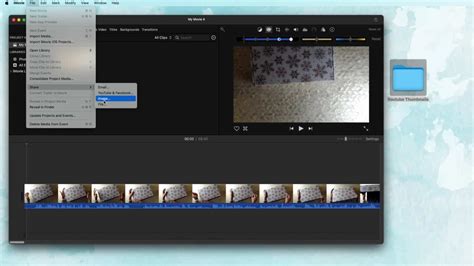
Stap 3: Kies de Juiste Exportinstellingen
In het nieuwe dialoogvenster dat verschijnt, selecteert u het uitvoerformaat "Video" en "Audio". Kies ook de gewenste videokwaliteit, resolutie en andere instellingen. Belangrijk: selecteer niet de ProRes kwaliteitsoptie, aangezien dit resulteert in een MOV-bestand.
U kunt de volgende opties aanpassen:
- Titel: Pas de naam van uw gedeelde film aan.
- Beschrijving: Voeg een beschrijving toe aan uw gedeelde film.
- Tags: Voer trefwoorden in voor uw gedeelde film.
- Resolutie: Kies de gewenste resolutie (bijv. 1080p, 720p). Een lagere resolutie resulteert in een kleiner bestand dat sneller wordt geüpload. Een hogere resolutie ziet er beter uit op grote schermen.
- Kwaliteit: Selecteer de gewenste uitvoerkwaliteit (bijv. Laag, Gemiddeld, Hoog, Aangepast). Het kiezen van "Laag", "Gemiddeld" of "Hoog" zal resulteren in een MP4-bestand.
- Compressie: Kies de gewenste compressie-instelling.
Voor snellere export van projecten van drie minuten of langer kunt u de optie "Sta exportsegmentatie toe" inschakelen (vereist macOS Sonoma of nieuwer en een Mac met Apple M1 Max, M1 Ultra, M2 Max, M2 Ultra of M3 Max).
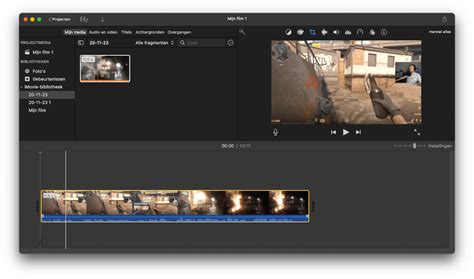
Stap 4: Exporteer het Bestand
Klik ten slotte op de knop "Volgende", geef het bestand een naam, selecteer de doelmap en sla het MP4-bestand op.
Zodra het delen is voltooid, kan het bestand automatisch worden geopend in QuickTime Player.
iMovie Project Exporteren naar MP4 op iPhone of iPad
Het is ook mogelijk om iMovie-projecten rechtstreeks vanaf uw iPhone of iPad naar MP4 te exporteren, wat het delen en bekijken op andere platforms vereenvoudigt.
Stap 1: Open de iMovie Mobiele App
Open de iMovie mobiele app op uw iPhone of iPad en importeer het videobestand dat u wilt exporteren.
Stap 2: Selecteer "Delen" en "Video Opslaan"
Tik onderaan op de optie "Delen", gevolgd door "Video opslaan".
Stap 3: Kies de Exportgrootte
Kies voor een exportgrootte uit de beschikbare opties (bijv. 360p, 540p, 720p of 1080p) en sla uw iMovie-project op als een MP4-bestand. iMovie zal uw project exporteren in het MP4-formaat.

Alternatieve Methode: Gebruik Maken van CapCut
Voor een meer geavanceerde en flexibele conversie-ervaring wordt de CapCut desktop video-editor aanbevolen als een uitstekende keuze. CapCut biedt een reeks krachtige functies die het een onmisbaar hulpmiddel maken voor makers van inhoud.
CapCut Desktop Video-editor
De CapCut desktop video-editor blinkt uit in het bieden van een eenvoudige oplossing voor het converteren van iMovie-projecten naar MP4, wat een naadloze overdracht van uw creatieve werk garandeert. De mogelijkheid om iMovie-projecten rechtstreeks te importeren en te exporteren als MP4-bestanden van hoge kwaliteit, maakt het een essentieel hulpmiddel voor makers van inhoud die hun video's op verschillende platforms willen delen zonder concessies te doen aan de kwaliteit.
Belangrijkste Kenmerken van CapCut:
- Eenvoudige Conversie: Importeer iMovie-projecten en exporteer ze direct als MP4.
- Achtergrond Verwijderen en Chroma Key: Verwijder achtergronden met één klik of gebruik Chroma Key-technologie voor geavanceerde bewerkingen.
- Stickers en Tekstsjablonen: Voeg visuele elementen en tekst toe om de betrokkenheid van kijkers te vergroten.
- Aanpassing van Beeldverhouding: Wijzig moeiteloos de beeldverhoudingen van video's voor verschillende platforms.
- Automatische Ondertiteling: Converteer audio automatisch naar tekst voor betere toegankelijkheid.
- Tekst-naar-Voice-over: Transformeer geschreven tekst in natuurlijk klinkende audio.
- Videostabilisatie: Corrigeer wankele beelden voor een soepeler, professioneler resultaat.
- Diverse Stemeffecten: Gebruik spraakfilters en de "voice to songs"-functie voor creatieve audiomanipulatie.
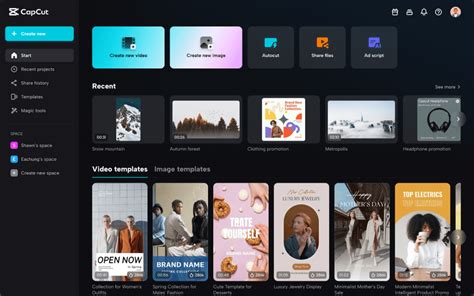
Understanding Capcut PC Interface and Layout - Capcut PC Tutorial Lesson 1
Stappen voor Conversie met CapCut Desktop:
- Exporteer uw iMovie-project: Exporteer uw project vanuit iMovie in de hoogst mogelijke kwaliteit (meestal als MOV-bestand).
- Importeer uw video in CapCut: Open CapCut desktop, maak een nieuw project en importeer het geëxporteerde iMovie-bestand.
- Converteer en Exporteer als MP4: Klik op de "Exporteren"-knop, selecteer MP4 als uitvoerformaat en pas eventuele andere instellingen aan. Klik vervolgens op "Exporteren" om het conversieproces te starten.
CapCut Online Video-editor
Voor de beste conversie-ervaring kunt u ook de CapCut online video-editor overwegen. Deze tool biedt apparaatflexibiliteit, waardoor u eenvoudig vanaf elke computer, tablet of mobiele telefoon kunt exporteren. De online editor staat bekend om zijn snellere conversieratio's en efficiëntie.
Bovendien gebruikt CapCut online geavanceerde compressiestrategieën om de bestandsgrootte te verkleinen zonder de kwaliteit in gevaar te brengen. Gebruikers profiteren ook van extra bewerkingsfuncties, zoals een gratis achtergrondverwijderaar, waarmee video's kunnen worden bewerkt voordat ze als MP4 worden geëxporteerd.
Stappen voor Conversie met CapCut Online:
- Importeer iMovie-bestanden naar CapCut: Upload uw iMovie-bestanden via uw apparaatopslag, Google Drive of door een QR-code te scannen vanaf uw mobiele telefoon.
- Bewerk de Video: Gebruik de diverse bewerkingsfuncties van CapCut, zoals slimme tools, filters, achtergrondverwijderaar, stickers, en meer, om uw video te verbeteren.
- Converteer en Exporteer: Klik op de exportoptie rechtsboven, selecteer MP4 als uitvoerformaat en pas de gewenste instellingen aan (resolutie tot 4K, framesnelheden). Kies voor "Snelle export" voor kwaliteit.
Veelgestelde Vragen en Oplossingen
Kan ik iMovie-bestanden converteren naar MP4?
Ja, iMovie-bestanden kunnen absoluut worden geconverteerd naar MP4. Als u een Mac of iOS-gebruiker bent, kunt u vaak rechtstreeks vanuit iMovie naar MP4 exporteren door de juiste instellingen te kiezen.
Wat te doen als iMovie niet goed werkt of vastloopt?
Als iMovie problemen ondervindt, kan het helpen om de software opnieuw op te starten, uw Mac te herstarten, of te controleren op updates voor zowel macOS als iMovie. In sommige gevallen kan het converteren via een externe tool zoals CapCut een oplossing bieden.
Hoe sla ik een iMovie-project op mijn Mac op?
iMovie slaat projecten automatisch op terwijl u werkt. U kunt ook handmatig opslaan via "Archief" > "Opslaan project". Projecten worden opgeslagen in de map "Movies" in submappen genaamd "iMovie Events" en "iMovie Projects". Het is raadzaam om deze mappen te back-uppen, bijvoorbeeld op een externe schijf, om gegevensverlies te voorkomen.
Kan QuickTime Player MOV naar MP4 exporteren?
Nee, de standaard QuickTime Player staat niet toe om .mov direct naar .mp4 te exporteren. Hoewel QuickTime veel formaten kan afspelen, is de exportfunctie voor conversie naar MP4 beperkt. U kunt echter wel uw iMovie-project exporteren en vervolgens QuickTime gebruiken om het bestand te openen en te bewerken met de exportopties, wat soms indirect tot een MP4-conversie kan leiden.
Wat te doen als mijn geconverteerde video beschadigd raakt?
Het converteren van video's kan soms leiden tot beschadigde bestanden. Software zoals Yodot MOV Repair kan helpen bij het repareren van beschadigde MOV- en MP4-bestanden.