Een Google Chromecast is een handig apparaat om content vanaf je smartphone, tablet of laptop naar je televisie te streamen. Soms kan het echter voorkomen dat de Chromecast niet meer naar behoren functioneert. Dit kan diverse oorzaken hebben, zoals verbindingsproblemen, vastlopende apps of een trage reactie van het apparaat. Gelukkig is het oplossen van deze problemen vaak eenvoudig door de Chromecast opnieuw op te starten of terug te zetten naar de fabrieksinstellingen.
In deze gids leggen we stap voor stap uit hoe je jouw Chromecast kunt herstarten en resetten, met aandacht voor verschillende modellen en methoden.
Wanneer is een reset nodig?
Er zijn verschillende situaties waarin het slim is om je streaming apparaat te herstellen naar de standaardinstellingen:
- Verbindingsproblemen: Als het apparaat geen verbinding meer maakt met het wifi-netwerk, waardoor je geen content meer kunt casten.
- Niet zichtbaar in apps: Wanneer de Chromecast niet meer zichtbaar wordt in apps zoals YouTube of Netflix.
- Vastlopen of trage reactie: Als de Chromecast vastloopt, langzaam reageert, of apps niet meer laden.
- Softwarefouten: Na een fout in de software of wanneer instellingen elkaar in de weg zitten.
- Verkoop van het apparaat: Om persoonlijke voorkeuren, wifi-instellingen en inloggegevens te verwijderen voordat je het apparaat verkoopt.
Een reset zorgt ervoor dat de Chromecast wordt opgeschoond en teruggezet naar de originele staat, wat veelvoorkomende problemen kan oplossen.
Optie 1: Chromecast opnieuw opstarten (zonder reset)
Voordat je overgaat tot een volledige reset, kun je proberen de Chromecast simpelweg opnieuw op te starten. Dit kan op twee manieren:
Via de stroomvoorziening
Je kunt de Chromecast opnieuw opstarten door tijdelijk even de stroom van het apparaat te halen.
- Via USB aan de televisie: Als je Chromecast via de USB met je televisie verbonden hebt, is het uitzetten van je televisie vaak voldoende om de stroom te onderbreken.
- Via USB-stekker naar het stopcontact: Als je de Chromecast via de USB-stekker met het stopcontact verbonden hebt, moet je even de stekker uit het stopcontact halen. Wacht enkele seconden voordat je de stekker weer terugplaatst.
Via de Google Home app
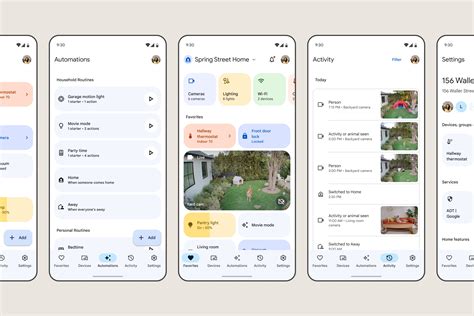
Een andere manier om de Chromecast opnieuw op te starten is via de Google Home app op je smartphone of tablet.
- Open de Google Home app.
- Kies rechtsboven voor het Apparaten icoontje.
- Selecteer het apparaat dat je opnieuw wilt opstarten.
- Kies in de rechterbovenhoek voor het tandwieltje (instellingen).
- Klik in het menu op de drie puntjes rechtsboven.
- Kies in het menu voor “Opnieuw opstarten”.
Optie 2: Chromecast terugzetten naar fabrieksinstellingen (reset)
Een harde reset zet de Chromecast terug naar de originele fabrieksinstellingen. Hierbij gaan al je gegevens verloren. Er zijn twee hoofdmethoden om dit te doen, afhankelijk van je Chromecast-model.
Resetten via de fysieke knop op het apparaat
Deze methode werkt bij vrijwel alle Chromecast-modellen.
- Zet je Chromecast aan en ga op je tv naar het juiste HDMI-kanaal.
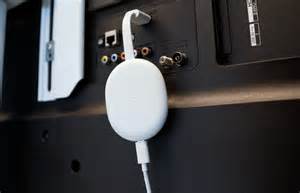
- Zoek de langwerpige resetknop op de achterkant of zijkant van de Chromecast.
- Houd deze knop ingedrukt. Het lampje op de Chromecast begint waarschijnlijk geel of oranje te knipperen.
- Blijf de knop ingedrukt houden totdat het lampje weer wit kleurt en/of je een melding op het tv-scherm ziet dat het apparaat wordt hersteld naar fabrieksinstellingen.
- Laat de knop los.
Verschillen per model:
- Google Chromecast met Google TV: De resetknop zit aan de achterkant.
- Chromecast 3 (2018) en Chromecast Ultra: De resetknop zit aan de zijkant.
- Eerste generatie Chromecast (2014): Houd de resetknop langer ingedrukt en het lichtje knippert oranje in plaats van geel.
- Chromecast Audio: Houd de knop aan de zijkant ingedrukt totdat het ledlampje oranje knippert. Laat los als het lampje wit wordt.
Nadat de reset voltooid is, moet je de Chromecast opnieuw installeren. Dit betekent opnieuw verbinden met het wifi-netwerk en eventueel apps opnieuw installeren.
Resetten via de Google Home app
Deze methode is handig als je niet makkelijk bij het apparaat zelf kunt komen.
- Open de Google Home app op je smartphone of tablet.
- Zoek je streaming apparaat in de lijst en tik op het icoon.
- Kies voor Instellingen (het tandwieltje).
- Zoek in het menu naar de optie “Herstellen naar fabrieksinstellingen” of “Resetten”.
- Tik hierop en bevestig je keuze.
De reset via de app duurt enkele minuten. Daarna is het apparaat klaar voor een nieuwe installatie.
How to Factory Reset w/ 'Button' on Chromecast with Google TV
Optie 3: Chromecast met Google TV resetten via de interface
Als je een Google Chromecast met Google TV hebt, kun je de reset ook uitvoeren via de interface van Google TV.
- Ga naar het profielicoon rechtsboven op het startscherm van Google TV.
- Selecteer Instellingen.
- Kies onder 'Systeem' voor Over.
- Selecteer Fabrieksinstellingen herstellen.
- Bevestig je keuze.
Na de reset: opnieuw installeren
Nadat je de Chromecast hebt gereset, moet je het apparaat opnieuw instellen. Dit proces is vergelijkbaar met de eerste installatie:
- Stop de Chromecast in de HDMI-poort van je tv en zorg voor stroomtoevoer.
- Volg de instructies op het tv-scherm. Je hebt hiervoor je smartphone of tablet met de Google Home app nodig.
- Kies je wifi-netwerk en voer het wachtwoord in.
- Geef het apparaat eventueel een eigen naam.
- Installeer eventueel opnieuw je favoriete apps.
Na deze stappen kun je direct weer streamen en genieten van een stabiele en snelle verbinding.
Belangrijke opmerkingen
- Gegevensverlies: Bij een reset gaan alle persoonlijke instellingen, wifi-instellingen en inloggegevens verloren. Dit is niet terug te draaien.
- Eerste generatie Chromecast: Google biedt geen support meer voor de Chromecast (1e generatie). Het apparaat krijgt geen software- of beveiligingsupdates meer.
- Stabiel wifi-netwerk: Zorg voor een stabiel wifi-netwerk, omdat de Chromecast hier sterk van afhankelijk is.
- Updates: Houd de Chromecast verbonden met internet zodat deze automatisch updates kan installeren.
tags: #google #chromecast #opnieuw #opstarten