De PlayStation 4 Pro is een krachtigere variant van de reguliere PlayStation 4 en biedt meer opties. Populaire games zoals Call Of Duty: Infinite Warfare, Ratchet & Clank, The Last of Us Remastered en Uncharted 4: A Thief’s End zijn aangepast om de extra capaciteiten van de PS4 Pro te benutten. Daarnaast ondersteunt de console 4K en High Dynamic Range (HDR), waardoor kleuren op compatibele televisies veel beter tot hun recht komen.
De PS4 Pro zal naast de reguliere PS4 beschikbaar zijn. Gamers kunnen elke PS4-game op zowel de PS4 Pro als de reguliere PS4 spelen. PlayStation VR is te gebruiken met beide systemen.

PS4 Pro: Beeldinstellingen en HDR
In de meeste gevallen herkent de PlayStation 4 Pro de televisie en past de instellingen automatisch aan. Echter, in sommige gevallen worden, met name de HDR-instellingen, niet automatisch meegenomen. In dat geval dien je binnen de instellingen van de PlayStation te zoeken naar de opties voor geluid en scherm, en vervolgens de beeldinstellingen van je tv te controleren. Het kan per televisie verschillen hoe de HDR-beeldmodus wordt genoemd en of er een specifieke HDR-modus voor games beschikbaar is. Raadpleeg de handleiding van je tv of zoek online op het modelnummer als je de instelling niet direct kunt vinden.
Game-optimalisatie voor PS4 Pro
Niet elke game voor de PlayStation 4 maakt gebruik van de verbeterde functies van de PS4 Pro, en de manier waarop games de Pro-capaciteiten benutten, kan variëren. Hoewel alle PS4-games op de Pro werken, halen niet alle games het maximale uit de console. Sommige games bieden een iets betere framerate, terwijl andere games HDR-ondersteuning bieden en in 4K worden uitgezonden.
Bijvoorbeeld, The Last of Us: Remastered biedt spelers opties zoals het spelen met een 2160p-resolutie en dertig frames per seconde, of met een Full HD-resolutie en zestig frames per seconde, inclusief HDR-ondersteuning. Om deze instellingen te activeren, dien je eerst de instellingen van de game zelf te doorlopen. Houd er rekening mee dat sommige games mogelijk een update moeten downloaden voordat ze toegang krijgen tot verbeterde mogelijkheden.
4K-weergave en HDMI-connectiviteit
Wanneer je zeker bent dat de PlayStation 4 beelden uitzendt in 4K (of 2160p), wat je kunt controleren binnen de instellingen, is het ook belangrijk om de tv correct te configureren. Soms kan de PS4 Pro aangeven dat 4K niet wordt ondersteund, terwijl het probleem bij de tv ligt die 4K niet ondersteunt.
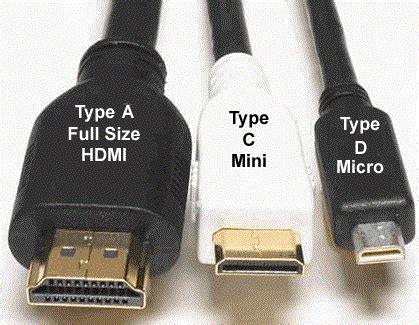
Een mogelijke oplossing is om de HDMI-kabel op een andere poort op de televisie aan te sluiten. Houd er rekening mee dat je mogelijk niet optimaal kunt genieten van de 4K-resolutie met zestig frames per seconde als je niet de juiste poort gebruikt. Een andere aanpak is het opstarten van de PlayStation 4 Pro in de Safe Mode, waar je instellingen zoals HDCP en schermresolutie kunt aanpassen. Dit doe je door de Pro uit te schakelen en de aan/uit-knop ingedrukt te houden totdat je twee keer een kort geluid hoort.
Het kan zijn dat je een HDMI-poort hebt die nog niet volledig up-to-date is. In de Safe Mode van de PS4 Pro kun je controleren of het alsnog mogelijk is de content in 4K af te spelen. Daarnaast is het raadzaam om de HDMI-kabel te gebruiken die bij de PlayStation 4 Pro wordt geleverd, aangezien niet elke kabel van dezelfde kwaliteit is.

HDCP: Wat is het en hoe werkt het?
HDCP staat voor High-bandwidth Digital Content Protection. Het is een technologie, ontwikkeld door chipmaker Intel, om beeld- en geluidsmateriaal te beschermen tegen illegale verspreiding. HDCP wordt gebruikt in consumentenelektronica, waaronder televisies, blu-ray spelers, projectoren en smartphones.
Elk apparaat met HDCP bezit een chip met een unieke sleutel. Wanneer twee apparaten met elkaar worden verbonden, communiceren de chips om te controleren of beide apparaten HDCP ondersteunen. Wereldwijd passen meer dan 500 organisaties HDCP toe om piraterij van onder andere films, televisie-uitzendingen en audio te voorkomen. Digital Content Protection LLC is een organisatie die HDCP-licenties verstrekt.
Je hebt alleen te maken met HDCP als je verschillende apparaten met elkaar verbindt. Als je content rechtstreeks op je smartphone of smart tv streamt, speelt HDCP geen rol.
HDCP-foutmeldingen en oplossingen
Als niet al je apparaten HDCP ondersteunen, kun je een foutmelding krijgen, zoals 'HDCP-error', in plaats van de film of uitzending die je probeert te bekijken. Als je een splitter, koppelstuk, converter of adapter gebruikt, probeer dan de apparaten rechtstreeks op elkaar aan te sluiten om te zien of dit het probleem verhelpt.
HDCP en 4K Content
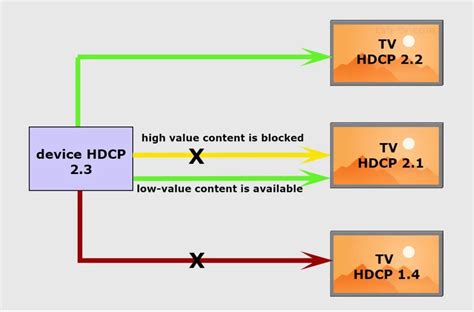
Een ander probleem kan zich voordoen wanneer je 4K-content probeert af te spelen, maar de resolutie wordt verlaagd naar 1080p Full HD. HDCP kent twee versies: HDCP 1.4 en HDCP 2.2. Alleen HDCP 2.2 ondersteunt 4K-beelden. Als een van de apparaten alleen HDCP 1.4 heeft, wordt wel geregistreerd dat de content origineel is en mag worden afgespeeld, maar niet dat het in 4K moet zijn.
Ondersteunen beide apparaten HDCP 2.2 en krijg je toch een foutmelding of verlaagde resolutie? Controleer dan je HDMI-kabels. Je hebt HDMI 2.0 (a/b) kabels nodig voor een correcte verbinding.
HDCP uitschakelen op PS4/PS4 Pro
De PlayStation 4 en PS4 Pro hebben standaard een HDMI-uitvoer die versleuteld is met HDCP. Dit betekent dat video-opnameapparaten mogelijk geen gameplay-video van de console kunnen ontvangen. Sony biedt echter een optie om HDCP uit te schakelen tijdens gameplay.
Stappen om HDCP uit te schakelen (voor opnameapparaten):
- Sluit je PlayStation 4 of PS4 Pro direct aan op je tv of monitor via HDMI, zonder gebruik te maken van een video-opnameapparaat.
- Navigeer naar Instellingen > Systeem op de PlayStation 4 of PS4 Pro interface.
- Schakel HDCP inschakelen uit.
Nadat HDCP is uitgeschakeld, kun je je PlayStation 4 of PS4 Pro gebruiken met je video-opnameapparaat. Houd er rekening mee dat andere content dan gameplay nog steeds versleuteld kan zijn met HDCP. In dat geval kan het opnameapparaat deze content niet via HDMI vastleggen. Dit geldt met name voor het bekijken van gekochte films of het gebruiken van diensten zoals Netflix of Hulu.
Problemen oplossen met de Veilige Modus
Als je problemen ondervindt met beeld of geluid, kan de Veilige Modus van de PlayStation helpen. Dit is een hulpmiddel om gegevens- en weergaveproblemen op te lossen.
Hoe de Veilige Modus te starten:
- Schakel de console volledig uit.
- Houd de aan/uit-knop ingedrukt. Laat de knop pas los als je het tweede piepje hoort (ongeveer zeven seconden na het eerste piepje).
- Sluit de controller aan met de USB-kabel en druk op de PS-knop op de controller.
Opties in de Veilige Modus (relevant voor beeldproblemen):
- Resolutie wijzigen: Hiermee wordt de schermresolutie gewijzigd naar 480p zodra de console opnieuw is opgestart. Dit kan helpen bij problemen met een leeg scherm.
- HDCP-modus instellen (alleen PS4 Pro): Als je PS4 Pro is aangesloten op een 4K-tv die geen HDCP 2.2 ondersteunt, kan het zijn dat er geen beeld wordt weergegeven bij het afspelen van 4K-games of gestreamde 4K-video. Kies in dit geval voor [2. HDCP 1.40 Only]. Houd er rekening mee dat de beeldresolutie hierdoor kan worden teruggebracht tot 1080p.
- Standaardinstellingen herstellen: Hiermee worden de fabrieksinstellingen hersteld zonder gegevensverlies.
- Database reconstrueren: Dit scant de harde schijf en stelt een nieuwe database samen, wat kan helpen bij systeemfouten.
How To FIX PS4 Stuck in SAFE MODE Or Offline UPDATE
Aanvullende tips en overwegingen
Als de PlayStation 4 (Pro) geen beeld of geluid geeft, controleer dan eerst of je de pieptoon hoort en het blauwe lampje brandt bij het aanzetten. Dit duidt erop dat de console functioneert.
Als de console vastloopt tijdens het spelen, kan dit te maken hebben met oververhitting. Luister naar de ventilator; veel lawaai kan duiden op stofophoping. Zorg ook voor voldoende ventilatie rondom de console.
Gaat de PlayStation niet meer aan? Haal de voedingskabel uit het stopcontact en probeer een andere kabel. Controleer of de console nog binnen de garantieperiode valt. Vraag altijd vooraf naar reparatiekosten.
Voor een optimale 4K-ervaring met de PS4 Pro, met name met 60Hz en RGB-kleurmodus, is het cruciaal om de juiste HDMI-kabels te gebruiken (High Speed HDMI, bij voorkeur de meegeleverde HDMI 2.0 kabels). Als het beeld wegvalt na het selecteren van 2160p - RGB, is de HDMI-kabel waarschijnlijk niet in staat om 4K met RGB-kleurmodus over te dragen.