Kodi is een gratis en open source mediaspeler die gebruikers de mogelijkheid biedt om lokale video- en muziekbestanden af te spelen. De software, oorspronkelijk ontwikkeld door Microsoft voor de Xbox als Xbox Media Center (XBMC), is tegenwoordig beschikbaar voor vrijwel alle gangbare digitale apparaten.
Het grote voordeel van Kodi is de mogelijkheid om de mediaspeler uit te breiden met add-ons, waarmee extra functionaliteiten kunnen worden toegevoegd en de speler volledig naar eigen wens kan worden samengesteld. Hoewel Kodi zelf en officiële add-ons legaal zijn, is het belangrijk om op te merken dat er ook add-ons van derden bestaan die het mogelijk maken om illegale content te streamen. Het streamen vanuit een illegale bron is verboden in Nederland, en het gebruik van dergelijke add-ons kan bovendien malware bevatten. Daarom is het cruciaal om de cybersecurity op orde te hebben alvorens Kodi te gebruiken.
Installatie van Kodi
Kodi is beschikbaar voor een breed scala aan besturingssystemen en apparaten, waaronder Windows, Linux, Android, Android TV, Raspberry Pi, macOS, iOS en tvOS.
Installatie op een laptop of desktop
Voor de installatie op een laptop of desktop volgt men de volgende stappen:
- Kies het besturingssysteem waarop je Kodi wilt installeren.
- Volg de instructies voor de desbetreffende download en installatie.
- Na voltooiing kan Kodi direct worden opgestart.
Installatie op mobiele apparaten en smart-tv's
Kodi is ook beschikbaar voor mobiele telefoons en smart-tv's:
- Android: De app is eenvoudig te vinden en te installeren via de Google Play Store.
- iPhone: Installatie op een iPhone is momenteel alleen mogelijk op een jailbroken apparaat, aangezien Kodi niet in de officiële App Store van Apple staat.
- Smart-tv: Voor smart-tv's zijn er diverse opties. Op Android TV kan de mediaspeler direct vanuit de Play Store worden geïnstalleerd. Alternatieven zijn de installatie op een Chromecast of een Android TV Box, van waaruit Kodi naar de smart-tv kan worden gecast.
De Kodi Remote app, beschikbaar voor Android en iOS, stelt gebruikers in staat om Kodi vanaf hun smartphone aan te sturen. Deze remote is eveneens open source.
Gebruik en Instellingen van Kodi
Hoewel Kodi niet per se technische kennis vereist, is het handig om te weten waar de verschillende instellingen te vinden zijn. Het hoofdmenu biedt toegang tot de instellingen via een tandwielicoon. Vanuit hier kunnen diverse aanpassingen worden gedaan.
Navigatie en Aanpassingen
- Navigeren: Om terug te keren naar een vorig scherm, klik je linksboven op de titel van het menu-onderdeel.
- Instellingen aanpassen: Gebruikers kunnen schakelen tussen 'basis', 'standaard', 'geavanceerd' en 'expert' instellingen voor meer gedetailleerde aanpassingen.
- Taal en Weergave: Het aanpassen van de taal is een handige eerste stap voor nieuwe gebruikers. Standaard staat Kodi ingesteld op full screen. Dit kan worden gewijzigd naar 'Venster' onder 'Weergavemodus'.
De interface van Kodi kan verder worden aangepast met behulp van skins, die de complete look-and-feel van de mediaspeler veranderen en vaak uitgebreidere aanpassingsmogelijkheden bieden.
Media Bibliotheek en Bestanden Afspelen
Om lokale bestanden af te spelen met Kodi, dienen deze eerst aan de bibliotheek te worden toegevoegd. Dit kan vanaf een harde schijf of een netwerkapparaat zoals een NAS.
Lokale Bestanden Toevoegen
- Open de optie om de locatie van de video te zoeken.
- Blader door de mappen van het apparaat om de gewenste bestanden te selecteren.
- Kodi kan vervolgens worden geïnstrueerd om de toegevoegde locatie direct aan de bibliotheek toe te voegen.
Het importeren van een grote hoeveelheid bestanden kan enige tijd duren.
Add-ons: De Kracht van Kodi
Add-ons zijn essentieel voor de functionaliteit van Kodi en maken het mogelijk om de mediaspeler naar eigen wens uit te breiden. Add-ons worden geïnstalleerd vanuit repositories, die vergelijkbaar zijn met app stores.
Officiële en Derde Partij Add-ons
Kodi biedt een standaard repository, maar gebruikers kunnen ook andere repositories toevoegen. De keuze van add-ons hangt af van de individuele behoeften.
Aanbevolen Add-ons
- SoundCloud: Voor het luisteren naar muziek en podcasts.
- YouTube: Voor het bekijken van YouTube-video's.
- Vimeo: Een alternatief voor YouTube met een breed scala aan video's.
- Crackle: Een Amerikaanse streamingdienst met films in het publieke domein.
- Radio: Voor het luisteren naar live radiozenders.
- Retrospect: Voor het bekijken van programma's van de publieke omroep, inclusief live tv en on-demand content.
Add-ons die het mogelijk maken om auteursrechtelijk beschermd materiaal gratis te bekijken, zijn niet legaal en worden in deze handleiding niet behandeld.
Kodi en IPTV
Kodi kan ook worden ingezet voor IPTV (Internet Protocol Television), wat live tv-kijken via het menu-item 'TV' mogelijk maakt. Hiervoor is een PVR-client nodig, zoals PVR IPTV Simple Client of NextPVR, die als add-ons beschikbaar zijn.
Legale IPTV-diensten
Om tv te kijken met Kodi via IPTV, dient de PVR-client gekoppeld te worden aan een abonnement op een legale IPTV-dienst, zoals Canal Digitaal of NLZIET. Er zijn zowel legale als illegale aanbieders van IPTV; een zeer lage prijs voor veel zenders duidt vaak op een illegale dienst.
Het gebruik van Kodi in combinatie met een VPN kan toegang bieden tot buitenlandse zenders, zoals de Vlaamse zenders VRT Max en VTM GO, de Italiaanse zender RAI en de Oostenrijkse zender ORF. Echter, het streamen van buitenlandse zenders verloopt niet altijd vlekkeloos en kan leiden tot foutmeldingen.
De Rol van VPN bij Kodi
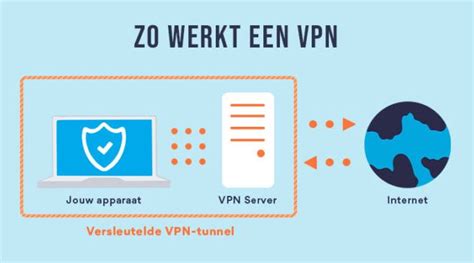
Het gebruik van een VPN (Virtual Private Network) wordt sterk aanbevolen bij het gebruik van Kodi, met name vanwege de add-ons van derden. Een VPN zorgt ervoor dat gebruikers online anoniem blijven doordat hun IP-adres wordt verborgen.
Waarom een VPN?
- Privacy: Een VPN beschermt de privacy door het IP-adres te verbergen en het internetverkeer te versleutelen.
- Beveiliging: Goede VPN-providers bieden bescherming tegen malware en trackers. NordVPN biedt bijvoorbeeld de Threat Protection functie, die advertenties, trackers en schadelijke bestanden blokkeert.
- Toegang tot content: Met een VPN kan men ook buitenlandse zenders streamen.
NordVPN wordt aangeraden vanwege de hoge snelheid, extra beveiligingsopties en snelle, stabiele servers die nauwelijks merkbaar zijn op de achtergrond. De ijzersterke encryptie van NordVPN voorkomt dat het IP-adres uitlekt.
Het is belangrijk te benadrukken dat het gebruik van een VPN niet de illegaliteit van bepaalde activiteiten opheft. Wat zonder VPN illegaal is, is dat met een VPN ook.
Probleemoplossing en Veelgestelde Vragen
Tijdens het gebruik van Kodi kunnen er diverse problemen optreden, variërend van installatieproblemen tot streaming- en compatibiliteitskwesties.
Veelvoorkomende Problemen en Oplossingen
- Installatie op Android TV/Google TV: De app is eenvoudig te downloaden uit de Google Play Store.
- Niet-Engelse taal: De taal kan worden aangepast in de instellingen onder 'Language'.
- Toegang tot NAS-mappen: Voor toegang tot NAS-mappen via SMB kan het nodig zijn de NAS toe te voegen met de netwerknaam of het IP-adres, en eventueel de gebruikersnaam en het wachtwoord van de NAS in te vullen.
- Streaming problemen (4K resolutie, lagere prestaties op bepaalde apparaten): Hoewel de Kodi-interface mogelijk niet hoger dan 1080p weergeeft, kan gestreamde content wel in 4K worden afgespeeld. Problemen met streamen vanaf een NAS kunnen te maken hebben met de netwerkconfiguratie, routerinstellingen of de specifieke hardware van het apparaat. Het gebruik van de laatste Kodi-versie (bijv. Kodi Nexus 20.1) en het controleren van netwerkinstellingen, zoals NFS-machtigingen, kan helpen.
- Buffering en vastlopen bij het terugkijken van uitzendingen: Dit kan worden veroorzaakt door diverse factoren, waaronder de internetverbinding, de instellingen van de PVR-client of de add-on zelf. Het controleren van de laatste versies van Kodi en de add-on, en een bekabelde verbinding, zijn aan te raden.
- Verdwijnen van de Kodi app: De Kodi app is doorgaans beschikbaar in de Google Play Store en kan daar opnieuw worden geïnstalleerd indien deze verdwenen is.
Voor specifieke netwerkproblemen, zoals de verbinding tussen de TV+ Box, modem en router, kan het raadplegen van netwerkspecialisten nuttig zijn.