Het verbinden van uw Sony Smart TV met het internet opent een wereld aan mogelijkheden, van streamingdiensten zoals Netflix en YouTube tot het gebruik van diverse apps. Dit artikel leidt u stap voor stap door het proces van het tot stand brengen van een internetverbinding voor uw televisie, zowel via een draadloze als een bekabelde verbinding.
Initiële Installatie van uw Sony TV
Na het uitpakken en plaatsen van uw nieuwe Sony televisie, is de volgende stap de installatie. Dit proces begint met het selecteren van uw voorkeurstaal en het land waar u woont.
Stap 2: Selecteer uw taal en land
- Selecteer de taal die u spreekt en waarin u het menu wilt lezen.
- Selecteer vervolgens het land waar u woont.
Verbinden met het Internet
Om gebruik te maken van de online functies van uw Sony Smart TV, is een internetverbinding essentieel. U kunt kiezen tussen een draadloze (Wi-Fi) verbinding of een bekabelde (LAN) verbinding.
Draadloze Verbinding (Wi-Fi)
Voor een draadloze verbinding moet u uw Sony TV koppelen aan uw thuisnetwerk. Dit proces kan variëren afhankelijk van het model van uw tv, met name of het beschikt over ingebouwd Wi-Fi of een externe adapter vereist.
Stap 3: Verbind de TV met Google Home (indien van toepassing)
Als uw Sony TV Google TV ondersteunt, volg dan deze stappen voor de configuratie:
- Selecteer 'Google TV instellen' of 'Nieuw apparaat'.
- Selecteer een huis of maak een nieuw huis aan.
- Sta locatie toegang toe.
- Uw Google TV-apparaat wordt gedetecteerd.
- Accepteer de voorwaarden.
- Geef aan waar uw televisie staat.
Stap 4 (optioneel): Stel de Google Assistant in
U kunt de Google Assistant configureren voor spraakbesturing en personalisatie:
- Selecteer ‘Begin met opslaan audio’ als u wilt dat Google uw spraakopnames opslaat.
- Als u uw stem wilt gebruiken om persoonlijke gegevens zoals uw agenda of contactenlijst te openen op uw televisie, selecteer dan ‘Akkoord’.
- Als u de stemherkenning van Google Assistant niet wilt gebruiken, klikt u bij elke stap op ‘Nee bedankt’ in de linkeronderhoek van de app.
- Kies een taal om Google Assistant in te gebruiken.
- Herhaal de zin op uw mobiele apparaat.
- Besluit of Google uw spraakopnames mag opslaan.
Stap 5 (optioneel): Kies uw abonnementen
Selecteer de apps die u op uw televisie wilt gebruiken, zoals streamingdiensten.
Stap 6 (optioneel): Ambient mode instellen
De ‘Ambient mode’ van Google toont beelden op uw televisie wanneer deze in de stand-by modus staat. U kunt bijvoorbeeld foto’s van uzelf tonen.
Stap 7: Kanaalselectie
Bevestig de instellingen door op ‘Scan starten’ te drukken. Als de instellingen niet kloppen, selecteer dan de manier waarop u kanalen ontvangt.
Stap 8: Selecteer de verbinding
De televisie scant naar kanalen. Bevestig de instellingen.
Stap 9: Selecteer de apparaten die u wilt instellen
Sluit alle apparaten die u wilt instellen aan op uw televisie. Selecteer vervolgens met uw afstandsbediening alle apparaten die u wilt instellen.
Stap 10: Positioneer uw tv
Geef aan of uw tv op een meubel staat (‘Tafelstandaard’) of aan de muur hangt. De tv kan de akoestiek in uw kamer meten om de geluidskwaliteit te optimaliseren (kalibreren).
Netwerkinstellingen via de Afstandsbediening
Voor de meeste functies op uw Sony TV, zoals streaming-apps, is een internetverbinding nodig. Hieronder vindt u de algemene stappen om uw tv op internet aan te sluiten.
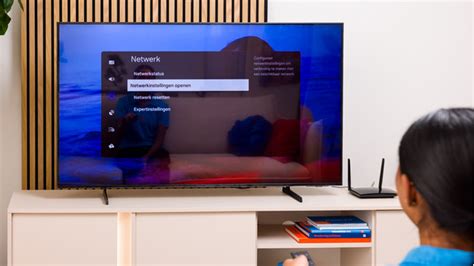
Aan de slag: Instellingen > Netwerk en internet > Wifi netwerk kiezen
- Stap 1: Ga naar Instellingen
Druk op de instellingenknop op uw afstandsbediening (het icoon van een tandwieltje). - Stap 2: Open Netwerk en internet
Selecteer 'Netwerk en internet' en druk op de enterknop. - Stap 3: Kies het juiste wifi netwerk
U ziet een lijst met beschikbare netwerken. Selecteer de naam van uw wifi netwerk. Als u de netwerknaam niet weet, kunt u deze vinden op de zijkant van uw router. - Vul uw wachtwoord in
Nadat u uw netwerk heeft geselecteerd, verschijnt een scherm waar u het wachtwoord (beveiligingssleutel) moet invoeren. Wees nauwkeurig met hoofdletters en kleine letters.
Problemen met Draadloze Verbinding?
Als u geen verbinding kunt maken met het draadloze netwerk of als de verbinding wegvalt, probeer dan het volgende:
- Druk op de HOME-knop en controleer of de volgende instelling is ingeschakeld: [Instellingen] - [Netwerk en internet] - [Wifi].
- Controleer de installatieplaats van de tv en de draadloze router. Signaalsterkte kan worden beïnvloed door andere draadloze apparaten, magnetrons, TL-verlichting, etc.
Optimaliseren van de Videostreaming
Voor een vloeiende videostreaming wordt aangeraden om de instelling van uw draadloze router te wijzigen naar een snellere netwerkstandaard zoals 802.11n of 802.11ac. Raadpleeg de handleiding van uw router of neem contact op met uw netwerkbeheerder voor instructies.
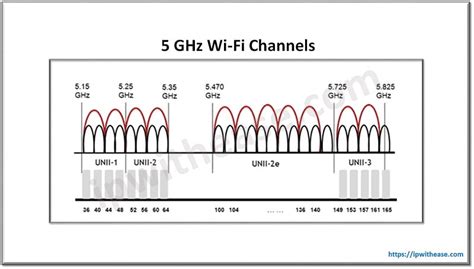
Als dit geen verbetering oplevert, probeer dan de instelling van uw draadloze router te wijzigen naar 5 GHz. Houd er rekening mee dat de 5 GHz-band mogelijk niet in alle regio's/landen wordt ondersteund. Als de 5 GHz-band niet beschikbaar is, kan de tv alleen via de 2.4 GHz-band verbinding maken.
Bekabelde Verbinding (LAN)
Met een bekabelde LAN-verbinding kunt u stabiel toegang krijgen tot internet en uw thuisnetwerk. Sluit eenvoudig een Ethernetkabel aan op de LAN-poort van uw televisie en op uw router.
De netwerkgerelateerde instellingen, zoals IP-adres, subnetmasker en DHCP, kunnen variëren afhankelijk van uw internetprovider of router. Raadpleeg de handleidingen die door uw internetprovider of bij de router werden geleverd voor meer details.
Belangrijke Opmerkingen
- Beveiliging: Om veiligheidsredenen wordt aangeraden om uw tv via een router/modem met routerfunctionaliteit met het internet te verbinden. Een directe verbinding kan uw tv blootstellen aan veiligheidsrisico's.
- Routerinstellingen: De benodigde instellingen kunnen variëren. Raadpleeg de handleidingen van uw internetprovider of router.
- Type TV: De configuratie kan verschillen voor tv's die geschikt zijn voor draadloos LAN en tv's met ingebouwd draadloos LAN. Raadpleeg de handleiding van uw tv om te bepalen welke optie van toepassing is.
- WPS: De WPS-standaard maakt de configuratie van een veilig draadloos thuisnetwerk eenvoudig door op de WPS-knop op de draadloze LAN-router te drukken.
- SSID en Beveiligingssleutel: Om een draadloos LAN in te stellen, heeft u de SSID (naam van het draadloze netwerk) en de beveiligingssleutel (WEP- of WPA-sleutel) nodig.
Sony Smart TV: Hoe u een wifi-internetnetwerk instelt/verbindt (Android TV)
KPN TV App en Hotspot Gebruik
De KPN TV app op een smart TV kan doorgaans alleen gebruikt worden via de wifi van uw thuisadres. KPN heeft deze functionaliteit buiten uw thuisnetwerk niet vrijgegeven om het delen van tv-abonnementen te ontmoedigen.
Buiten uw huisadres kunt u KPN TV bekijken via de app op uw smartphone, tablet of laptop (tv.kpn.com). Sommige gebruikers verbinden hun laptop via HDMI met een aanwezige tv en gebruiken hun mobiele hotspot.
Belangrijk bij casten: Over het algemeen kunt u niet casten (naar een Chromecast) vanaf de telefoon die de hotspot verzorgt, omdat deze telefoon zelf geen deel uitmaakt van het betreffende netwerk. U heeft dan een extra apparaat nodig (een andere telefoon, tablet of laptop).