Hoewel een HDMI-kabel vaak de beste oplossing is voor het aansluiten van apparatuur voor een home cinema-systeem, kunnen er problemen optreden, zoals het ontbreken van beeld of geluid. Twee apparaten die via HDMI worden verbonden, moeten met elkaar kunnen communiceren en maken gebruik van kopieerbeveiliging, genaamd HDCP. Het vermogen van beide apparaten om elkaar te zien en te communiceren wordt de ‘HDMI handshake’ genoemd. Wanneer deze niet (correct) functioneert, kan dit leiden tot het niet doorsturen en weergeven van beeld.
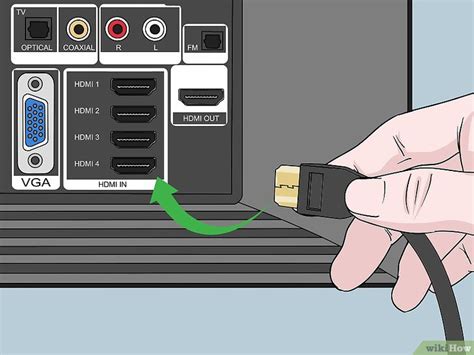
Basiscontroles en instellingen
Het is essentieel om te controleren of alle aansluitingen correct zijn gemaakt. Een veelvoorkomende misvatting is dat een dure HDMI-kabel beter beeld levert dan een goedkope. Een HDMI-kabel werkt simpelweg of niet. Soms kan het voorkomen dat een andere, goedkopere kabel wel functioneert wanneer eerdere pogingen mislukten.
Voordat u kunt genieten van uw nieuwe home cinema-systeem, is het belangrijk om de juiste HDMI-instellingen te controleren. Staat de videoresolutie correct ingesteld (kan het display deze resolutie aan?) en is op uw home cinema-set of receiver de juiste input aan de juiste aansluiting toegewezen?
Volgorde van inschakelen en vereenvoudiging van het signaal
Soms zijn alle apparaten correct aangesloten en zijn de instellingen juist, maar wordt er toch geen beeld weergegeven. Dit gebeurt vaak wanneer een HDMI-signaal wordt doorgestuurd via een receiver of home cinema-set. Een mogelijke oorzaak hiervan is de volgorde waarin de apparatuur wordt ingeschakeld. Het kan helpen om de apparatuur in verschillende volgordes aan te zetten en te kijken of er beeld verschijnt. Probeer bijvoorbeeld eerst de Blu-ray-speler aan te zetten, dan de receiver en daarna de tv.
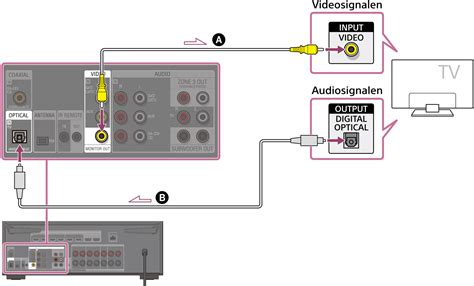
Als bovenstaande methoden nog geen antwoord geven op de vraag waar het probleem zit, kunt u proberen het proces van het sturen van beeld richting de tv te vereenvoudigen. Als u gebruik maakt van een receiver, home cinema-set of soundbar die tussen de bron en de tv staat, koppel deze dan los en sluit de bron direct op de tv aan. Krijgt u vervolgens wel beeld, dan weet u dat het probleem bij de receiver, home cinema-set of soundbar ligt. Wat u nu kunt doen, is de bron direct op de tv aansluiten en een aparte (digitale) audiokabel richting de receiver, home cinema-set of soundbar leggen.
Firmware-updates en softwareproblemen
Omdat de ‘HDMI handshake’ beïnvloed kan worden door de software op een van de aangesloten apparaten, is het verstandig om direct te controleren of er firmware-updates beschikbaar zijn voor bijvoorbeeld uw tv, Blu-ray-speler, home cinema-set en receiver.
Helaas kan het voorkomen dat u na het proberen van de bovenstaande oplossingen nog steeds geen beeld krijgt. Dit kan komen door een probleem met de hardware of de software. Zoek op internet naar gebruikers die dezelfde klacht hebben; mogelijk hebben zij een oplossing gevonden. Neem daarnaast contact op met de fabrikant.
Specifieke problemen met HP laptops en Windows 10
Een gebruiker meldt dat na de aankoop van een HP Probook 6450b met Windows 10 32-bit, geluid via de displayport niet werkt. Bij aansluiting via een displaypoort (met adapter) op de TV is er wel beeld, maar geen geluid. In Windows 7 werkte dit naar behoren, wat aangeeft dat de displaypoort audio naar een HDMI-adapter wel ondersteunt.
In de geluidsinstellingen van Windows 10 wordt alleen "Luidsprekers" als optie weergegeven. Onder "Intel HD Audio" staat "niet aangesloten", zelfs niet wanneer de TV via HDMI is verbonden met een adapter. Dit suggereert een probleem met de herkenning van de audio-uitgang in Windows 10.
Een andere gebruiker ervaart hetzelfde probleem: Windows 10 geeft geen geluid op de tv bij aansluiting via HDMI, terwijl het beeld wel correct wordt doorgestuurd. Het geluid blijft op de laptop. In tegenstelling tot Windows 7, waar dit probleemloos werkte bij het inpluggen, vereist Windows 10 vaak aanpassingen in de instellingen.
Oplossing via taakbalkinstellingen
Een mogelijke oplossing is om op het luidsprekericoontje bij de klok op de taakbalk te klikken. Boven de volumeregelaar verschijnt de geselecteerde geluidsbron. Kies hier het HDMI-apparaat of de TV als de gewenste audio-uitgang.
Als dit niet direct zichtbaar is, kan er met de rechtermuisknop op het luidsprekericoontje geklikt worden om "Geluidsinstellingen openen" te selecteren. In dit menu kan gecontroleerd worden of de HDMI-uitgang als standaard audio-uitgang ingesteld kan worden.
No Sound Coming From TV When Connected to Laptop HDMI🔸EASY & SIMPLE FIX🔸
Er is ook een melding dat bij een HP en MSI laptop, aangesloten via HDMI op een Sony TV, geen extra instellingen nodig waren om het geluid via de TV te laten werken. Dit suggereert dat het probleem zich mogelijk specifiek voordoet bij bepaalde configuraties van HP laptops met Windows 10.