Dit document beschrijft hoe u de FTP-server functionaliteit van uw Humax 5300c decoder kunt instellen en gebruiken om opnames over te zetten naar uw computer.
Verbinding Maken met het Netwerk
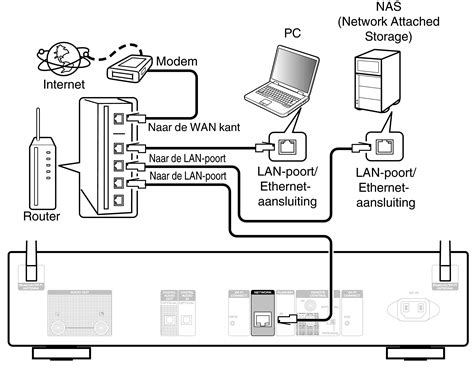
Voordat u de FTP-server kunt gebruiken, moet de Humax decoder correct verbonden zijn met uw thuisnetwerk. Dit kan zowel via een bekabelde Ethernet-verbinding als draadloos met een specifieke Humax wifi-dongel. Een bekabelde verbinding wordt over het algemeen als sneller en betrouwbaarder beschouwd.
Stappen voor Netwerkconfiguratie op de Humax:
- Druk op de menuknop op de afstandsbediening van de Humax.
- Navigeer naar Instellingen.
- Selecteer Systeem.
- Kies Netwerk.
- Configureer de TCP/IP instellingen. U kunt hier kiezen voor DHCP (automatische toewijzing van een IP-adres) of handmatige configuratie. Het is raadzaam om de Humax een vast IP-adres toe te kennen, zodat dit niet verandert na het opnieuw opstarten van uw router of modem.
Noteer het IP-adres dat aan uw Humax wordt toegewezen. Dit is essentieel voor het maken van verbinding via FTP.
FTP-Server Instellen op de Humax
De Humax decoder heeft een ingebouwde FTP-server functionaliteit die het mogelijk maakt om bestanden, zoals uw opnames, naar een computer te kopiëren. De specificaties van uw Humax vermelden de mogelijkheid om gebruik te maken van FTP-programma's.
Standaard FTP-gegevens:
- Gebruikersnaam: HumaxFTP
- Wachtwoord: 0000 (tenzij u dit zelf heeft gewijzigd. Controleer dit in de instellingen van de Humax, mogelijk onder het kinderslot.)
Als de standaardgegevens niet werken, controleer dan de gebruikershandleiding van uw Humax. Het is mogelijk dat het wachtwoord van de FTP-server gekoppeld is aan het kinderslot en dat u dit moet gebruiken als het is gewijzigd.
Verbinding Maken met de FTP-Server vanaf uw Computer
Om toegang te krijgen tot de harde schijf van de Humax, heeft u een FTP-client programma nodig. Programma's zoals FileZilla Client worden aanbevolen boven bestandsverkenner zoals Windows Explorer of Internet Explorer, omdat deze vaak stabieler en krachtiger zijn voor FTP-taken.
Stappen voor Verbinding met FileZilla:
- Start FileZilla Client op uw computer.
- Voer de volgende gegevens in de verbindingsmanager in:
- Host: Het IP-adres van uw Humax decoder (bijv. 192.168.1.55 of 192.168.2.xx).
- Gebruikersnaam: HumaxFTP
- Wachtwoord: 0000 (of uw aangepaste wachtwoord).
- Poort: Laat dit leeg (standaard poort 21 wordt gebruikt).
- Klik op Snel Verbinding Maken of Enter.
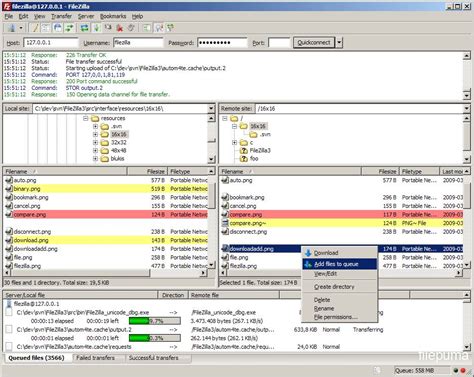
Als de verbinding tot stand komt, ziet u twee hoofdvensters:
- Het linker venster toont de bestanden en mappen op uw computer.
- Het rechter venster toont de bestanden en mappen op de Humax harde schijf.
Als u geen verbinding kunt maken, controleer dan het IP-adres van de Humax opnieuw. Dit kan veranderen na een reset van uw modem, router of de Humax zelf. Een foutmelding zoals 'error 503' kan duiden op een onjuist wachtwoord (mogelijk het kinderslot) of een netwerkprobleem.
Bestanden Overzetten
Eenmaal verbonden met de FTP-server, kunt u bestanden kopiëren tussen uw computer en de Humax. De Humax harde schijf bevat mappen zoals 'myvideo', 'myPhoto', en 'mymusic'.
Opnames van de Humax naar de Computer Kopiëren
Om opnames van de Humax naar uw computer te kopiëren, navigeert u naar de juiste map op de Humax (meestal de 'Video'-map) in het rechter venster van FileZilla. Vervolgens kunt u de gewenste bestanden selecteren en naar een map op uw computer slepen (linker venster).
Belangrijke opmerking over opnamebestanden:
- Een Humax-opname bestaat doorgaans uit vier bestanden: .HMT, .NTS, .THM en .TS.
- Om de opname correct te kunnen afspelen op de Humax, moeten alle vier deze bestanden worden overgezet.
- Het .TS-bestand bevat de daadwerkelijke video-inhoud.
- Het kopiëren van deze bestanden behoudt de originele opnamekwaliteit zonder compressie.
- De snelheid van het kopiëren is afhankelijk van de snelheid van uw router. Meestal duurt het kopiëren ongeveer 1/5 van de werkelijke speeltijd van de opname.
Op uw computer kunt u de .TS-bestanden afspelen met mediaspelers zoals VLC Media Player. Het is aan te raden om alle vier bestanden in een map op uw PC te bewaren om de integriteit van de opname te garanderen.
Bestanden van de Computer naar de Humax Kopiëren
U kunt ook bestanden van uw computer naar de Humax kopiëren. Maak eventueel nieuwe mappen aan op de Humax binnen de 'Video'-map om uw bestanden te organiseren. Selecteer de bestanden op uw PC en sleep ze naar de gewenste map op de Humax.
Probleemoplossing
Als de verbinding niet lukt of als u problemen ondervindt, probeer dan de volgende stappen:
- Controleer IP-adres: Zorg ervoor dat u het juiste en actuele IP-adres van de Humax gebruikt.
- Reset Netwerkapparatuur: Haal de stroom van uw modem en router voor minstens twee minuten om ze te resetten.
- Firewall/Antivirus: Controleer of uw antivirusprogramma of firewall de FTP-toegang blokkeert. U moet mogelijk een uitzondering maken voor FTP-verkeer.
- Verbindingskabel: Gebruik indien mogelijk een bekabelde Ethernet-verbinding in plaats van Wi-Fi.
- FTP-client: Probeer een andere FTP-client als u problemen blijft ondervinden met FileZilla.
- Wachtwoord: Verifieer of het correcte wachtwoord wordt gebruikt, met name als het kinderslot is gewijzigd.
- Software op PC: Zorg ervoor dat u de juiste software gebruikt op uw PC, zoals VLC voor het afspelen van opnames.
Voor geavanceerde configuraties of problemen met het vervangen van de harde schijf, kan het raadzaam zijn om het Ziggo-gebruikersforum te raadplegen, waar dergelijke onderwerpen regelmatig worden besproken.