Delen via iMovie Theater wordt niet meer ondersteund. Als je films of trailers in eerdere versies van iMovie via Theater hebt gedeeld, kun je ze nog steeds bekijken, delen en verwijderen. Om films of trailers die je via Theater hebt gedeeld op al je apparaten te kunnen blijven bekijken, is het aanbevolen om ze te importeren in de Foto's-app en ervoor te zorgen dat iCloud-foto's is ingeschakeld. Zodra je alle films en trailers in Foto's hebt geïmporteerd, is het belangrijk om ze uit iMovie Theater te verwijderen.
Films en trailers uit iMovie Theater toevoegen aan Foto's op Mac
Voor gebruikers van de iMovie-app op de Mac is het proces om projecten naar de Foto's-app over te zetten als volgt:
- Open de iMovie-app op je Mac.
- Kies in de menubalk 'Venster' > 'Ga naar Theater'.
- Klik op de knop 'Meer opties' onder de film of trailer die je wilt delen.
- Klik vervolgens op 'Kopieer naar bestand'.
- Navigeer naar de gewenste locatie om de film of trailer te bewaren en klik op 'Bewaar'.
- Open de Foto's-app.
- Kies in de Foto's-app 'Archief' > 'Importeer'.
- Ga naar de locatie waar je de film of trailer hebt bewaard en klik op 'Bekijk voor import'.
Om ervoor te zorgen dat je film of trailer op al je apparaten zichtbaar is, is het cruciaal dat iCloud-foto's is ingeschakeld. Dit configureer je via 'Foto's' > 'Instellingen', klik op 'iCloud' en selecteer 'iCloud-foto's'. Voor meer gedetailleerde instructies kun je het Apple Support-artikel "iCloud-foto's configureren en gebruiken" raadplegen.
Films en trailers uit iMovie Theater toevoegen aan Foto's op iPhone
Gebruikers van de iMovie-app op hun iPhone kunnen hun projecten als volgt overzetten:
- Tik in de iMovie-app op je iPhone op de knop 'Meer' linksonder in de projectkiezer.
- Tik vervolgens op 'Toon iMovie Theater'.
- Tik op een film of trailer om meer gedetailleerde informatie te bekijken.
Films of trailers die naar iMovie Theater zijn geüpload maar niet lokaal op je apparaat worden bewaard, worden aangeduid met een cloudsymbool. Om deze te bekijken, tik je op de downloadknop om de film of trailer op je apparaat te downloaden. Nadat je de video hebt gedownload of als deze al lokaal beschikbaar is, tik je op de deelknop en vervolgens op 'Bewaar video'. Om je video op al je apparaten te kunnen bekijken, moet iCloud-foto's ingeschakeld zijn. Raadpleeg het Apple Support-artikel "iCloud-foto's configureren en gebruiken" voor instructies.
Een film of trailer uit iMovie Theater verwijderen
Wanneer je besluit een film of trailer uit iMovie Theater te verwijderen, heb je de mogelijkheid om aan te geven of je de video alleen uit iCloud wilt verwijderen, of ook van je Mac en al je andere apparaten. Deze keuze bepaalt de reikwijdte van de verwijdering.
Probleemoplossing: Onvolledige films na het kopiëren van de iMovie-bibliotheek
Er zijn situaties waarin gebruikers, zoals beschreven in een specifieke casus, de volledige film niet kunnen terugvinden na het kopiëren van hun iMovie-bibliotheek. Dit kan gebeuren wanneer de iMovie-bibliotheek wordt gekopieerd als één enkel bestand. Het is belangrijk te begrijpen dat de iMovie-bibliotheek een container is die verwijzingen naar de daadwerkelijke mediabestanden bevat, en niet de projecten zelf op een direct toegankelijke manier.
In het beschreven scenario, waar een vriend een 4K-vakantiefilm had gemaakt en deze niet kon delen via iTunes, en het kopiëren van de iMovie-bibliotheek resulteerde in het zien van slechts losse fragmenten, is de oplossing niet het openen van het bibliotheekbestand zelf in iMovie op een andere Mac. De volledige film bevond zich in dat geval wel degelijk in de iMovie Theater-sectie op de oorspronkelijke iMac, maar het delen ervan lukte niet, mogelijk vanwege de grootte of een specifieke foutmelding.
De suggestie om de film te exporteren als een bestand naar een externe harde schijf en deze vervolgens te importeren in de Foto's-app op de andere Mac is een effectieve methode om dit probleem te omzeilen. Als het exporteren niet lukt, kan het comprimeren van de video naar een kleiner formaat een optie zijn, hoewel dit de kwaliteit kan beïnvloeden.
Basisprincipes van videobewerking met iMovie
iMovie is een gratis en gebruiksvriendelijk videobewerkingsprogramma van Apple, standaard geïnstalleerd op de meeste Macs, iPhones en iPads. Het is een uitstekende keuze voor zowel beginners als meer ervaren gebruikers die snel en effectief video's willen bewerken.
Nieuw project starten en media importeren
Bij het openen van iMovie kom je in een beginscherm waar je via een plus-icoon een nieuw project kunt starten. Kies voor 'Film' om het bewerkingsscherm te openen. Om je video's te kunnen bewerken, moeten deze eerst geïmporteerd worden. Dit kan door te klikken op de grote pijl met 'Importeer media' of via het pijltje naar beneden in de balk bovenaan. Geïmporteerde video's verschijnen rechtsboven in het scherm en kunnen naar de tijdlijn worden gesleept voor verdere bewerking.
Video's inkorten en splitsen
Het inkorten van video's is een basishandeling. Je kunt de lengte aanpassen door de randen van de videoclip op de tijdlijn te verslepen. Om een video op een specifiek punt te splitsen, plaats je de afspeelkop (de lange witte streep) op de gewenste locatie, klik je met de rechtermuisknop en selecteer je 'Splits Fragment'. Het ongewenste deel kan vervolgens worden verwijderd door erop te klikken en op de 'Verwijder'-toets te drukken of door met de rechtermuisknop te klikken en 'Verwijder' te kiezen.
Video's opbouwen uit meerdere onderdelen
Om een video interessanter te maken, kun je meerdere clips, animaties of andere media samenvoegen. Nieuwe media importeer je op dezelfde manier als de eerste video. Eenmaal geïmporteerd, kunnen deze clips naar de tijdlijn worden gesleept en op de gewenste positie worden geplaatst, voor of achter bestaande clips.
Werken met overgangen
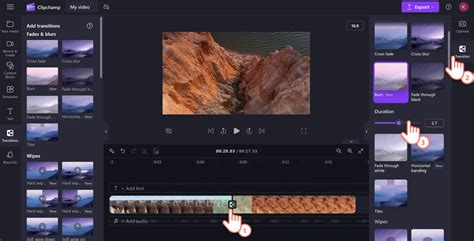
Om vloeiende overgangen tussen verschillende videoclips te creëren en de video professioneler te laten ogen, kun je gebruikmaken van de 'Overgangen'-functie. Deze vind je bovenaan het scherm. Kies een gewenste overgang uit de lijst en sleep deze tussen de twee clips op de tijdlijn. Je kunt kiezen voor consistente overgangen voor een uniforme look, of verschillende overgangen gebruiken om langere video's dynamischer te maken, met behoud van een zekere mate van symmetrie en continuïteit.
Volgorde van clips wijzigen en extra tips
De volgorde van de clips op de tijdlijn kan eenvoudig worden aangepast door ze naar de gewenste positie te slepen. Als je een clip wilt verwijderen, klik je erop, druk je met de rechtermuisknop en selecteer je 'Verwijder'.
Om je video's boeiend te houden, zijn er enkele algemene tips:
- Houd de video niet te lang.
- Voeg verrassingselementen toe.
- Spreek duidelijk en enthousiast als je zelf in de video spreekt.
- Wees expressief als je zelf in beeld bent.
- Voeg interactie toe waar mogelijk.
Verrassingselementen toevoegen
Om verrassingselementen te creëren, kun je bestaande video's opsplitsen met de 'Splits Fragment'-functie. Vervolgens kun je een ander element, zoals een tekst- of logo-animatie, tussen de gesplitste delen plaatsen. Houd er rekening mee dat er na het splitsen van bestaande clips opnieuw overgangen toegevoegd moeten worden.
Je video opslaan
Wanneer je klaar bent met bewerken, sla je je project op door bovenaan op 'Projecten' te klikken. Je kunt je video een naam geven en op 'Oké' klikken. Je project wordt dan opgeslagen in het beginscherm van iMovie, waardoor je het later eenvoudig kunt aanpassen.
Exporteren naar je laptop/desktop
Om je voltooide video op je apparaat op te slaan, klik je op het rondje met de drie puntjes, vervolgens op 'Deel Project' en daarna op 'Bestand'. Je kunt de video een naam geven, de opslaglocatie kiezen en op 'Bewaar' klikken. De voortgang van het downloaden wordt weergegeven in een witte cirkel rechtsboven. Zodra het delen is voltooid, kun je de video direct bekijken.
iMovie complete gids voor beginners! // leren monteren in iMovie!
iMovie biedt ook de mogelijkheid om direct te delen naar diverse sociale media, maar voor lokale opslag is de 'Bestand'-optie de juiste keuze.