Als je moeite hebt met het goed verstaan van televisieprogramma's, kan het inschakelen van ondertiteling een uitstekende oplossing bieden. Het proces om ondertiteling aan te zetten kan echter variëren, afhankelijk van het merk en model van je televisie, je provider en de streamingdienst die je gebruikt. Deze gids biedt een uitgebreid overzicht van hoe je ondertiteling kunt instellen, aanpassen en eventuele problemen kunt oplossen.
Verschillende Soorten Ondertiteling
Er bestaan twee hoofdtypen ondertiteling, elk met een eigen doel:
Algemene Ondertiteling
Dit type ondertiteling toont uitsluitend de gesproken tekst. Het is ideaal voor kijkers die moeite hebben met het volgen van de audio of in een stille omgeving willen kijken zonder andere geluiden te missen.
Ondertiteling voor Doven en Slechthorenden
Deze uitgebreidere vorm van ondertiteling bevat niet alleen de gesproken tekst, maar ook beschrijvingen van geluiden (zoals "een hond blaft"), muziek ("spannende muziek zwelt aan") en intonaties. Dit zorgt voor een completere kijkervaring, met name voor mensen met gehoorverlies.
Ondertiteling op Je Televisie
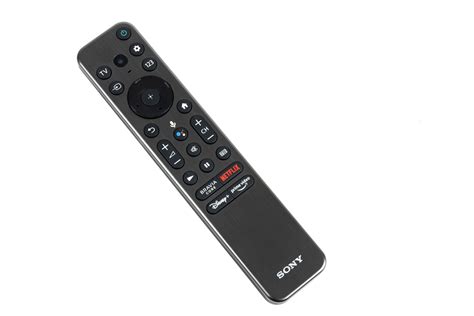
Veel televisies en afstandsbedieningen beschikken over een speciale knop voor ondertiteling, vaak aangeduid met de letters 'CC' of een symbool met streepjes en puntjes. Als je deze knop niet kunt vinden, zijn er specifieke stappen per merk:
Samsung
- Druk op de Home-knop op de afstandsbediening.
- Navigeer naar Instellingen > Algemeen > Toegankelijkheid.
- Selecteer Ondertiteling Instellingen en schakel Ondertiteling in op "Aan".
LG
- Druk op de Instellingen-knop (het tandwielsymbool).
- Ga naar Toegankelijkheid of Taalinstellingen.
- Kies Ondertiteling en schakel dit in.
Sony
- Druk op de Home-knop.
- Ga naar Instellingen > Voorkeuren > Digitale Ondertiteling.
- Zet ondertiteling aan en kies de gewenste taal.
Philips
- Druk op de Menu-knop.
- Ga naar Toegankelijkheid > Ondertiteling.
- Schakel ondertiteling in op "Aan".
Ondertiteling via Teletekst
Voor oudere televisies of als je geen smart-tv hebt, is Teletekst een betrouwbare methode om ondertiteling in te schakelen. De ondertiteling is meestal te vinden op pagina 888.
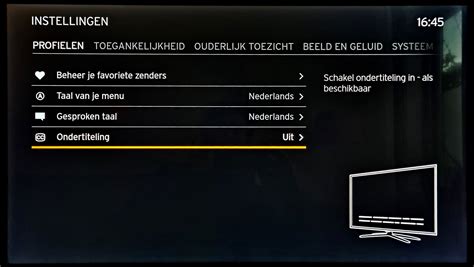
Met een Humax Mediabox kun je de ondertitelinstellingen aanpassen. Zap naar het gewenste kanaal. De beschikbare ondertiteltalen worden dan getoond. Houd er rekening mee dat de zender de taal moet meesturen; niet alle talen zijn altijd beschikbaar.
Ondertiteling bij Streamingdiensten
Bij streamingdiensten zoals Netflix, Disney Plus of Videoland zoek je naar het Closed Captions-symbool (CC). Dit symbool, vaak een tekstballonnetje of een rechthoekig icoon met streepjes, vind je meestal in de buurt van de afspeelknoppen of bovenaan het scherm.
Je kunt ook streamen via apps op je smartphone of tablet.
Ondertiteling en IPTV
IPTV (Internet Protocol Television) werkt met ondertiteling op een iets andere manier dan traditionele televisie. Hier zijn de algemene stappen om ondertiteling te activeren:
Stap 1: Toegang Krijgen tot de Ondertitelingsopties
Open de instellingen of het menu van je IPTV-apparaat of -app. Zoek naar opties zoals "Ondertiteling", "Taal" of "Toegankelijkheid". Raadpleeg indien nodig de handleiding van je IPTV-provider of apparaat.
Sneltoetsen voor Ondertiteling
Sommige IPTV-systemen bieden sneltoetsen op de afstandsbediening (bijv. "SUB", "SUBTITLE", "CC") om ondertitels direct in of uit te schakelen.
Stap 2: De Taal van de Ondertiteling Selecteren
Kies de gewenste taal uit de beschikbare opties. Veel diensten ondersteunen meerdere talen. Sommige systemen laten je een primaire en secundaire taal instellen.
Stap 3: Het Ondertitelingsformaat Aanpassen
Je kunt vaak het uiterlijk van de ondertitels aanpassen, zoals lettertype, tekstgrootte, tekstkleur en achtergrond. Experimenteer met verschillende instellingen voor optimale leesbaarheid.
Geavanceerde Weergaveopties
Sommige systemen bieden geavanceerde opties zoals tekststijlen (vet, cursief), tekstomlijning, schaduweffecten, aanpasbare transparantie en positionering van ondertitels.
Probleemoplossing voor IPTV-Ondertiteling
Als ondertiteling niet correct werkt, zijn hier enkele veelvoorkomende problemen en oplossingen:
Ondertitels Worden Niet Weergegeven
- Controleer of ondertiteling is ingeschakeld in de instellingen.
- Zorg ervoor dat de content die je bekijkt ondertiteling ondersteunt.
- Herstart je IPTV-apparaat of -app.
Ondertitels Zijn Niet Gesynchroniseerd met de Audio
- Pas de synchronisatie-instellingen ("Ondertitel vertraging" of "Ondertitel synchronisatie") aan.
- Controleer of je de nieuwste software of firmware op je apparaat hebt geïnstalleerd.
Ondertitels Zijn Onleesbaar of Bevatten Fouten
- Probeer een andere taal of ondertitelbron te selecteren.
- Pas de weergaveopties (lettertype, grootte, kleur) aan.
- Neem contact op met je IPTV-provider voor ondersteuning.
How To Sync Subtitles With Video Using Visual Sync in Subtitle Edit
Ondertiteling Instellen bij Ziggo, KPN en Telenet
Voor digitale televisieproviders gelden specifieke procedures:
Ziggo
- Druk op de Menu-knop.
- Ga naar Instellingen en zoek naar Ondertiteling.
- Schakel ondertiteling in en kies de gewenste taal (Nederlands, Slechthorenden).
KPN
- Open het Menu op je tv-ontvanger.
- Zoek naar Instellingen > Weergave > Ondertiteling.
- Kies de gewenste taal en zet de ondertiteling aan.
Telenet
- Ga via de Menu-knop naar Voorkeuren.
- Selecteer Ondertiteling en kies je taal.
Raadpleeg indien nodig de online handleidingen van je provider.
Veelvoorkomende Valkuilen en Handige Tips
- Vergeten te bevestigen: Zorg ervoor dat je instellingen opslaat na het wijzigen.
- Instellingen per zender: Sommige decoders onthouden keuzes niet per kanaal.
- Taalverwarring: Controleer de systeemtaal van je apparaat en de ondertitelingsvoorkeuren.
- Verouderde software: Update je tv of decoder indien mogelijk.
- Naamgeving: Ondertiteling kan verschillende benamingen hebben (CC, Closed Captions, Subtitles).
- Streamingdiensten: Pas voorkeuren aan in de instellingen van de app zelf.
- Teletekst 888: Een nuttige optie voor lineair tv-kijken.
Ondertiteling bij Buitenlandse Zenders
Bij buitenlandse zenders is Nederlandse ondertiteling niet altijd beschikbaar; vaak is er alleen ondertiteling in de oorspronkelijke taal. Controleer de opties van streamingdiensten of overweeg een IPTV-aanbieding met een breder zenderaanbod.
Ondertiteling en Audiobeschrijvingen
Naast ondertiteling bieden sommige diensten ook audiobeschrijvingen voor blinden en slechtzienden. Deze functie staat los van ondertiteling en kan tegelijkertijd worden gebruikt.
tags: #infinity #box #instellingen #ondertiteling