Het correct aansluiten van een interne DVD-brander kan soms voor verwarring zorgen, mede door de vele verschillende terminologieën en specificaties die op de markt beschikbaar zijn. Deze handleiding biedt een overzicht van de stappen en overwegingen bij het installeren van een nieuwe DVD-drive in uw computer.
Soorten DVD-drives en Specificaties
Met de komst van Blu-Ray zijn de mogelijkheden voor schijfopslag verder uitgebreid. Er zijn verschillende aanduidingen voor DVD-drives, waaronder DVD, DVD+R, DVD-R, DVD+/-R en DVD+/-RW. Deze termen verwijzen naar de diverse lees- en schrijfmogelijkheden van de drive.
Over het algemeen zijn de meeste moderne DVD-drives geschikt voor het DVD+/-RW formaat, wat betekent dat ze zowel kunnen lezen als schrijven en ook herschrijfbare media ondersteunen. Sommige budgetmodellen kunnen echter beperkt zijn tot alleen het lezen van DVD-discs.
Blu-Ray vertegenwoordigt de nieuwste vorm van schijfopslag, met een significant hogere opslagcapaciteit dan standaard DVD-drives. Moderne DVD-drives bieden doorgaans leessnelheden van 16x en schrijfsnelheden van 24x.
Interne vs. Externe DVD-drives
Indien u een laptop bezit, is de kans groot dat u een externe DVD-drive nodig heeft. Deze worden via USB aangesloten en bieden dezelfde functionaliteit als interne drives, maar met het voordeel van mobiliteit.
Bij de aanschaf van een DVD-drive is het aan te raden te kiezen voor een kwaliteitsmerk. Dit garandeert doorgaans een langere levensduur en betere garantievoorwaarden.
Installatie van een Interne DVD-brander
Voor de installatie van een interne DVD-brander dient u de computerkast te openen. Moderne computerbehuizingen zijn vaak zonder schroevendraaier te openen.
Voorbereiding en Veiligheid
Voordat u begint met het werken aan de interne componenten van de pc, is het essentieel om uzelf te aarden. Dit voorkomt elektrostatische ontlading, die kwetsbare componenten kan beschadigen.
Verwijderen van een Oude Drive
Als u een oude drive vervangt, dient u deze eerst te verwijderen. Maak de kabels aan de achterkant van de drive los en verwijder vervolgens de schroeven aan weerszijden van de sleuf.
Plaatsen van de Nieuwe Drive
Indien u geen oude drive vervangt, plaatst u de nieuwe drive in een beschikbare sleuf. Deze bevinden zich meestal aan de voorkant van de behuizing, bovenaan. Sommige behuizingen maken gebruik van een railsysteem voor de montage van de drive.
Bijna alle drives worden vanaf de voorkant in de kast geschoven. Het kan nodig zijn de handleiding van uw computer te raadplegen voor specifieke instructies. Als u schroeven gebruikt voor de bevestiging, zorg er dan voor dat deze aan beide zijden worden vastgemaakt.
Aansluiten van Kabels
Gebruik een SATA-gegevenskabel om de drive aan te sluiten op een SATA-poort op het moederbord.
Zoek een ongebruikte voedingskabel van de voedingseenheid die geschikt is voor uw drive. Sluit deze aan op de voedingsingang van de drive.
Drivers en Software
De meeste moderne besturingssystemen zullen een nieuwe DVD-drive automatisch herkennen en de benodigde drivers installeren. Volg de aanwijzingen op het scherm om de installatie te voltooien.
Veel drives worden geleverd met extra software voor het branden van gegevens en media op lege DVD's, of voor het afspelen van HD-video.
Probleemoplossing en Veelgestelde Vragen
Hieronder vindt u antwoorden op veelgestelde vragen betreffende DVD-spelers en mogelijke problemen:
DVD-speler wordt niet herkend
- Probeer de DVD-speler op een andere USB-poort aan te sluiten.
- Controleer of de USB-kabel beschadigd is of probeer een andere kabel.
- Start de computer opnieuw op.
Slechte afspeelkwaliteit van DVD's
- Zorg ervoor dat de schijf niet bekrast of beschadigd is.
- Controleer de energie-instellingen van uw computer om maximale prestaties te garanderen tijdens het afspelen.
Hard geluid tijdens het lezen van een schijf
- Normaal geluid is acceptabel, maar buitensporig of constant geluid kan duiden op een probleem.
- Controleer of de schijf schoon en vrij van krassen is.
- Probeer een andere schijf. Indien het geluid aanhoudt, neem contact op met de klantenservice.
Leest geen schijven
- Zorg ervoor dat de schijf met het label naar boven is geplaatst.
- Controleer of de USB-kabel correct is aangesloten op zowel de DVD-speler als de computer.
Disc handmatig uitwerpen
Op het voorpaneel van de DVD-speler bevindt zich een kleine uitwerpknop of een opening voor het ontgrendelen van de schaal. Druk op de knop of steek een kleine pin of paperclip in de opening om de schijf handmatig uit te werpen.
Specificaties Asus SDRW-08D2S-U
De Asus SDRW-08D2S-U is een veelzijdige externe DVD-speler met diverse schrijf- en leessnelheden:
Schrijfsnelheden:
- CD: 24x
- CD-Herschrijven: 16x
- DVD+R: 8x
- DVD-R: 8x
- DVD-R Double Layer: 6x
- DVD+R Double Layer: 6x
- DVD+RW: 8x
- DVD-RW: 6x
- DVD-RAM: 5x
Leessnelheden:
- CD: 24x
- DVD+R: 8x
- DVD-R: 8x
- DVD-R Double Layer: 8x
- DVD+R Double Layer: 8x
- DVD+RW: 8x
- DVD-RW: 8x
- DVD-RAM: 5x
- DVD-ROM: 8x
Overige specificaties:
- Interface: USB 2.0
- Afmetingen: 142 x 157 x 21 mm
- Gewicht: 350 g
- Buffergrootte: 1024 KB
- Compatibele besturingssystemen: Windows 7, Vista, XP, Server 2003/2008; Mac OS X 10.5+
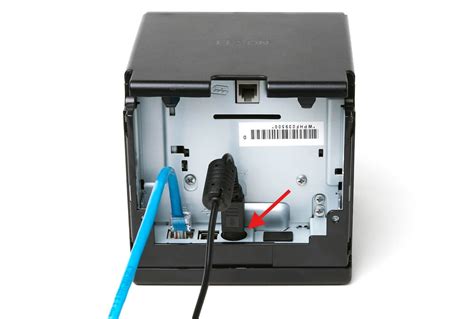
Maxxter € 14,95,- USB Externe CD & DVD Speler / Brander
tags: #interne #dvd #brander #aansluiten