Het delen van je vakantiefoto's met vrienden en familie, het geven van een presentatie op een groot scherm, of simpelweg genieten van films en series op een groter formaat - het verbinden van je iPad met een beamer opent een wereld aan mogelijkheden. Hoewel het in eerste instantie misschien ingewikkeld lijkt, is het aansluiten van een iPad op een beamer verrassend eenvoudig. Met de juiste kabels, adapters en instellingen kun je moeiteloos je content projecteren.
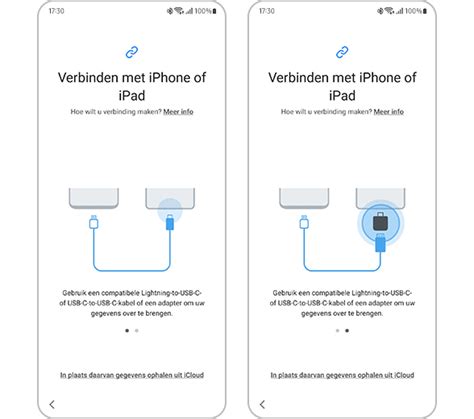
Verschillende manieren om je iPad met een beamer te verbinden
Er zijn diverse methoden om je iPad te koppelen aan een beamer, variërend van bedrade verbindingen tot draadloze oplossingen. De keuze hangt af van de beschikbare poorten op zowel je iPad als de beamer, en je persoonlijke voorkeur.
Bedrade verbindingen: betrouwbaar en direct
Een bedrade verbinding biedt doorgaans de meest stabiele en directe manier om je iPad met een beamer te verbinden. Hierbij is er minimale kans op storingen of vertragingen, wat ideaal is voor presentaties of het streamen van video's.
Verbinding via USB-C poort
Recente iPad-modellen, zoals de iPad Pro vanaf 2018, zijn uitgerust met een USB-C poort. Deze poort is veelzijdig en maakt het mogelijk om direct een extern beeldscherm, zoals een beamer of monitor, aan te sluiten. Voor hogere resoluties en betere beeldkwaliteit is het aan te raden een speciale USB-C kabel te gebruiken die verbindingen met hoge bandbreedte ondersteunt. Vaak wordt deze kabel meegeleverd bij het externe display. Sommige iPads met USB-C ondersteunen ook HDR10 (High Dynamic Range) voor een groter kleurbereik en contrast. Je kunt schakelen tussen SDR- en HDR-weergave via Instellingen > Beeldscherm en helderheid.
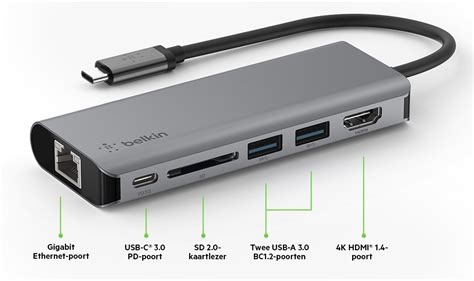
Een andere optie bij een USB-C poort is het gebruik van een USB-C hub. Deze hubs bieden extra poorten, waaronder HDMI, waarmee je je iPad kunt verbinden met een beamer of andere apparaten.
Verbinding via Lightning poort
Oudere iPad-modellen zijn voorzien van een Lightning poort. Om deze iPads met een beamer te verbinden, heb je een specifieke adapter nodig. De meest gebruikelijke is de Lightning Digital AV Adapter, die een HDMI-uitgang biedt. Je sluit deze adapter aan op de oplaadpoort van je iPad, vervolgens een HDMI-kabel op de adapter en de andere kant van de HDMI-kabel op de beamer. Sommige beamers ondersteunen ook oudere standaarden zoals VGA. In dat geval heb je een Lightning naar VGA adapter nodig.
Het is belangrijk om te weten dat bij een VGA-aansluiting het geluid niet via de kabel wordt overgedragen. Hiervoor zul je een aparte audiokabel moeten gebruiken. Een HDMI-aansluiting verzorgt zowel beeld als geluid.
Gebruik van adapters en kabels
Voor het aansluiten van je iPad op een beamer met een kabel heb je altijd een compatibele adapter en een geschikte kabel nodig. De benodigde adapter is afhankelijk van het specifieke iPad-model:
- Oudere modellen (tot iPhone 4S/iPad 2): Deze hebben een 30-pins dock connector en vereisen een 30-pin naar AV adapter (VGA of HDMI).
- Nieuwere modellen (vanaf iPhone 5/iPad 4): Deze maken gebruik van de Lightning connector. Hiervoor zijn Lightning naar HDMI of Lightning naar VGA adapters beschikbaar.
- Meest recente modellen (USB-C): Deze kunnen direct via USB-C of een USB-C hub met HDMI worden aangesloten.
De verbinding via de kabel biedt als voordeel dat je bijna geen beeldvertragingen ervaart, wat essentieel is voor een soepele weergave van video's en presentaties.
Draadloze verbindingen: gemak en flexibiliteit
Draadloze verbindingen bieden ultiem gemak en flexibiliteit, omdat je geen last hebt van kabels. Dit is ideaal voor situaties waar mobiliteit belangrijk is.
AirPlay Mirroring met Apple TV
Apple's eigen draadloze streamingprotocol, AirPlay, is een populaire oplossing voor het spiegelen van het scherm van je iPad naar een beamer. Hiervoor heb je een Apple TV nodig die via HDMI is aangesloten op de beamer. Vervolgens herkent je iPad de Apple TV en kun je via AirPlay de inhoud van je iPad naar het projectiescherm sturen. Dit werkt op iPhones vanaf de vijfde generatie en iPads vanaf de vierde generatie, mits Wi-Fi en Bluetooth zijn ingeschakeld. Je hoeft hiervoor geen aparte app te downloaden, aangezien AirPlay geïntegreerd is in iOS.
Stappen voor AirPlay via Apple TV:
- Open een app op je iPad en selecteer het Delen icoon.
- Tik op AirPlay en kies je Apple TV.
- Schakel Scherm Spiegeling (Screen Sync) in.
- Je iPad-inhoud wordt nu op de beamer afgespeeld.
Naast het spiegelen van het hele scherm, ondersteunt AirPlay ook het streamen van content vanaf populaire apps zoals Netflix, Hulu en YouTube.
Chromecast
Chromecast is Googles streamingapparaat dat audio- en videocontent kan streamen vanaf een smartphone, tablet of pc naar een televisie of ander Chromecast-apparaat, mits beide apparaten op hetzelfde wifi-netwerk zijn aangesloten. Om je iPad met een beamer te verbinden via Chromecast, heb je een Chromecast-apparaat nodig dat je in de HDMI-poort van de beamer steekt. Vervolgens installeer je de Google Home app op je iPad. Zorg ervoor dat je iPad en Chromecast op hetzelfde wifi-netwerk zijn verbonden. Open de Chromecast-ondersteunde app op je iPad, klik op het cast-icoon en selecteer je Chromecast als afspeelapparaat.
Er zijn twee varianten van Chromecast: de standaard versie voor HD-kwaliteit en de Chromecast Ultra die 4K ondersteunt. Kies de variant die past bij de gewenste beeldkwaliteit en de ondersteuning van je beamer.
Beamer met ingebouwde Wi-Fi
Steeds meer beamers worden geleverd met ingebouwde Wi-Fi. Deze beamers kunnen direct draadloos worden bestuurd, wat een kabelvrije ervaring biedt. Je kunt dan eenvoudig content streamen vanaf je iPhone of iPad via protocollen zoals AirPlay of Miracast. Dit wordt ook wel 'mirror' of 'spiegelen' genoemd, waarbij een kopie van je telefoonscherm op de beamer wordt getoond. Houd er rekening mee dat het streamen van content van diensten als Netflix niet altijd volledig wordt ondersteund via deze methode.
Beamers met Wi-Fi herken je vaak aan een 'i' of '+' in het typenummer (bijvoorbeeld BenQ W2700i). Als je beamer Wi-Fi ondersteunt, selecteer dan 'Scherm Spiegelen' of 'DLNA' in het menu van de beamer om verbinding te maken.
Speciale dongles
Als je beamer geen ingebouwde Wi-Fi heeft, kun je deze alsnog 'smart' maken met speciale dongles. Een voorbeeld hiervan is de Optoma HDCast Pro, een USB-stick die je in de HDMI-poort van de beamer steekt. Hiermee maak je de beamer beschikbaar voor het wifi-netwerk, waarna je direct vanaf je telefoon kunt streamen. Houd er rekening mee dat de functionaliteit van dergelijke dongles beperkt kan zijn en afhankelijk is van de bijbehorende app.
iPad als tweede scherm: Stage Manager en Sidecar
Naast het projecteren van je iPad-scherm, zijn er ook mogelijkheden om je iPad zelf als een tweede scherm te gebruiken, bijvoorbeeld naast je Mac.
Stage Manager (iPadOS 16.2 en hoger)
Met Stage Manager, beschikbaar vanaf iPadOS 16.2 op compatibele iPads, kun je een extern display gebruiken als een volwaardig tweede scherm. Dit biedt aanzienlijk meer schermoppervlak, waarbij zowel de iPad als het externe scherm hun eigen dock hebben en onafhankelijk kunnen worden gebruikt. Je kunt apps in de gebruikelijke schermvullende weergave op de iPad gebruiken, terwijl je op het externe scherm de Stage Manager-weergave met meerdere overlappende vensters activeert. Je kunt de positie van de iPad ten opzichte van het externe scherm instellen en met een muis of trackpad tussen de schermen navigeren. Het is belangrijk om te weten dat aanraking op het externe scherm niet mogelijk is, zelfs als het een touchscreen is. Voor deze functie heb je minimaal iPadOS 16.2 en een aangesloten toetsenbord en muis of trackpad nodig. Zonder deze randapparatuur wordt alleen synchrone weergave gebruikt.
Apple Sidecar
Apple Sidecar stelt je in staat om je iPad als een tweede scherm voor je Mac te gebruiken. Dit breidt de werkruimte van je Mac uit en biedt een flexibele manier om te multitasken.
Praktische tips en overwegingen
Bij het aansluiten van je iPad op een beamer zijn er enkele zaken om rekening mee te houden:
Beeldverhouding en overscan
Het kan voorkomen dat het beeld van je iPad het scherm van de beamer niet volledig vult, met zwarte randen aan de zijkanten, boven of onderkant. Dit komt doordat Apple standaard onderscanning toepast om ervoor te zorgen dat alles wat op je iPad-scherm staat, ook op de projectie zichtbaar is. Beamers gebruiken vaak overscanning om het beeld te vullen. Om dit te optimaliseren, kun je de beeldverhouding (aspect ratio) van de beamer aanpassen. Kies indien mogelijk voor de instelling 'Native' voor de meest accurate weergave. Soms helpt het om de beamer iets verder van het projectiescherm te plaatsen.

Kwaliteit van de verbinding
Voor de beste beeldkwaliteit, vooral bij het streamen van films en series, is een stabiele verbinding essentieel. Draadloze verbindingen kunnen gevoelig zijn voor storingen, terwijl bedrade verbindingen over het algemeen betrouwbaarder zijn. Als je vaak streamt, overweeg dan een Google Chromecast 4K om je beamer 'smart' te maken en te genieten van hoge resolutie content.
Apps voor presentaties
Voor het geven van presentaties vanaf je iPad kun je gebruikmaken van apps zoals Keynote of PowerPoint. Deze apps zijn geoptimaliseerd voor het tonen van presentaties op een groot scherm.
Conclusie
Het aansluiten van je iPad op een beamer is een toegankelijke manier om je content te delen en te presenteren op een groter formaat. Of je nu kiest voor een betrouwbare bedrade verbinding via USB-C of Lightning, of voor het gemak van draadloze oplossingen zoals AirPlay of Chromecast, er is altijd een methode die past bij jouw behoeften en apparatuur. Met de juiste adapters en instellingen kun je vol vertrouwen genieten van je favoriete films, foto's en presentaties op het grote scherm.