De Apple TV is een veelzijdig apparaat dat u in staat stelt om uw favoriete content op een groter scherm te bekijken. Hoewel de meegeleverde Siri Remote een intuïtieve manier biedt om uw Apple TV te bedienen, biedt het gebruik van uw iPhone, iPad, iPod touch of zelfs Apple Watch via de Remote app extra gemak en functionaliteit. Dit is vooral handig als u de fysieke afstandsbediening kwijt bent of als u tekst wilt invoeren op uw Apple TV, iets wat met de Siri Remote soms omslachtig kan zijn.
In dit artikel leggen we gedetailleerd uit hoe u de Remote app instelt en gebruikt om uw Apple TV te bedienen, hoe u uw iPhone kunt koppelen aan een smart TV zonder Apple TV, en welke andere opties er zijn om uw mobiele apparaat te gebruiken in combinatie met uw televisie.
Aan de slag met de Apple TV Remote App
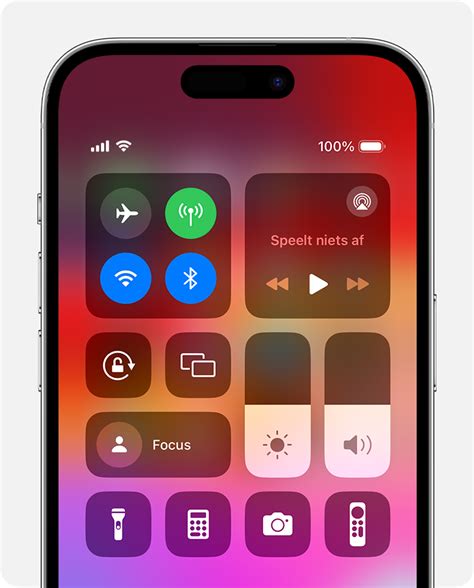
De Apple TV Remote app is beschikbaar op verschillende Apple apparaten en stelt u in staat om uw Apple TV en tv's met AirPlay 2 te bedienen vanaf uw iPhone, iPad of iPod touch. In de nieuwste versies van iOS wordt de Remote app automatisch toegevoegd aan het bedieningspaneel van uw apparaat, wat zorgt voor een snelle toegang. Zodra de Remote app is gekoppeld aan uw Apple TV, kunt u uw mediaspeler zelfs vanaf uw Apple Watch bedienen.
Uw iPhone of iPad Instellen voor Apple TV Bediening
Als u uw iPhone of iPad al heeft gebruikt om de Apple TV te configureren, is de Remote app waarschijnlijk al toegevoegd aan het bedieningspaneel van uw apparaat. Om dit te controleren en eventueel toe te voegen:
- Open de Instellingen-app op uw iPhone of iPad.
- Navigeer naar Bedieningspaneel.
- Tik op Pas regelaars aan.
- Zoek naar Apple TV Remote en tik op het groene plusje (+) ernaast om deze toe te voegen.
Nadat de app is toegevoegd, kunt u deze eenvoudig openen vanuit het bedieningspaneel en direct uw Apple TV bedienen.
De Apple TV Remote App Gebruiken
Eenmaal ingesteld, biedt de Apple TV Remote app een reeks functies om uw kijkervaring te verbeteren:
- Navigeren: Gebruik het grote aanraakvlak om met veegbewegingen door de menu's van uw Apple TV te navigeren.
- Selecteren: Tik op het aanraakvlak om items te selecteren.
- Extra menuopties: Houd uw vinger op het aanraakvlak om extra opties voor geselecteerde items te openen.
- Terugkeren: Tik op de knop om terug te gaan naar het vorige scherm, of houd deze ingedrukt om direct naar het beginscherm te gaan.
- Content afspelen/pauzeren: Tik op de afspeel-/pauzeknop.
- Vooruit- of terugspoelen: Tik op de knoppen om tien seconden vooruit of terug te spoelen.
- Ondertiteling: Tik op de knop om ondertiteling tijdens het afspelen in of uit te schakelen.
- Volume aanpassen: Gebruik de fysieke volumeknoppen op uw iPhone of iPad.
- Siri gebruiken: Houd de zijknop ingedrukt en spreek uw commando of zoekterm uit.
- Tekstinvoer: Gebruik het toetsenbord van uw iPhone of iPad voor snelle en gemakkelijke tekstinvoer, ideaal voor wachtwoorden of zoekopdrachten.
Voor een gedetailleerde uitleg van de bedieningselementen binnen de app, kunt u de 'Help-knop' raadplegen.
Koppelen van Extra Afstandsbedieningen en Gamecontrollers
Naast de Siri Remote en de Remote app, kunt u ook andere accessoires koppelen aan uw Apple TV:
Universele Afstandsbedieningen en TV-afstandsbedieningen
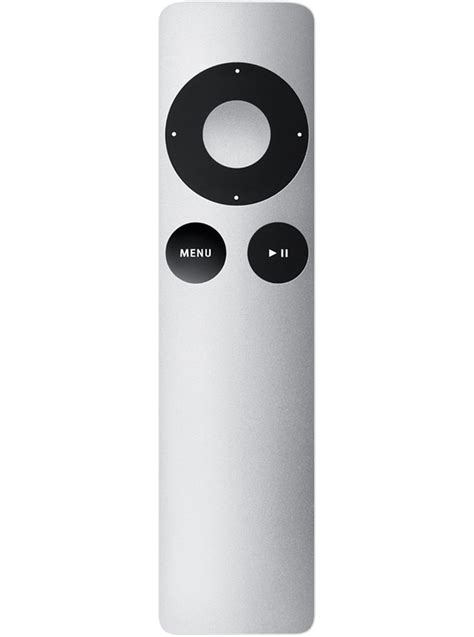
Voor Apple TV-modellen van de 4e generatie en nieuwer is het mogelijk om een universele afstandsbediening of de afstandsbediening van uw TV of settopbox te koppelen. Dit proces vereist doorgaans dat u specifieke knoppen op uw universele afstandsbediening indrukt wanneer u wordt gevraagd door de Apple TV. Houd er rekening mee dat de sensor van de Apple TV werkt met infraroodsignalen, dus u moet bij het gebruik van een extra afstandsbediening altijd op het apparaat richten.
Bluetooth Gamecontrollers
Om uw game-ervaring te verbeteren, kunt u een Bluetooth gamecontroller koppelen met uw Apple TV. Zodra de controller is gekoppeld, kunt u deze gebruiken om games te besturen en door de menu's van de Apple TV te navigeren. Op controllers zoals de SteelSeries Nimbus vindt u zelfs een speciale Menu-knop voor eenvoudigere navigatie.
Om een Bluetooth gamecontroller aan te sluiten:
- Zet de controller in de koppelmodus (raadpleeg de instructies van de controller).
- Op de Apple TV 4K, houd de knop ingedrukt om het bedieningspaneel te openen.
- Selecteer de gamecontroller uit de lijst met beschikbare apparaten.
Andere Bluetooth-apparaten
De Apple TV 4K ondersteunt ook de verbinding met andere Bluetooth-apparaten, zoals koptelefoons en draadloze toetsenborden. Om deze te verbinden:
- Zorg ervoor dat het Bluetooth-apparaat vindbaar is (raadpleeg de instructies van het apparaat).
- Ga op de Apple TV 4K naar Instellingen.
- Navigeer naar Afstandsbedieningen en apparaten > Bluetooth.
- Selecteer het gewenste apparaat uit de lijst 'Andere apparaten'.
Tip: Als u uw AirPods of Beats-koptelefoon eerder met de Apple TV 4K heeft verbonden, worden deze de volgende keer dat u ze gebruikt automatisch opnieuw verbonden.

Uw iPhone Koppelen aan een Smart TV (zonder Apple TV)
Het is ook mogelijk om uw iPhone te verbinden met een smart TV, zelfs zonder een Apple TV. Dit opent de mogelijkheid om de inhoud van uw iPhone op een groter scherm te bekijken.
AirPlay 2 en Scherm Spiegelen
Veel moderne smart TV's ondersteunen AirPlay 2. Hiermee kunt u direct vanaf uw iPhone of iPad content streamen naar uw televisie. Belangrijk is dat zowel uw iPhone/iPad als uw smart TV verbonden zijn met hetzelfde Wi-Fi netwerk.
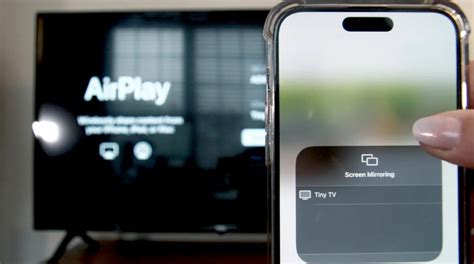
Om uw iPhone-scherm te spiegelen met AirPlay:
- Zorg ervoor dat uw iPhone/iPad en smart TV op hetzelfde Wi-Fi netwerk zijn aangesloten.
- Open het Bedieningspaneel op uw iPhone (veeg omlaag vanuit de rechterbovenhoek op iPhone X of nieuwer, of veeg omhoog vanaf de onderrand op oudere modellen).
- Tik op het icoontje voor Synchrone weergave (twee overlappende schermen).
- Selecteer uw smart TV uit de lijst met beschikbare apparaten.
Uw iPhone-scherm wordt nu gespiegeld op de televisie. Om de synchrone weergave te stoppen, opent u opnieuw het bedieningspaneel, tikt u op Synchrone weergave en vervolgens op Stop synchrone weergave.
Casten vanuit Apps
Veel populaire apps, zoals YouTube en Netflix, bieden de mogelijkheid om content direct naar uw TV te casten. Dit is anders dan scherm spiegelen; hierbij wordt alleen de video of de content van de app op de TV getoond, terwijl u uw iPhone verder kunt gebruiken.
Om vanuit een app te casten:
- Zorg ervoor dat uw iPhone en smart TV op hetzelfde Wi-Fi netwerk zijn aangesloten.
- Open de app (bijvoorbeeld YouTube) en zoek de content die u wilt bekijken.
- Tik op het AirPlay-icoontje (een rechthoek met een driehoek aan de onderkant) binnen de app.
- Selecteer uw smart TV uit de lijst.
Mogelijk moet u bij de eerste verbinding een controlecode invoeren die op het TV-scherm wordt weergegeven. Als het cast-icoontje niet verschijnt of niet werkt, ondersteunt uw TV mogelijk geen casting of is de betreffende app op de TV verouderd.
Gebruik van een Google TV Streamer of Alternatieve Apps
Als uw smart TV geen ingebouwde casting-functionaliteit heeft, kunt u overwegen een Google TV Streamer (vergelijkbaar met een Chromecast) aan te schaffen. Dit apparaat geeft uw televisie een 'smart-boost', waardoor u vanaf uw iPhone kunt casten.
Daarnaast zijn er third-party apps beschikbaar die scherm spiegelen of casten naar uw TV mogelijk maken, zoals MirrorMeister. Houd er rekening mee dat sommige van deze apps betaald kunnen zijn of beperkingen kunnen hebben, zoals reclame of een vertraagde weergave.
Hoe je een iPhone op een tv aansluit
Veelgestelde Vragen
Kan ik mijn iPhone met een HDMI-kabel op een smart TV aansluiten?
Ja, de meeste iPhones met een Lightning-poort kunnen worden aangesloten met een Lightning-naar-HDMI-adapter en een HDMI-kabel. Dit is een bedrade methode om uw iPhone-scherm op de TV weer te geven.
Wat heb ik nodig om mijn iPhone te verbinden met een smart TV?
Afhankelijk van de methode heeft u mogelijk een Lightning-naar-HDMI-adapter en een HDMI-kabel nodig voor een bedrade verbinding, of zorg ervoor dat uw apparaten verbonden zijn met hetzelfde Wi-Fi netwerk voor draadloze methoden zoals AirPlay.
Hoe controleer ik of mijn iPhone en smart TV op hetzelfde Wi-Fi netwerk zijn aangesloten?
Ga naar de Instellingen op zowel uw iPhone als uw smart TV en controleer de naam van het Wi-Fi netwerk waaraan beide apparaten zijn verbonden.
Welke soorten content kan ik van mijn iPhone naar een smart TV streamen?
U kunt doorgaans een breed scala aan content streamen, waaronder video's, foto's, muziek en zelfs bepaalde apps.
Kan ik mijn smart TV bedienen met mijn iPhone?
Ja, afhankelijk van de gebruikte methode en de compatibiliteit van uw TV, kunt u bepaalde functies van uw smart TV bedienen met uw iPhone.
Zijn er beperkingen bij het streamen van mijn iPhone naar een smart TV?
Ja, sommige content is mogelijk niet beschikbaar voor streaming vanwege compatibiliteits- of licentiebeperkingen.