Kodi is een krachtige mediaspeler die bekend staat om zijn uitgebreide mogelijkheden voor het afspelen van films, series en muziek. Hoewel het een fantastisch stuk software is, kunnen nieuwe gebruikers het initiële instellen en navigeren soms als minder intuïtief ervaren. Deze handleiding is bedoeld om de installatie en configuratie van Kodi, inclusief het instellen van netwerklocaties, te verduidelijken, zodat u sneller kunt genieten van uw mediabibliotheek.
Kodi, oorspronkelijk gestart in 2002 als XBMC (Xbox Media Center), is uitgegroeid tot een veelzijdige, open-source en volledig gratis mediaspeler die beschikbaar is voor diverse platformen, waaronder Windows, Linux, RaspberryPi, Android en Android TV. Het unieke aan Kodi is de gebruiksvriendelijke interface die uw mediabestanden organiseert in een bibliotheek, vergelijkbaar met diensten als Netflix, in plaats van ze als losse bestanden vanaf een harde schijf te benaderen.
Met Kodi kunt u films en series afspelen vanaf uw lokale harde schijf of vanaf een netwerkapparaat, zoals een Network Attached Storage (NAS). De ingebouwde ondersteuning voor vrijwel alle soorten videobestanden elimineert de noodzaak voor complexe codecs. Bovendien biedt Kodi uitgebreide aanpassingsmogelijkheden via instellingen en add-ons, waarmee u de software volledig naar uw persoonlijke voorkeuren kunt inrichten.
Belangrijk: Aangezien Kodi open-source en gratis is, dient u nooit te betalen voor deze software. Houd er rekening mee dat er add-ons beschikbaar zijn die het streamen van illegale content mogelijk maken. Deze add-ons zijn verboden en worden in deze handleiding niet behandeld. Indien u toch besluit illegale add-ons te gebruiken, is het raadzaam om eerst ervaringen van andere gebruikers te raadplegen om de risico's op virussen of malware te minimaliseren.
Installatie van Kodi op Diverse Platformen
Kodi is beschikbaar voor een breed scala aan apparaten. De installatiestappen kunnen enigszins variëren per platform, maar de algemene instellingen voor Kodi zelf blijven consistent.
Windows 10
Op Windows 10 kunt u Kodi op twee manieren installeren:
- Microsoft Store: Hoewel dit een snelle methode is, hebben sommige gebruikers melding gemaakt van onverwachte problemen met deze versie.
- Losse download: Het downloaden en installeren van de officiële installer vanaf de Kodi-website wordt vaak aanbevolen voor een stabielere ervaring.
Android TV en Google TV
Moderne mediaspelers en smart TV's maken vaak gebruik van Android TV of Google TV. De installatie op deze platforms is zeer eenvoudig:
- Download de Kodi-app uit de Google Play Store.
- De installatie is hiermee voltooid.
Direct na de installatie staat Kodi standaard ingesteld in het Engels. Om de taal aan te passen naar Nederlands, navigeert u naar de instellingen in het Kodi-startscherm. De taaloptie is te vinden onder de drie iconen linksboven: afsluiten, instellingen en zoeken.
Het Instellen van de Taal in Kodi
Na de initiële installatie staat Kodi standaard ingesteld in het Engels. Om de taal aan te passen naar Nederlands, volgt u deze stappen:
- Navigeer naar het Kodi-startscherm.
- Klik op het instellingen icoon (tandwielsymbool) linksboven.
- Selecteer Interface.
- Kies vervolgens voor Regional.
- Onder het kopje Language selecteert u Nederlands uit de lijst.
Toevoegen van Mediabestanden aan de Kodi Bibliotheek
Kodi stelt u in staat om een uitgebreide bibliotheek van films, series en muziek samen te stellen uit uw bestaande mediabestanden. De meest gebruikte methoden om bestanden toe te voegen zijn vanaf een lokale harde schijf of vanaf een netwerklocatie, zoals een NAS.
Netwerklocatie Toevoegen (NAS of Gedeelde Map)
Het instellen van een netwerklocatie is cruciaal voor het streamen van media die niet lokaal op uw apparaat is opgeslagen.
Stappen voor het toevoegen van een netwerklocatie:
- Navigeer in Kodi naar Systeem.
- Selecteer Bestandsbeheer.
- Klik in het geopende scherm op Bladeren.
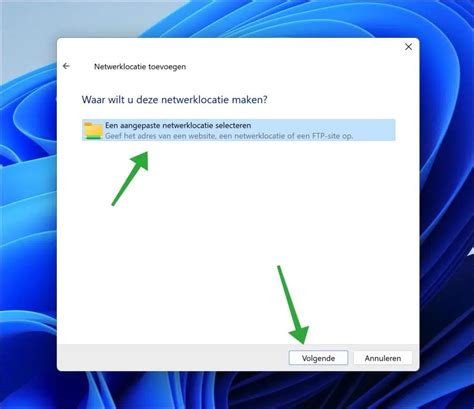
- Kies onderaan voor de optie Netwerklocatie toevoegen….
- Protocol: Selecteer het juiste protocol voor uw netwerklocatie. Veelgebruikte protocollen zijn SMB (Windows-netwerkdeling) of NFS. Soms is WebDAV-server (HTTPS) ook een optie, waarbij u de serveradres (URL zonder https) en uw inloggegevens invoert.
- Servernaam/IP-adres: Vul de naam of het IP-adres in van de computer of NAS waarop uw mediabestanden staan. U kunt de servernaam vinden in de Windows Verkenner door 'netwerk' in de adresbalk te typen. Het IP-adres is vaak te vinden in de instellingen van uw router of NAS.
- Gedeelde locatie/Map: Geef het pad naar de specifieke map op de server op. Het is aan te raden om niet direct een submap in te vullen, maar dit later te doen voor meer overzicht.
- Gebruikersnaam en Wachtwoord: Indien uw netwerklocatie beveiligd is met een gebruikersnaam en wachtwoord, dient u deze hier in te voeren. Zorg ervoor dat u de juiste Windows-gebruikersnaam en het bijbehorende wachtwoord gebruikt. Let op: een pincode voor Windows-aanmelding is niet hetzelfde als het wachtwoord voor bestandstoegang.
- Naam voor medialocatie: Geef een herkenbare naam aan deze netwerklocatie, bijvoorbeeld "Films NAS" of "Series PC".
Na het opslaan van de netwerklocatie, zal Kodi u vragen of u direct alle bestanden van deze locatie wilt toevoegen aan de bibliotheek. Als u veel bestanden heeft, kan dit enige tijd duren.
Specifieke Configuratie voor Windows Gedeelde Mappen (SMB)
Wanneer u mediabestanden deelt vanaf een Windows-computer, zijn er enkele aandachtspunten:
- Netwerkzichtbaarheid: Zorg ervoor dat uw computer zichtbaar is voor andere apparaten op het lokale netwerk. Dit configureert u via de "Netwerk en delen centrum" instellingen in Windows, onder "Geavanceerde instellingen voor delen". Zorg ervoor dat "Openbare mappen delen" is ingeschakeld.
- SMB v1: Houd er rekening mee dat SMB v1 niet meer wordt ondersteund in recente Kodi-versies vanwege beveiligingsrisico's. Gebruik indien mogelijk SMB v2 of v3.
- Gebruikersrechten: Verleen de gebruiker waarmee u inlogt op Kodi de juiste leesrechten voor de gedeelde map.
- IP-adres in plaats van browsen: Als het browsen naar shares niet werkt, probeer dan direct het IP-adres van de computer in te voeren in het formaat `\\computer IP\sharename`.
Externe Harde Schijven
Als u een externe harde schijf gebruikt voor uw media, controleer dan of de deelstatus van de schijf correct is ingesteld, vooral na het opnieuw aansluiten van de schijf. Soms kan de deelstatus verloren gaan.
Ondertitels Instellen
Voordat u een film of serie bekijkt, is het handig om de juiste ondertitels in te stellen. Dit kan eenvoudig via de instellingen tijdens het afspelen van media.
Add-ons voor Kodi
De add-ons vormen een essentieel onderdeel van de functionaliteit van Kodi. Ze stellen u in staat om de mediaspeler aan te passen aan uw specifieke wensen en uit te breiden met extra functionaliteiten.
- Installatie: Add-ons worden geïnstalleerd vanuit repositories, die vergelijkbaar zijn met app stores. Standaard is er een repository in Kodi ingebouwd, maar u kunt ook externe repositories toevoegen.
- Community Add-ons: Er zijn honderden add-ons beschikbaar die door de community zijn ontwikkeld, variërend in kwaliteit en functionaliteit.
How to Install Addons on Kodi (Full Guide)
Privacy en Beveiliging
Hoewel Kodi zelf veilig is, kunnen sommige add-ons die illegale content aanbieden, minder transparant zijn over gegevensverzameling en servergebruik. Het is daarom raadzaam om uw internetverkeer te beveiligen met een VPN, zelfs bij het bekijken van legale content. Dit beschermt uw privacy.
Skins en Uiterlijk
Kodi biedt een actieve community die zich bezighoudt met het ontwikkelen van skins. Met deze skins kunt u de complete look-and-feel van Kodi aanpassen en de indeling en weergave naar uw persoonlijke smaak vormgeven.
Veelvoorkomende Problemen en Oplossingen
Gebruikers kunnen soms tegen problemen aanlopen bij het instellen van netwerklocaties:
- "Operation not permitted" bij het benaderen van een SMB-share op Windows 10 kan duiden op problemen met SMB-instellingen of gebruikersrechten. Controleer of u de juiste gebruiker en wachtwoord gebruikt en of de map correct gedeeld is.
- Verbindingsfouten: Als Kodi geen contact kan maken met de server, controleer dan de netwerkverbinding, het IP-adres of de servernaam, en de ingestelde protocolinstellingen.
- Automatische updates: Soms kunnen automatische updates van Kodi (bijvoorbeeld van versie 19.1 naar 19.2) problemen veroorzaken met bestaande SMB-shares. Controleer de release notes van de nieuwe versie op mogelijke wijzigingen.
- Protocolversie: Het aanpassen van de protocolversie-instellingen kan soms helpen bij verbindingsproblemen.
Tip: Als u problemen ondervindt met het browsen van SMB-shares, probeer dan expliciet het IP-adres van de server in te voeren in plaats van te browsen.
tags: #kodi #geen #netwerklocatie