De Raspberry Pi is een populaire en betaalbare hardwareplatform voor het bouwen van een eigen mediaspeler. Vanaf de eerste versie van de Raspberry Pi zijn er speciale versies van mediaspeler-software samengesteld. Een van de meest bekende en gebruikte oplossingen hiervoor is Kodi, voorheen bekend als XBMC (Xbox Media Center). Kodi is een open-source mediaspeler die bekend staat om zijn veelzijdigheid en uitbreidingsmogelijkheden dankzij het gebruik van add-ons.
Standaard mediaspeler-software op computers, smartphones en tablets is vaak niet universeel of flexibel genoeg. Het kan zijn dat bepaalde formaten niet worden ondersteund, er misten instelmogelijkheden of het afspelen van bestanden via het netwerk is niet mogelijk. Kodi biedt hierin uitkomst en blinkt uit in veelzijdigheid en uitbreidbaarheid.
Installatie van Kodi op de Raspberry Pi
Voor de meeste systemen is de installatie van Kodi eenvoudig: download een installatiebestand en voer dit uit. Voor Android-apparaten is Kodi beschikbaar in de Google Play Store. Op de Raspberry Pi zijn er echter specifieke installatiemethoden.
OpenELEC en LibreELEC
Een van de populairste mediaspelerprojecten voor de Raspberry Pi is OpenELEC (Open Embedded Linux Entertainment Center). Dit is een zogenaamd Just Enough Operating System (JeOS), wat betekent dat alle benodigde software al in de installatie is ingebakken. Een andere populaire optie is LibreELEC, een fork (afsplitsing) van OpenELEC. Beide projecten vereisen het downloaden van een disk image en het overzetten hiervan naar een USB-stick of (micro)SD-kaartje.
Het proces voor het installeren van een disk image is anders dan het simpelweg kopiëren van bestanden. Voor Windows-gebruikers wordt vaak het programma Win32Diskimager aanbevolen om het image 1:1 over te zetten naar de USB-stick of SD-kaart.
Stappenplan voor LibreELEC Installatie (Algemeen)
- Download het installatiebestand van LibreELEC. Dit kan via de LibreELEC USB-SD Creator-app of via 'Direct Downloads' op libreelec.tv.
- Kies de juiste image voor uw Raspberry Pi-model (bijvoorbeeld Raspberry Pi 2/3/3+ of Raspberry Pi 4).
- Gebruik de LibreELEC USB-SD Creator-app of een tool als Win32Diskimager om het gedownloade image naar een lege micro-SD kaart te schrijven.
- Plaats de micro-SD kaart in uw Raspberry Pi.
- Sluit een tv of monitor, toetsenbord en indien mogelijk een ethernetkabel aan op de Pi.
- Start de Raspberry Pi op en volg de wizard voor de basisinstellingen.
Gebruik van Oudere Kodi Versies
Het kan voorkomen dat er behoefte is aan een specifiekere of oudere versie van Kodi. Dit kan bijvoorbeeld het geval zijn bij compatibiliteitsproblemen met bepaalde add-ons of hardware. Het vinden en installeren van oudere versies kan echter uitdagend zijn.
Hoewel de officiële Kodi-repositories mogelijk geen oudere versies voor de Raspberry Pi meer bevatten, zijn er soms websites die oudere ARM-bestanden, zoals *.deb-bestanden of *.tar.xz-pakketten, aanbieden. Het handmatig installeren van deze bestanden met commando's kan complex zijn, vooral voor gebruikers die nieuw zijn in de Linux-omgeving.
Mogelijke Oplossingen voor Oudere Versies
- Compilatie vanuit broncode: Het is mogelijk om oudere versies zelf te compileren. Dit vereist echter gedetailleerde handleidingen, specifiek voor beginners.
- Gebruik van alternatieve repositories: Soms kunnen oudere pakketten beschikbaar zijn via specifieke repositories die aan het systeem kunnen worden toegevoegd. Dit kan bijvoorbeeld door Bullseye-pakketten toe te voegen aan de apt-sources van Bookworm.
- Installatie van Android: Als het behouden van Raspbian als besturingssysteem geen strikte vereiste is, kan het installeren van Android een optie zijn. Op Android kunnen vervolgens gewenste APK-versies van Kodi worden geïnstalleerd.
- Flatpak: Het gebruik van Flatpak kan een manier zijn om oudere applicatieversies te beheren, hoewel de beschikbaarheid voor Kodi op de Raspberry Pi specifiek onderzocht moet worden.
Het is belangrijk om te overwegen waarom een oudere versie van Kodi noodzakelijk is. In veel gevallen kan het gebruik van de meest recente stabiele versie, eventueel met de juiste configuratie, de meest soepele ervaring bieden.
Configuratie en Instellingen
Na de initiële installatie van Kodi is het verstandig om de interface en instellingen te verkennen. De Kodi-wiki biedt een "Quick start guide" om wegwijs te worden in de vele mogelijkheden.
Belangrijke Instellingen
- Uiterlijk (Appearance) / Internationaal (International): Kies hier de gewenste taal voor de interface.
- Video's / Ondertitels (Subtitles): Stel hier de voorkeurstaal voor ondertitels in.
- Systeem / Audio-uitvoer (Audio output): Selecteer het gewenste audio-uitvoerformaat.
De instellingenmenu's van Kodi kunnen overweldigend zijn. Er is een optie om de zichtbaarheid van instellingen aan te passen (Basis, Standaard, Geavanceerd, Expert). Meestal is de Geavanceerde instelling voldoende.
Add-ons en Uitbreidingen
De ware kracht van Kodi ligt in de add-ons, die de functionaliteit uitbreiden en toegang bieden tot externe mediabronnen.
Installeren van Add-ons
- Navigeer naar het systeemmenu (tandwieltje linksboven).
- Klik op 'Add-ons' en vervolgens op 'Installeren van repository'.
- Selecteer 'Kodi Add-on repository' en kies de gewenste categorie (bijv. 'Video add-ons').
- Zoek de gewenste add-on (bijv. YouTube) en klik op 'Installeren'.
Naast officiële add-ons zijn er ook veel onofficiële add-ons beschikbaar. Bronnen zoals SuperRepo en TVAddons verzamelen een groot aantal add-ons in handige zip-pakketten voor eenvoudigere installatie.
Kodi YouTube-add-on repareren | Privé YouTube API maken (2021)
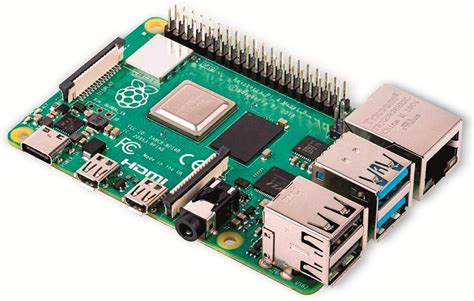
Raspberry Pi 4 en Koeling
Met de komst van de Raspberry Pi 4 zijn de prestaties aanzienlijk verbeterd, wat veel problemen met de snelheid en het geheugen oplost. Echter, de Pi 4 vereist wel extra koeling, zoals een ventilator of een flink koellichaam. Er is een ruime keuze aan behuizingen, waaronder modellen die aan de achterkant van de tv bevestigd kunnen worden. De aluminium Flirc-case wordt als een stijlvolle optie beschouwd.
Netwerkinstellingen en SSH
Voor een optimale ervaring is het aan te raden om een netwerkkabel (ethernet) te gebruiken. Wifi kan later ingesteld worden via het systeemmenu.
Wifi Instellen
- Ga naar Systeeminstellingen (tandwieltje) > LibreELEC > Netwerk.
- Controleer of wifi geactiveerd is.
- Klik in de linker kolom op 'Connecties' en selecteer uw wifi-netwerk (wlan0).
- Klik op 'Verbinden' en voer uw wifi-wachtwoord in.
Als SSH niet tijdens de initiële wizard is ingesteld, kan dit alsnog geactiveerd worden via 'Systeeminstellingen / LibreELEC / Diensten'.
Stabiliteit en Updates
LibreELEC heeft de eigenschap om zichzelf automatisch te updaten. Dit proces kan echter soms tot problemen leiden, zoals vastlopers. Als er regelmatig vastlopers optreden, kan het een idee zijn om automatische updates uit te schakelen via 'Instellingen / LibreELEC / Updates / Automatische updates'. Downgraden naar een oudere versie van LibreELEC kan soms ook stabiliteitsproblemen oplossen.
Het is belangrijk om een goede voeding te gebruiken voor de Raspberry Pi, aangezien een instabiele voeding ook tot problemen kan leiden.