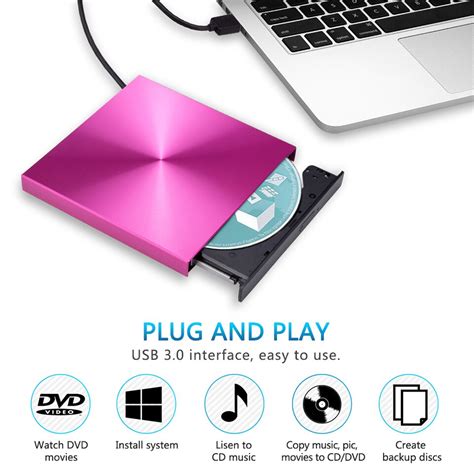
Een brander is een apparaat waarmee je cd's of dvd's brandt, en dat deze schijfjes ook kan lezen. Het functioneert dus tegelijkertijd als een cd/dvd-speler. Tegenwoordig worden branders niet meer standaard ingebouwd in laptops. Als je cd's of dvd's wilt branden, is de kans groot dat je een apart apparaat moet aanschaffen. Deze zijn voor enkele tientjes verkrijgbaar bij diverse elektronicawinkels.
Alle branders kunnen zowel cd's als dvd's branden en lezen. Met 'cd' bedoelen we in deze context dus ook 'dvd'.
Welke cd's zijn geschikt voor het branden?
Schijfjes die je gebruikt om te branden, zijn verkrijgbaar in twee soorten:
- Recordable (cd-r/dvd-r): Deze schijfjes kun je slechts eenmalig beschrijven.
- Rewritable (cd-rw/dvd-rw): De 'rw' staat voor 'rewritable', wat 'herschrijfbaar' betekent. Deze schijfjes kunnen steeds opnieuw beschreven worden.
Herschrijfbare dvd's zijn doorgaans duurder dan cd-rw's, maar bieden een grotere opslagcapaciteit. Een doorsnee dvd-rw heeft een grootte van 4,7 GB, terwijl een cd-rw 700 MB opslaat. Dit betekent dat er op één dvd bijna zeven cd's passen.
In principe kan alles wat je op een (externe) harde schijf kunt opslaan, ook op een cd bewaard worden. Voor dit doel is een rewritable schijf ideaal, omdat je er altijd bestanden aan kunt toevoegen of van kunt verwijderen.
Muziek-cd's en video-dvd's branden
Het is ook mogelijk om een muziek-cd of een video-dvd te branden. Deze kunnen vervolgens op elke cd- of dvd-speler afgespeeld worden. Hiervoor gebruik je een recordable schijf, aangezien je er doorgaans maar eenmalig iets op hoeft te zetten.
Bestanden kun je direct op een cd branden via de Windows Verkenner of de Finder op de Mac. Voor het branden van een muziek-cd of video-dvd is echter specifieke software vereist, zoals Windows Media Player of iTunes.
Het proces van branden begint met het formatteren van de schijf door de brander. Daarna worden de bestanden of mappen op de cd gezet. Als een schijf al eerder is gebruikt, zal het venster 'Hoe wilt u deze schijf gebruiken?' niet meer verschijnen. Een brander schrijft een bestand of map direct op de schijf, en tijdens dit proces verschijnt een voortgangsvenster.
Gebruikers van een Mac kunnen bestanden op cd zetten door eerst een zogenaamde 'brandmap' aan te maken. Kopieer vervolgens de bestanden en mappen die je wilt branden naar deze map. Daarna kan de map op cd gebrand worden door de bestanden naar de brandmap te slepen en op 'Brand' te klikken.
Audio opnemen van dvd
Veel gebruikers willen graag de audiocontent van dvd's, zoals live-concerten, afspelen op draagbare apparaten zoals een iPod, iPhone of mp3-speler. De vraag rijst dan of het mogelijk is om muziek op te nemen van een dvd die op het dvd-station van de computer wordt afgespeeld, en of er software bestaat om een mp3-audiobestand van een dvd te extraheren.
Om audio van dvd's te extraheren voor afspelen op diverse apparaten, zijn er verschillende methoden beschikbaar. Hieronder worden twee efficiënte benaderingen beschreven.
Deel 1: Audio opnemen van dvd met een dvd-recorder
Een eenvoudige methode om audio van dvd's op te nemen, is door gebruik te maken van een dvd-recorder. Software zoals Vidmore Screen Recorder stelt je in staat om de audio van een dvd met muziek, livemuziek of klassieke opnamen op te nemen terwijl deze wordt afgespeeld in een mediaspeler.
Vidmore Screen Recorder biedt de volgende mogelijkheden:
- Audio of video vastleggen van zowel beschermde als onbeschermde dvd's.
- Geplande opnametaken instellen om audio van een dvd-schijf op te nemen.
- Online video's, gameplay en streaming muziek op de computer opnemen.
- Audio opnemen van het computersysteemgeluid of via een microfoon.
Stappen voor het opnemen van audio met Vidmore Screen Recorder:
- Download, installeer en start Vidmore Screen Recorder. Plaats de dvd-schijf in het interne of externe dvd-station.
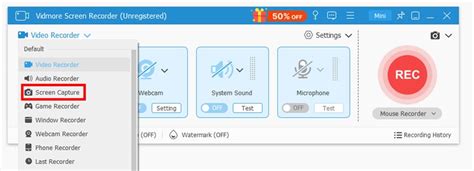
- Kies in de hoofdinterface voor de optie Audiorecorder om audio van de dvd vast te leggen. Schakel de optie Systeemgeluid in en de optie Microfoon uit.
- Speel de dvd af in Windows Media Player of een andere dvd-speler op je computer.
- Klik op de knop REC om te beginnen met het opnemen van de muziek van de dvd.
- Klik op de knop Stop om de audio-opname te voltooien. Je kunt de opgenomen audio vooraf beluisteren en vervolgens het dvd-audiobestand op je computer opslaan. Na de opname kun je het audiobestand via USB of een overdrachtstool overzetten naar draagbare apparaten zoals een iPhone, iPod of mp3-speler.
Deel 2: Audio rippen / extraheren van dvd
Wanneer het niet praktisch is om van een muziek-dvd te genieten tijdens het reizen, kan een dvd-ripper uitkomst bieden. Met een dergelijke tool kun je op elk gewenst moment naar muziek van dvd's luisteren.
Vidmore DVD Monster is een voorbeeld van dvd-ripsoftware voor Windows-pc's. Hiermee kun je dvd's rippen en converteren naar diverse audio- en videoformaten, waaronder MP3, AAC, AC3, WMA, WAV, MP4, MKV, AVI, MOV, enzovoort.
Kenmerken van Vidmore DVD Monster:
- Converteer dvd's naar audioformaten zoals MP3, WAV, FLAC, OGG, WMA, enz.
- Ondersteunt het rippen van zowel zelfgemaakte als commerciële dvd's met hoge kwaliteit.
- Beschikt over bewerkingsfuncties zoals bijsnijden, samenvoegen, roteren en effecten toevoegen.
- Converteert dvd's met een tot 3x hogere snelheid dankzij hardwareversnelling.
Stappen voor het rippen van audio met Vidmore DVD Monster:
- Download, installeer en start Vidmore DVD Monster op je computer. Plaats de dvd in het dvd-station.
- Kies de optie Ripper en selecteer de dvd.
- Nadat de dvd is geladen, kun je alle titels voor de muziek-dvd vinden. Klik op de optie Titel bekijken / selecteren om alle titels te kiezen die je naar audio wilt converteren.
- Selecteer het gewenste uitvoerformaat onder Rip alles naar. Je kunt naar de audio navigeren en het gewenste audioformaat kiezen, zoals MP3, AAC, AC3 of andere.
- Klik op de knop Rip alles om de dvd naar de gewenste audio te rippen. Na de conversie kun je het audiobestand controleren in de pop-up uitvoermap.
Hoe u een dvd op een computer kunt rippen - Digitaliseer uw dvd's
Deel 3: Veelgestelde vragen over het opnemen van audio van dvd
1. Hoe kan ik een dvd rippen met Windows Media Player?
Open Windows Media Player en plaats de dvd. Klik op het tabblad 'Rippen' en kies 'Meer opties'. Selecteer vervolgens 'Opties' in het menu 'Extra'. Kies het uitvoerformaat in 'Rip-instellingen' en klik op 'OK' om de dvd naar audio te rippen.
2. Kan ik een dvd naar audio rippen met HandBrake?
Ja. Plaats de dvd op je computer en start HandBrake. Klik op 'Open source' en selecteer de dvd-map die je wilt laden. Klik op het tabblad 'Audio' en selecteer 'MP3' uit de opties. Klik vervolgens op de knop 'Start' om te beginnen met het converteren van de dvd naar een audiobestand.
3. Kan ik een beveiligde dvd kopiëren?
Ja, je kunt een beveiligde dvd kopiëren met behulp van software zoals Vidmore DVD Monster. Deze dvd-ripper helpt bij het converteren van dvd's naar andere digitale video- of audioformaten, zodat je de dvd-video- of audiobestanden op meerdere mediaspelers kunt afspelen.