Door je laptop aan te sluiten op je televisie, maak je van je laptop een mediacenter. Alle series, films, foto's en games die je op het scherm van je laptop ziet, bekijk je voortaan op je televisie. Het enige wat je hiervoor nodig hebt is een HDMI-kabel. Wij vertellen je hoe je jouw laptop aansluit op je televisie.
Verbinden
Voordat je begint: de juiste kabel kiezen
Je hebt de juiste videokabel nodig om je laptop op je televisie aan te sluiten. Bekijk de uitgangen van je laptop en de ingangen van je televisie en zoek een aansluiting die ze allebei hebben. Gebruik bij voorkeur een HDMI-aansluiting, want veel laptops hebben die. Heeft je laptop geen HDMI? Dan gebruik je VGA of DVI. Houd er rekening mee dat VGA geen geluid doorgeeft. Hebben je laptop en je televisie geen enkele aansluiting gemeen? Gebruik dan een converter, een 'tussenapparaatje' met meerdere aansluitingen.
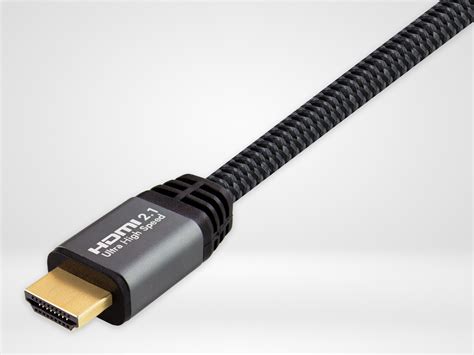
Stap 1: Verbind je laptop met je televisie
Zet je laptop en televisie uit en gebruik de HDMI-kabel om je laptop met je televisie te verbinden. Je herkent een HDMI-kabel aan de rechthoekige vorm die smaller wordt naar beneden. Gebruik een kabel die lang genoeg is om je laptop op een veilige plek neer te zetten. Wanneer beide apparaten verbonden zijn, zet je je laptop en televisie aan. Wacht tot ze volledig zijn opgestart.
Stap 2: Kies de juiste ingang op je televisie
Gebruik de afstandsbediening van je televisie om de juiste ingang te selecteren. De knop die je hiervoor nodig hebt, heet meestal Source of Input. Druk op deze knop en selecteer in het menu de juiste ingang. Bij sommige televisies zie je geen menu wanneer je op de Source-knop drukt. Je ziet in het volgende venster 2 blokjes naast elkaar. Deze blokjes zijn genummerd (1 en 2) en stellen je laptop en je televisie voor.
Stap 3: Stel de resolutie in
Klik achter de optie Resolutie op de keuzelijst en kies de resolutie van jouw televisie. Heb je een HD Ready televisie? Heb je een Full HD televisie? Heb je een 4K televisie?
Geavanceerde functies met je Samsung Smart TV
Als je ooit hebt gewenst dat je tv met een computer of laptop kon samenwerken, dan heb je nu je wens in vervulling zien gaan met je Samsung Smart-tv. Naarmate de tijd verstrijkt, worden de functies die op je tv kunnen worden uitgevoerd, steeds verder ontwikkeld. Naast pc-toegang op afstand en pc-spiegeling, kun je direct toegang krijgen tot Microsoft 365 en kun je werken aan documenten op je tv.
Methode 1: Easy Connection to Screen App
Met de Easy Connection to Screen App kun je je pc bedienen vanaf je Smart-tv. Installeer eerst de app op je pc en meld je vervolgens aan met je Samsung-account.
- Installeer de app op je pc.
- Meld je aan met je Samsung-account.
- Selecteer 'Windows pc' in het 'pc on tv'-menupaneel.
Methode 2: Wi-Fi Direct voor schermdeling
Samsung TV is ook uitgerust met Wi-Fi Direct, dat naadloze schermdeling tussen tv's en pc's mogelijk maakt.
- Op je pc selecteer je Beheercentrum of Apparaat in het meldingengebied van de taakbalk.
- Volg de instructies om verbinding te maken.
Methode 3: Samsung DeX - Mobiel als pc
Je kunt je mobiel als pc gebruiken met Samsung DeX op je grote scherm. Galaxy-apparaten bieden Wireless DeX waarmee je je mobiele telefoon via wifi kunt verbinden met een Smart-tv.
- Zorg dat je mobiele apparaat en de tv op hetzelfde wifi-netwerk zijn verbonden.
- Open de DeX-app op je mobiele apparaat.
- Selecteer je tv uit de lijst met beschikbare apparaten.
- Bevestig de verbinding op je tv.
De verbinding die je vanaf je telefoon hebt gemaakt, wordt op je tv opgeslagen.
Methode 4: Cloud Service via webbrowser
Deze functie is gebaseerd op de Cloud Service via de webbrowser op tv.
- Open de webbrowser op je Samsung Smart TV.
- Navigeer naar de gewenste cloudservice.
- Meld je aan en open je bestanden.
PC op afstand bedienen
Met de functie pc op afstand kun je de pc bedienen vanaf een Smart TV. Je moet het juiste IP-adres, de gebruikersnaam en het wachtwoord van de pc kennen om de functies van de externe pc te kunnen gebruiken. Let op: Deze functie is alleen beschikbaar op 2019 en nieuwere tv-modellen. Je moet ervoor zorgen dat de Remote Desktop-instelling op jouw pc is geactiveerd. Geen geluidsondersteuning voor VNC. Ondersteund onder de voorwaarde van het gebruik van identieke AP. De instelling van de pc moet "Afstandsbediening toestaan" zijn.
Remote Access met Wi-Fi Direct
Remote Access wordt ook geleverd met Wi-Fi Direct, wat het naadloos delen van het scherm tussen tv's en pc's mogelijk maakt.
- Zorg dat zowel je pc als je tv verbonden zijn met hetzelfde Wi-Fi-netwerk.
- Activeer de Remote Access-functie op je tv.
- Volg de instructies op het scherm om je pc te verbinden.
Cloudgebaseerde toegang
Deze functie is gebaseerd op cloudservice via de webbrowser op de tv.
- Open de webbrowser op je Samsung Smart TV.
- Navigeer naar de gewenste cloudgebaseerde dienst.
- Meld je aan en open je bestanden of toepassingen.