Het branden van MKV-bestanden naar een Blu-ray schijf kan een waardevolle methode zijn om uw digitale videocollectie te archiveren of om films afspeelbaar te maken in een auto met een Blu-ray speler. MKV (Matroska Video) is een veelzijdig containerformaat dat video, audio en ondertiteling van hoge kwaliteit kan opslaan, vaak zonder kwaliteitsverlies. Echter, de compatibiliteit met standaard Blu-ray spelers en auto-mediasystemen kan variëren, waardoor het branden naar een Blu-ray schijf een praktische oplossing biedt. Deze handleiding biedt een gedetailleerd overzicht van verschillende methoden en softwareopties om dit proces succesvol uit te voeren.
Waarom MKV naar Blu-ray branden?
Er zijn verschillende redenen waarom u MKV-bestanden naar Blu-ray wilt branden:
- Archivering van digitale kopieën: Het creëren van een fysieke back-up van uw digitale filmbibliotheek op Blu-ray schijven zorgt voor een lange bewaartermijn en hogere betrouwbaarheid dan digitale opslagmedia.
- Compatibiliteit met auto-mediaspelers: Fabrieksgeïnstalleerde Blu-ray spelers in auto's kunnen soms beperkingen hebben met complexe menu's of regio-instellingen van commerciële Blu-ray schijven. Een eenvoudige, auto-playende Blu-ray schijf uit uw MKV-bestanden kan dit probleem oplossen.
- Behoud van videokwaliteit: MKV-bestanden bewaren vaak de originele, hoge videokwaliteit. Door deze naar Blu-ray te branden, kunt u deze kwaliteit behouden voor weergave op uw thuisbioscoop of andere Blu-ray compatibele apparaten.
Het branden van MKV naar Blu-ray kan ook nuttig zijn omdat, hoewel MKV-bestanden op veel apparaten kunnen worden afgespeeld, niet alle apparaten dit formaat ondersteunen. Blu-ray schijven daarentegen maken gebruik van geavanceerde lees-/schrijftechnologie en materialen die gegevens nauwkeuriger vastleggen, wat de integriteit en hoge kwaliteit van video- en audio-inhoud waarborgt.
Voorbereiding voor het branden
Voordat u begint met het branden, zijn er enkele essentiële voorbereidingen:
- Software selectie: Kies een betrouwbare Blu-ray brandsoftware die MKV-bestanden ondersteunt en de gewenste output (ISO, map, of direct naar schijf) kan creëren.
- Schijf type en capaciteit: Zorg ervoor dat u de juiste lege Blu-ray schijf heeft. Standaard enkellaagse BD-R schijven hebben een capaciteit van 25 GB, dubbellaagse BD-R schijven 50 GB. Voor grotere bestanden zijn er ook drielaagse (100 GB) en vierlaagse (128 GB) schijven beschikbaar. Bereken de benodigde capaciteit door de totale grootte van uw MKV-bestanden te delen door de capaciteit van de schijf.
- Blu-ray drive: Uw computer moet uitgerust zijn met een werkende Blu-ray drive, zowel voor het lezen van de originele schijf (indien van toepassing) als voor het branden van de nieuwe schijf.
- Bestandsorganisatie: Als u een gegevensschijf brandt, is het nuttig om alle benodigde bestanden in een map te organiseren voor een soepeler laadproces.
- Stabiele computeromgeving: Zorg ervoor dat uw computer stabiel is en dat het brandproces niet wordt onderbroken door andere taken.
Methoden en software voor het branden van MKV naar Blu-ray
Er zijn diverse softwareopties beschikbaar om MKV-bestanden naar Blu-ray te branden, elk met zijn eigen voor- en nadelen.
Deel 1: Gebruik van professionele Blu-ray Creators
Professionele Blu-ray creators bieden vaak uitgebreide functies, waaronder kwaliteitsbehoud, menu-aanpassing en snelle brandprocessen dankzij hardwareversnelling.
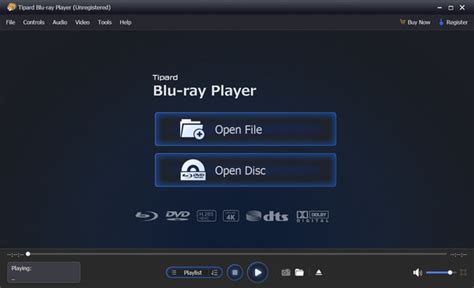
Tipard Blu-ray Creator
Tipard Blu-ray Creator wordt geprezen als een krachtige tool voor het branden van MKV naar Blu-ray, met behoud van de videokwaliteit door AI-technologie. Het ondersteunt een breed scala aan videoformaten en biedt aanpasbare menu-opties.
Stappen:
- MKV-video's laden: Start Tipard Blu-ray Creator en voeg uw MKV-videobestanden toe via het menu 'Bestanden toevoegen'.
- Menu-aanpassing (optioneel): Pas de menukaart aan door een sjabloon te kiezen, achtergrondafbeeldingen en muziek te vervangen, en titels aan te passen. Sla de wijzigingen op.
- Brandproces: Plaats een lege Blu-ray schijf in uw drive. Selecteer de schijf als doel in de software. Stel de volumelabel, het aantal kopieën en het type schijf in. Klik op 'Creëren' om het branden te starten. De ingebouwde hardwareversnelling helpt de prestaties te optimaliseren.
Leawo Blu-ray Creator
Leawo Blu-ray Creator is een andere veelzijdige optie die MKV en meer dan 180 andere formaten ondersteunt. Het biedt meer dan 40 gratis schijfsjablonen en menu's, en bevat basisbewerkingstools zoals 2D-naar-3D conversie.
Stappen:
- Start Leawo Blu-ray Creator, klik op 'Brandwond', kies 'Blu-ray' en importeer uw MKV-video.
- Pas het Blu-ray-menu aan aan de rechterkant en stel de parameters in de linkerbenedenhoek in.
- Klik op de groene 'Brandwond' knop om het branden te starten.
iSkysoft DVD Creator
iSkysoft DVD Creator, beschikbaar voor Windows en macOS, ondersteunt het branden van verschillende formaten, waaronder MKV, naar Blu-ray schijven, ISO-bestanden of mappen. Het biedt ingebouwde menusjablonen en aanpassingsmogelijkheden.
Stappen:
- Start de software en klik op 'Een dvd-videoschijf maken'. Importeer uw MKV-video door op 'Foto's of video's toevoegen' te klikken.
- Klik op 'Menu' om een menu aan uw inhoud toe te voegen en een sjabloon te kiezen. Gebruik 'Voorbeeld' om het effect te bekijken.
- Klik op 'Brandwond' in de bovenste balk en kies 'Branden op schijf' om een Blu-ray schijf te branden.
AnyMP4 Blu-ray Creator
AnyMP4 Blu-ray Creator is een krachtige software voor Windows die MKV en andere videobestanden met hoge snelheid naar Blu-ray schijven kan branden. Het biedt diverse menu-sjablonen en videobewerkingsfuncties, zoals het aanpassen van helderheid, contrast, bijsnijden, en het toevoegen van watermerken.
Stappen:
- Sluit een BD-station met een lege schijf aan op de computer.
- Klik in de bovenste balk op de knoppen 'Audiotrack', 'Ondertiteling', 'Clip', 'Bewerken', etc.
- Nadat u de video hebt bewerkt, selecteert u de doelmap, het type Blu-ray-bestand dat u wilt branden, etc.
Deel 2: MKV naar Blu-ray branden met Mac Finder (met hulpsoftware)
Hoewel de Mac Finder zelf geen afspeelbare Blu-ray schijven kan creëren, kan het worden gebruikt om een bestandsstructuur te maken die vervolgens met andere software naar een Blu-ray schijf kan worden gebrand. TsMuxer is een gratis tool die MKV-bestanden kan omzetten naar een Blu-ray ISO-image.
Voordelen: Ingebouwd in het systeem, geschikt voor macOS, eenvoudige stappen voor data back-up.
Nadelen: Geen navigatiemenu's, mogelijke compatibiliteitsproblemen met MKV-formaten, mist bewerkingsfuncties.
Stappen met TsMuxer:
- Installeer en start TsMuxer op uw Mac.
- Klik op de knop 'Toevoegen' en laad uw MKV-bestanden.
- Ga naar het gedeelte 'Uitgang' en selecteer 'Blu-ray ISO' of 'Blu-ray-map'. Kies een opslaglocatie.
- Klik op de knop 'Begin met mixen' om de conversie te starten.
- Het resulterende bestand moet vervolgens met een extra brandsoftware op een Blu-ray schijf worden gebrand.
Deel 3: MKV naar Blu-ray branden met ImgBurn
ImgBurn is een populaire, gratis brandtool die beschikbaar is voor Windows. Het is een draagbare applicatie die direct na het downloaden kan worden gebruikt.
Voordelen: Gratis, professionele brandtool, relatief eenvoudige bedieningsstappen.
Nadelen: Geen geavanceerde uitvoerinstellingen of video-aanpassingen, relatief lage brandsnelheid, gebruikersinterface niet gestroomlijnd, geen aangepaste menu's.
Stappen:
- Download en start ImgBurn. Plaats een lege Blu-ray schijf in uw drive.
- Kies de modus 'Schrijf bestanden/mappen naar schijf'.
- Voeg uw MKV-videobestanden toe als bron.
- Kies de Blu-ray schijf als bestemming.
- Stel de brandsnelheid in, kies 'UDF' als Bestandssysteem, en stel de Volume label in.
- Klik op het 'Brandwond' icoon en bevestig het inhoudstype om het branden te starten.
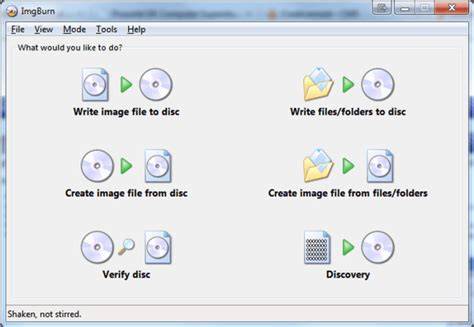
Belangrijke opmerking over ImgBurn: Sinds juni 2013 is ImgBurn niet meer bijgewerkt en kunnen bij de installatie ongerelateerde programma's worden meegeleverd. Gebruik dit programma met de nodige voorzichtigheid.
Deel 4: Gebruik van freeware en andere opties
Naast de bovengenoemde software zijn er nog andere opties:
- VideoByte DVD Creator: Deze software wordt aanbevolen voor het branden van MKV naar Blu-ray met behoud van kwaliteit en hoge snelheden (tot 6x sneller dan standaardtools). Het ondersteunt tot 4K-resoluties en biedt aanpasbare menu's.
- Afb.Brand (Gratis Blu-ray maker): Een andere gratis optie, maar specifiek voor Windows en Linux. Het biedt directe brandopties maar mist geavanceerde functies.
- Nero Burning ROM: Een bekende brandsoftware die ook Blu-ray branden ondersteunt. De interface kan voor beginners wat complex zijn.
- HandBrake: Hoewel primair een conversietool, kan HandBrake worden gebruikt in combinatie met andere software. MakeMKV, dat gratis is (met een 30-dagen gebruiksperiode), kan Blu-rays omzetten naar MKV, waarna deze bestanden verder verwerkt kunnen worden.
Veelgestelde Vragen (FAQ)
Brandt VLC Blu-ray?
Het branden van Blu-rays met VLC wordt over het algemeen niet aanbevolen. VLC is primair een mediaspeler en ripper, geen gespecialiseerd brandprogramma. Hoewel het veel codecs bevat en Blu-rays kan afspelen, is het niet geoptimaliseerd voor het creëren van afspeelbare Blu-ray schijven.
Hoe brand ik 3D MKV naar Blu-ray?
Om 3D MKV-video's naar een Blu-ray schijf te branden, heeft u Blu-ray Creator-software nodig die 3D-content ondersteunt. Controleer de specificaties van de software voordat u deze downloadt.
Is MKV of MP4 beter voor Blu-ray?
MKV is over het algemeen beter voor het converteren naar Blu-ray schijven of dvd's, vooral omdat het video's, audiotracks en ondertitels van hoge kwaliteit opslaat zonder compressie. MP4 is populairder voor online video's, maar MKV behoudt vaak meer detail en flexibiliteit voor archivering op fysieke media.
Kunnen gebrande Blu-ray schijven worden afgespeeld?
Ja, Blu-ray spelers kunnen over het algemeen gebrande schijven (zoals BD-R en BD-RE) afspelen, mits ze correct zijn geschreven en gefinaliseerd.
Hoeveel data past er op een Blu-ray schijf?
Een standaard enkellaagse Blu-ray schijf (BD-R) kan tot 25 GB bevatten, terwijl een dubbellaagse schijf (BD-R DL) 50 GB kan opslaan. Drievoudige (BD-XL) en viervoudige (BD-XL) lagen kunnen respectievelijk 100 GB en 128 GB bevatten.
Conclusie
Het branden van MKV-bestanden naar Blu-ray schijven is een haalbare taak met de juiste software en voorbereiding. Of u nu kiest voor een uitgebreide professionele tool zoals Tipard Blu-ray Creator, een gratis optie zoals ImgBurn, of een combinatie van tools zoals MakeMKV en TsMuxer, het resultaat is een fysieke kopie van uw video's die compatibel is met de meeste Blu-ray spelers. Het belangrijkste is om de software te kiezen die past bij uw technische vaardigheden en specifieke behoeften, en om zorgvuldig de voorbereidingen te treffen voor een succesvol brandproces.