Een veelvoorkomend probleem bij het bekijken van digitale media is wanneer de audio en video niet synchroon lopen. Dit kan de kijkervaring aanzienlijk verstoren, vooral bij scènes met dialoog. Dit probleem kan zich voordoen bij diverse bronnen, zoals Blu-ray films, digitale tv-uitzendingen via een decoder, of bij het afspelen van content via streamingdiensten zoals Netflix, waarbij audio en video mogelijk via verschillende apparaten worden verwerkt (bijvoorbeeld de tv voor beeld en een soundbar of receiver voor geluid).
De oorzaak van deze lip-sync problemen ligt vaak in het verschil in verwerkingstijd tussen audio en video. Videobestanden, met name van hoge resolutie, vergen meer rekenkracht en tijd om te verwerken. Apparaten zoals televisies, receivers, of Blu-ray spelers kunnen vertraging oplopen bij het verwerken van het beeld, bijvoorbeeld door upscaling of het toepassen van filtereffecten. Omdat audio sneller wordt verwerkt en verzonden, kan dit leiden tot een merkbare vertraging ten opzichte van het beeld.
Gelukkig zijn er verschillende oplossingen om deze synchronisatieproblemen aan te pakken. De meest directe methode is vaak het gebruikmaken van de Lip Sync-functie, die aanwezig is op veel AV-apparaten zoals televisies, receivers en home cinema-sets. Deze functie kan ook bekend staan onder namen als Audio Synch, HDMI Synch, of Audio Delay. Hiermee kunt u de audiovertraging in milliseconden aanpassen, zodat deze weer synchroon loopt met het beeld. Het vinden van de juiste instelling vereist vaak wat experimenteren, aangezien er geen universele standaardwaarde bestaat. Sommige apparaten bieden ook een automatische correctiefunctie.
Met de introductie van HDMI eARC is het probleem van audio-video synchronisatie grotendeels verholpen, aangezien deze technologie zorgt voor correcte synchronisatie. Echter, dit vereist wel compatibele apparatuur.
Verbindingen via Bluetooth kunnen soms ook vertragingen introduceren, vooral als de televisie en de gekoppelde soundbar of speaker niet optimaal op elkaar zijn afgestemd door de fabrikant. In dergelijke gevallen kan een eenvoudige oplossing ontbreken.
Er zijn ook andere factoren die lip-sync problemen kunnen veroorzaken. Diverse beeldverbeteringstechnieken, zoals filters en motion handlers, kunnen invloed hebben. Het uitschakelen van deze extra bewerkingsopties kan soms helpen. Ook het beperken van het doorlussen van signalen door componenten direct op de televisie aan te sluiten, kan een oplossing bieden. Receivers met kamerkalibratie kunnen soms vertragingen veroorzaken wanneer deze functie actief is.
Oplossingen met Mediaspelers
Een effectieve en laagdrempelige manier om audio- en videosynchronisatieproblemen op te lossen, is door gebruik te maken van mediaspelers. Deze vereisen doorgaans geen bestandsconversie en bieden de mogelijkheid om synchronisatieproblemen direct aan te passen.
Avidemux voor permanente oplossingen
Voor problemen die specifiek in het multimediabestand zelf liggen, kan Avidemux een uitkomst bieden. Dit programma stelt u in staat om audio- en video-synchronisatie-instellingen permanent op te slaan voor een breed scala aan audio- en video-codecs en containerformaten (waaronder MP4, MKV, FLV, MPEG, AVI). Avidemux is beschikbaar voor meerdere besturingssystemen, waardoor het een veelzijdige optie is.
Stappen met Avidemux
- Zorg ervoor dat onder de opties 'Video Output' en 'Audio Output' de instelling op 'Copy' staat.
- Als u de exacte synchronisatiewaarde kent, kunt u verdergaan naar stap 5. Anders geldt de vuistregel: als de audio vóór de video wordt afgespeeld, moet u tijd toevoegen (vertragen) zodat de videotracks de audio kunnen bijbenen. De benodigde waarde is vaak een kwestie van gokken door de videoweergave te observeren; een gangbaar bereik ligt tussen 200 milliseconden en 2 seconden.
- Stel dat de audio van het geladen bestand vertraagd wordt afgespeeld. Om het vervroegd af te spelen, moet u een negatieve waarde invoeren. Als de lip-sync verbetering slechts gedeeltelijk is, kunt u bijvoorbeeld nogmaals -100 milliseconden toevoegen (totaal '-200' milliseconden).
- Voordat u een nieuwe synchronisatie-instelling toepast, is het belangrijk om de weergave te pauzeren, de nieuwe waarde in te voeren en de weergave te hervatten.
- Zodra u tevreden bent met de nieuwe audio/video-synchronisatie, slaat u de wijzigingen op. Kies de juiste 'Muxer' op basis van het originele bestandsformaat (bijvoorbeeld 'AVI Muxer' voor een AVI-bestand). Avidemux ondersteunt opslag in formaten als AVI, FLV, MP4, MPEG-TS, en MKV.
Let op: Het plaatsen van audio/video uit een AVI-bestand in een MKV-container wordt door MKV ondersteund, maar kan problemen opleveren bij weergave op sommige commerciële hardwareapparaten (zoals iPads).
Update: Indien het corrigeren van een MP4-bestand na opslaan de synchronisatiewaarde verliest, probeer dan de 'MP4v2 Muxer' in plaats van de 'MP4 Muxer'.
Update 2: Als dit niet werkt, probeer dan de audio-output te wijzigen van 'Copy' naar 'MP3 Lame'. Dit zal de audio her-encoderen, maar dit proces is doorgaans niet tijdrovend.
Na het opslaan kan het bestand met een mediaspeler worden geopend. Als de ingestelde synchronisatiewaarde correct was, zou het probleem opgelost moeten zijn.
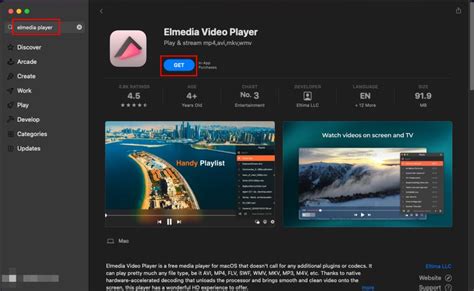
Elmedia Player voor Mac-gebruikers
Voor Mac-gebruikers is Elmedia Player een gebruiksvriendelijke mediaspeler die niet alleen een breed scala aan bestandsformaten ondersteunt (waaronder AVI, FLV, SWF, MKV, WMV, MOV, MP3, DAT, FLAC, M4V, MPG, DivX en MP4), maar ook de mogelijkheid biedt om de audio- en videosynchronisatie aan te passen.
Stappen met Elmedia Player
- Open het MKV-bestand in Elmedia Player.
- Navigeer naar het menu 'Audiovertraging'.
- Gebruik de opties om de audio in beide richtingen te verschuiven om de synchronisatie te corrigeren.
- Controleer de videoweergave om te zien of de audioweergave nu correct is.
Elmedia Player maakt het eenvoudig om de weergave aan te passen en de audio- en videosynchronisatie te corrigeren, zodat u uw video's kunt bekijken zoals bedoeld.
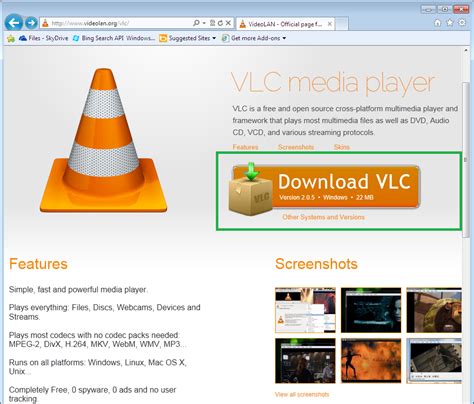
VLC Media Player voor cross-platform oplossingen
VLC Media Player is een gratis, open-source mediaspeler die beschikbaar is voor diverse platforms, waaronder Windows en macOS. Het is een populaire keuze vanwege de brede compatibiliteit met bestandsformaten, streamingprotocollen en de mogelijkheid om media van verschillende bronnen af te spelen.
Stappen met VLC Media Player
- Download en installeer de juiste versie van VLC Media Player voor uw apparaat.
- Open het MKV-bestand in VLC.
- Ga naar 'Extra' > 'Eigenschappen en effecten'.
- Selecteer het tabblad 'Synchronisatie'.
- Voer een waarde in onder 'Tracksynchronisatiewaarde' om de audio en video synchroon te laten lopen. Een positieve waarde vertraagt de audio, terwijl een negatieve waarde de audio vervroegt.
Het aanpassen van de synchronisatie in VLC is een relatief eenvoudig proces dat veelvoorkomende audio-video synchronisatieproblemen kan verhelpen.
Mogelijke Oorzaken van Audiovertraging
Er zijn diverse redenen waarom audio niet synchroon kan lopen met video:
- Bronvertraging: De audio is mogelijk al vertraagd opgenomen of gemixt, wat resulteert in een discrepantie zodra het bestand wordt afgespeeld. Dit is een probleem dat inherent is aan de soundtrack zelf of de manier waarop de video is geproduceerd.
- Overdrachtsproblemen: Zelfs als het bestand correct is gesynchroniseerd, kan een traag netwerk of problemen met het weergaveapparaat (zoals een televisiescherm) ervoor zorgen dat de audio achterblijft.
- Apparaat rendering: De mediaspeler of het afspeelapparaat moet video- en audiosignalen efficiënt en snel renderen.
- Bestand corruptie: Tijdens het downloaden of uploaden van videobestanden kunnen deze beschadigd raken, wat kan leiden tot weergaveproblemen, inclusief synchronisatiekwesties.
Hoewel het frustrerend kan zijn wanneer audio en video niet synchroon lopen, zijn er doorgaans diverse oplossingen beschikbaar, met name door gebruik te maken van gespecialiseerde mediaspelers of video-editors.
Voor een permanente oplossing van audio-video synchronisatieproblemen, vooral als de problemen diep in het bestand geworteld zijn, kan het gebruik van een video-editor noodzakelijk zijn. Programma's zoals Avidemux bieden de mogelijkheid om deze synchronisatie permanent aan te passen en de video's te exporteren in de gewenste formaten.
Hoe los je het probleem op dat MKV-video's niet afspelen in VLC Media Player?
tags: #mkv #geluid #synchroniseren