Ben je op zoek naar een nieuwe monitor voor het bewerken van je foto’s of editen van video’s? Op deze pagina lees je alles wat je moet weten!
Belang van Kleurweergave voor Beeldbewerking
Als fotograaf of filmmaker wil je zeker weten dat de kleuren op het beeldscherm overeenkomen met de werkelijkheid. Natuurlijk hangt dit ook af van je printer, de drukker, het beeldscherm bij de klant of het apparaat waarop je de beelden bekijkt. De betrouwbaarheid van de kleurweergave is het belangrijkste verschil tussen monitoren voor beeldbewerking en goedkopere monitoren.
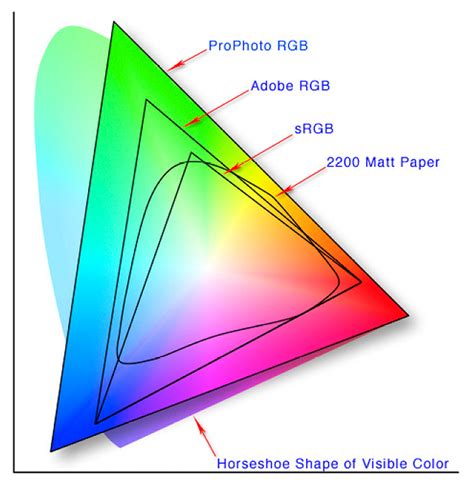
Verschil tussen sRGB en Adobe RGB
Voor fotografie en video heb je een monitor nodig die naast sRGB kleuren ook Adobe RGB kleuren goed weer kan geven. Dit wordt in de specificaties uitgedrukt in percentages. Je hebt een Adobe RGB weergave van 99% of 100% nodig. De goedkopere monitoren hebben alleen een sRGB-weergave. Dit is de kleurruimte die standaard op digitale apparaten en online wordt gebruikt.
Wil je in de toekomst zelf je foto’s afdrukken, kies dan voor een beeldscherm die ook 99% of 100% Adobe RGB kleuren kan weergeven.
Uniformiteit en Kijkhoeken: Het IPS-Paneel
Een goede monitor toont op elke plek dezelfde kleuren en helderheid. Een wit vlak wordt echt als een wit vlak weergegeven zonder vlekken of donkere randen. Bij het bewerken van foto’s is dat erg belangrijk.
Daarom gebruiken monitoren die speciaal gemaakt zijn voor grafische toepassingen zogenaamde IPS-panelen. Deze IPS-panelen hebben een hoog kleurbereik, zijn over het hele beeldscherm nagenoeg gelijk én kun je vanuit grote kijkhoeken ook goed zien.
Resolutie: Scherpte en Detail
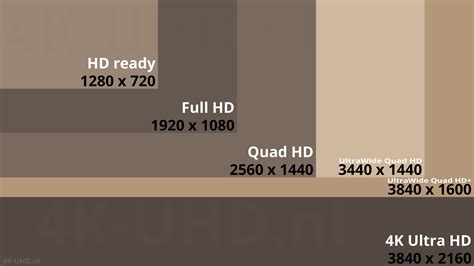
Een beeldscherm is opgebouwd uit pixels. Samen met het formaat van je beeldscherm bepaalt het aantal pixels hoe scherp het beeld wordt weergegeven. Zo heb je Full HD (1920 x 1080 pixels), Quad HD (2560 x 1440 pixels) en 4K (3840x2160 pixels).
Welke Resolutie is Nodig voor Beeldbewerking?
Een Quad HD beeldscherm heeft twee keer zoveel pixels als een Full HD beeldscherm. Dit zorgt ervoor dat je de scherpte van je foto’s en video’s beter kunt beoordelen. Als professional zijn de kleinste details belangrijk en wil je dat je jouw beelden perfect kunt bewerken.
Met een 4K beeldscherm hoef je maar een heel klein beetje in te zoomen om jouw beelden op 100% ware grootte te bekijken. Let er op dat je kiest voor een 4K monitor met een kleurruimte van 99% of 100% Adobe RGB.
Helderheid: Een Gekke Eis?
De maximale helderheid van een beeldscherm is voor het bewerken van foto’s niet zo belangrijk. Wanneer je je monitor op de maximale helderheid zet dan worden je foto’s namelijk veel lichter weergegeven dan dat ze in werkelijkheid zijn. De helderheid wordt aangegeven in candela per vierkante meter. Als je dit gebruikt dan zul je merken dat je foto’s veel donkerder worden afgedrukt dan dat ze op je beeldscherm worden weergegeven.
Pas daarom de helderheid van je beeldscherm altijd aan de omstandigheden aan. Zit je in een lichte ruimte dan zet je je scherm helderder, zit je ‘s avonds in het donker dan pas je de helderheid aan de ruimte aan.
Formaat en Ergonomie
De meeste monitoren voor het bewerken van beelden zijn 24” of 27’’ en in sommige gevallen zelfs 32’’. Welke maat voor jou geschikt is hangt af van een persoonlijke voorkeur, maar ook van de afstand tussen jezelf en het beeldscherm. Is je bureau niet zo diep of heb je een kleine werkplek, dan is een 32’’ scherm overbodig.
Zonnekap en Aansluitingen
Afhankelijk van de ruimte waar je in werkt kan een zonnekap om je beeldscherm handig zijn. Zit je in een kantoor zonder direct daglicht, dan heb je geen kap nodig. Maar werk je in een ruimte met direct lichtinval dan zorgt de kap ervoor dat dit niet op je scherm valt. Zo kun je de kleuren, helderheid en scherpte het beste beoordelen.
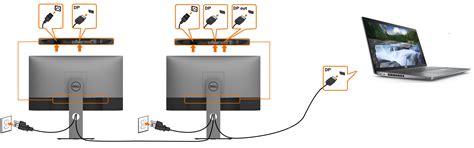
Let bij het kopen van een monitor even op welke aansluitingen het scherm heeft. Heb je voor je Mac bijvoorbeeld nog een losse HDMI-hub nodig of kun je direct gebruik maken van USB-C?
Werk je meerdere uren per dag met een beeldscherm dan is de ergonomie belangrijk. Een scherm dat alleen omhoog of omlaag kan is dan vaak niet voldoende.
Monitoren voor Videobewerking
Edit je films of wil je naast foto’s in de toekomst video’s gaan bewerken? Dan let je ook op alle bovenstaande punten. Voor het bewerken van video’s is het ontzettend fijn om minimaal een 27’’ beeldscherm te gebruiken zodat je naast je timeline en de werkruimte van het editing programma nog genoeg ruimte op je scherm hebt voor het bekijken van de clips en de video zelf. Een 4K-kwaliteit beeldscherm is wel een must voor filmmakers.
Aanbevolen Merken en Kalibratie
Als je op zoek bent naar het beste van het beste voor beeldbewerking dan kom je qua monitoren al snel uit op het merk Eizo. De ColorEdge monitoren van Eizo hebben een IPS-paneel en een betrouwbare microchip. Hierdoor ben je verzekerd van een exacte, uniforme en constante kleurweergave.
Het Belang van Kalibratie
Voor een blijvende optimale weergave moet je je monitor regelmatig kalibreren. Met de ColorNavigator-software van Eizo kun je de hardware van ColorEdge-monitoren eenvoudig en nauwkeurig kalibreren. Omdat de sensoren in de monitor zelf zitten heb je hier geen extra hardware zoals een Spyder voor nodig.
Om te voorkomen dat de kleuren op het scherm afwijken van je afdrukken, moet je een monitor kalibreren. Een fotoprinter is een printer voor het afdrukken van foto’s in hoge kwaliteit.
Smart Monitors: Meer Dan Alleen een Scherm
Een smart monitor is meer dan alleen een scherm om op te werken. Door de ingebouwde Smart Hub verbind je de monitor draadloos met je laptop, desktop of telefoon. Zo stream je na werk verschillende media, zoals YouTube filmpjes, eenvoudig naar de monitor.
Functionaliteiten van een Smart Monitor
Een smart monitor combineert werkgemak met entertainment. Je bedient de monitor zowel bedraad als draadloos met je laptop, desktop of smartphone. Deze monitoren zijn uitgerust met verschillende op afstand bedienbare functies, zoals spraakbesturing en streamingdiensten. Zo stream je direct allerlei media direct vanaf de monitor. Een smart monitor is dus vergelijkbaar met een all-in-one pc, maar dan zonder de pc.
Ingebouwde Smart Hub
Ben je klaar met werken en heb je zin in je favoriete serie of film? Met de ingebouwde Smart Hub heb je directe toegang tot Netflix, HBO en YouTube. Ook wanneer je de monitor niet met een computer verbindt. Je bedient het scherm van de Smart Hub met de inbegrepen afstandsbediening, net zoals bij een televisie. Ben je de afstandsbediening kwijt? Geen probleem, je bedient de monitor ook via de spraakfunctie van Samsung Bixby of Amazon Alexa.
Bedienbaar met je Smartphone
Tegenwoordig doen we steeds meer met onze smartphones, soms zelfs werken. Via Wireless DeX verbind je je smartphone met de monitor, waarna het scherm van je telefoon op de monitor verschijnt. Zo heb je bijvoorbeeld een groter beeld tijdens het videobellen of wanneer je vakantiefoto’s laat zien.
Voorgeïnstalleerd: Windows Office 365
Zonder pc aan de slag met teksten, presentaties of spreadsheets? Met Remote Access werk je probleemloos waar je maar wilt. Windows Office 365 is voorgeïnstalleerd op de monitor, waardoor je overal documenten inziet en bewerkt via de OneDrive cloud.