Met AirPlay, de streamingtechnologie van Apple, kun je moeiteloos audio en video van je iPhone, iPad of Mac naar andere apparaten streamen, waaronder je Apple TV. Dit opent deuren naar het gebruiken van je Mac als een extern beeldscherm of luidspreker, het synchroon weergeven van je mobiele apparaten op een groter scherm, of het afspelen van muziek en video's op je Apple TV.
AirPlay: Wat het is en hoe het werkt
AirPlay is een technologie ontwikkeld door Apple die specifiek is ontworpen voor gebruikers van iPhones, iPads en Macs. Het maakt het mogelijk om muziek en video's draadloos te verzenden naar een breed scala aan compatibele apparaten. Denk hierbij aan draadloze speakers, AV-receivers, stereoversterkers, soundbars, streamers en televisies. De moderne varianten van oudere docking stations worden vaak aangeduid als AirPlay-speakers of -ontvangers.
De technologie is zeer gebruiksvriendelijk en vereist doorgaans minimale configuratie. Zodra je iPhone of iPad verbonden is met hetzelfde netwerk als een AirPlay-compatibel apparaat, kun je direct beginnen met streamen. Dit kan op twee manieren:
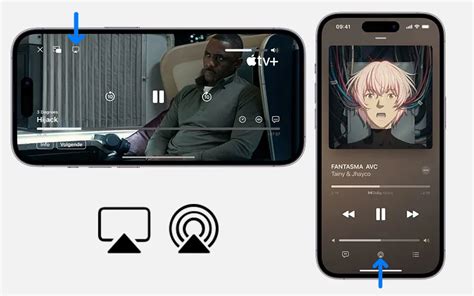
- Via het AirPlay-icoon in mediatoepassingen (zoals Apple Music, Spotify, Netflix, Disney+).
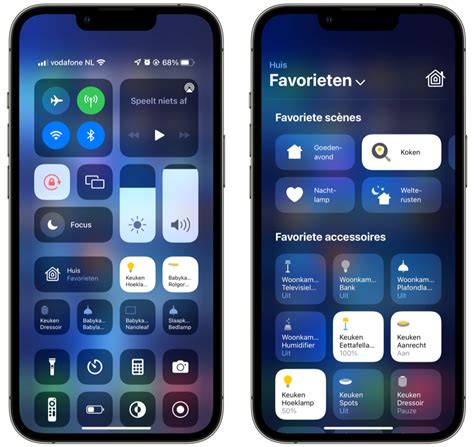
- Via het Bedieningspaneel op je mobiele apparaat, waar je na het tikken op het speaker-icoon een lijst met beschikbare AirPlay-speakers te zien krijgt.
Ook op Mac-computers zijn vergelijkbare opties beschikbaar. Sommige apps, zoals Apple Music, beschikken over een AirPlay-icoon. Daarnaast kun je op het luidsprekericoon in de menubalk van macOS klikken om AirPlay-speakers en -ontvangers te selecteren onder 'Uitvoer'.
Configuratie van je Mac als AirPlay-ontvanger
Om je Mac te kunnen gebruiken als ontvanger voor AirPlay-streams, dien je deze eerst te configureren:
- Open de app Systeeminstellingen op je Mac.
- Klik in de navigatiekolom op 'Algemeen'.
- Selecteer 'AirDrop en Handoff' en schakel 'AirPlay-ontvanger' in.
- Kies vervolgens in het pop-upmenu naast 'Sta AirPlay toe voor' wie materiaal naar je Mac mag streamen:
- 'Huidige gebruiker': Alleen vanaf apparaten waarop je bent ingelogd met dezelfde Apple ID.
- 'Iedereen in hetzelfde netwerk' of 'Iedereen': Voor bredere toegang.
- Optioneel kun je het gebruik van AirPlay beveiligen met een wachtwoord.
Muziek en video streamen vanaf je iPhone of iPad
Het streamen van foto's, video's en muziek vanaf je iPhone of iPad naar je Mac of Apple TV is eenvoudig:
- Open de gewenste foto of video op je iPhone of iPad.
- Tik of klik op het deel-icoon (
- Selecteer de Mac of Apple TV waarnaar je wilt streamen uit de lijst.
- Gebruik de afspeelregelaars op je mobiele apparaat om het afspelen te beheren.
- Om het streamen te stoppen, tik je op het AirPlay-icoon en kies je 'Schakel AirPlay uit' of 'Speel af op [iPhone of iPad]'.
Tip: Je kunt je iPhone of iPad zo instellen dat deze automatisch verbinding maakt met veelgebruikte Apple TV's of smart-tv's wanneer je AirPlay gebruikt in apps die je frequent gebruikt. Dit kan worden ingeschakeld via Instellingen > Algemeen > AirPlay en Continuïteit > Gebruik AirPlay, met opties als 'Automatisch', 'Nooit' of 'Vraag'.
Je iPhone of iPad synchroon weergeven op je Mac of Apple TV
Wil je je scherm van je iPhone of iPad delen op een groter scherm? Dit kan via synchrone weergave:
- Open het Bedieningspaneel op je iPhone of iPad.
- Tik op het icoon voor Synchrone weergave (
- Kies je Mac of Apple TV als afspeelbestemming.
- Om te stoppen met synchrone weergave, open je het Bedieningspaneel opnieuw, tik je op het synchrone weergave-icoon en kies je 'Stop synchrone weergave'.
Audio afspelen op je Mac of Apple TV
Met AirPlay kun je je Mac ook gebruiken als externe luidspreker. Open een audio-app (zoals Muziek of Podcasts) op je iPhone, iPad of Mac, kies een nummer en tik of klik vervolgens op het AirPlay-icoon om je Mac of Apple TV als afspeelbestemming te selecteren.
Video's en je Mac-scherm streamen naar een tv
Je kunt video's rechtstreeks vanaf je Mac naar een compatibele tv of Apple TV streamen. Open de video op je Mac, klik op het AirPlay-icoon in de afspeelregelaars en selecteer je Apple TV of smart-tv. Om te stoppen, klik je opnieuw op het AirPlay-icoon en deselecteer je de tv.
Het synchroon weergeven van je Mac-scherm op een tv is ook mogelijk. Klik op het AirPlay-icoon in de menubalk, selecteer je tv en volg de instructies op het scherm. Je kunt kiezen om het hele scherm te delen, de tv te gebruiken voor synchrone weergave of je scherm uit te breiden. De optie 'Stel in als standaard' kan deze instellingen opslaan voor toekomstig gebruik.
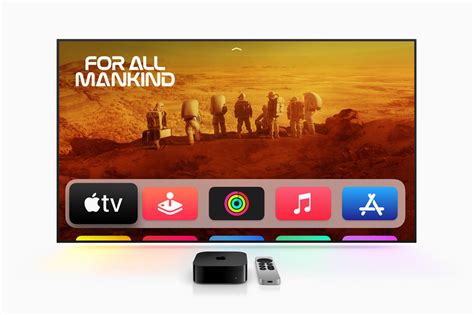
Apple TV 4K MacBook Pro - MacBook Screen Mirroring Apple TV 4K 2021
AirPlay 2 en geavanceerde functies
AirPlay 2, geïntroduceerd in 2018, verbetert de functionaliteit van AirPlay aanzienlijk, met name op het gebied van synchronisatie. Dit is cruciaal voor het streamen van video's of games, zodat audio en beeld perfect synchroon lopen.
Multiroom audio met AirPlay
Een van de krachtigste functies van AirPlay is de ondersteuning voor multiroom audio. Hiermee kun je muziek tegelijkertijd naar meerdere speakers sturen, zelfs van verschillende merken. Het instellen van een speakergroep doe je ad hoc via het Bedieningspaneel op je iPhone of iPad. Door meerdere speakers aan te tikken in de lijst, creëer je een groep die synchroon afspeelt.
Het volume kan voor de hele groep tegelijkertijd worden geregeld, of individueel per speaker door de groep uit te klappen in de speakerlijst. Een vergelijkbare groepeeroptie is beschikbaar in Apple Music op je Mac.
Kwaliteit van AirPlay audio
AirPlay ondersteunt momenteel audio tot iets boven cd-kwaliteit (48 kHz/16-bit) in lossless formaat. Hoewel Apple hierover niet altijd transparant is, is het uit tests gebleken dat er soms ook in lossy AAC-formaat wordt gestreamd. AirPlay 2 biedt verbeterde synchronisatie, wat essentieel is voor een optimale luisterervaring, vooral bij het streamen van video.
AirPlay en je WiFi-netwerk
Het verbinden van AirPlay-apparaten met je WiFi-netwerk is dankzij een handige functie in recente iOS-versies vereenvoudigd. Als een AirPlay-speaker nog niet is verbonden, kun je dit vaak regelen via de WiFi-instellingen op je iPhone of iPad, waar de speaker als configureerbaar apparaat wordt weergegeven.
Muziekbibliotheek beheren op Apple TV 4K
De Muziek-app op de Apple TV 4K biedt uitgebreide mogelijkheden om je muziekbibliotheek te beheren en af te spelen. Je hebt toegang tot je Apple Music-bibliotheek, iTunes Store-aankopen, en muziek die je hebt gesynchroniseerd vanaf je computer of mobiele apparaten (indien je een Apple Music- of iTunes Match-abonnement hebt).
Bladeren en afspelen
In de Muziek-app op de Apple TV 4K kun je navigeren door je bibliotheek via categorieën zoals 'Spelden', 'Onlangs toegevoegd', 'Afspeellijsten', 'Artiesten', 'Albums', 'Nummers' en 'Muziekvideo's'. Je kunt muziek afspelen, sorteren, filteren en mixen bekijken.
Afspeellijsten aanmaken en beheren
Het aanmaken van afspeellijsten op de Apple TV 4K is intuïtief. Je kunt nummers, albums of afspeellijsten toevoegen aan bestaande of nieuwe afspeellijsten. Afspeellijsten die je op de Apple TV 4K aanmaakt, worden ook gesynchroniseerd met je andere Apple-apparaten als je 'Synchroniseer bibliotheek' hebt ingeschakeld.
Onderdelen toevoegen, verwijderen en vastmaken
Je kunt eenvoudig onderdelen aan je bibliotheek toevoegen of verwijderen. Daarnaast kun je tot zes favoriete nummers, artiesten, albums of video's 'vastmaken' in je bibliotheek voor snelle toegang via de navigatiekolom. De volgorde van deze vastgemaakte onderdelen kan naar wens worden aangepast.
Toekomst van AirPlay
Apple blijft AirPlay actief ontwikkelen. Een belangrijke toekomstige ontwikkeling is de ondersteuning voor het streamen van Dolby Atmos-content naar externe speakers en audiotoestellen. Dit zal een aanzienlijke verbetering betekenen voor de thuisluisterervaring, met name voor Apple Music-gebruikers die momenteel beperkt zijn in het afspelen van Atmos-content via AirPlay.
Probleemoplossing
Hoewel AirPlay over het algemeen zeer betrouwbaar is, kunnen er incidenteel problemen optreden. Een veelvoorkomend probleem is dat een speaker geen stream begint af te spelen, wat vaak te wijten is aan een zwakke WiFi-verbinding. Als je last hebt van lipsync-problemen (vertraging tussen beeld en geluid), controleer dan eerst de AirPlay-verbinding en start daarna pas de video. Apple biedt uitgebreide ondersteuning op hun hulppagina's voor AirPlay-problemen.