Steeds meer mensen maken gebruik van streamingdiensten om muziek te beluisteren. Hoewel er diverse streaming devices op de markt zijn, realiseren velen zich niet dat hun smartphone of tablet al over de functionaliteit beschikt om muziek via USB-audio te streamen naar een externe DAC (Digital-to-Analog Converter). Dit biedt een toegankelijke en vaak hoogwaardige manier om van uw digitale muziekcollectie te genieten.
De Voordelen van Muziek Streamen via USB op Android
Het streamen van muziek via een Android-apparaat naar een DAC via USB heeft verschillende voordelen. Een van de belangrijkste is dat de digitale audioketen tot aan de DAC intact blijft, wat betekent dat er geen kwaliteitsverlies optreedt. In tegenstelling tot het direct koppelen van de hoofdtelefoonaansluiting van uw telefoon aan een versterker (of via Bluetooth/wifi), waarbij u gebruikmaakt van de ingebouwde, vaak beperktere DAC van uw telefoon, wordt bij deze methode een externe, potentieel superieure DAC ingezet.
Een ander belangrijk aspect is de opslagcapaciteit. Met een Network Attached Storage (NAS) kunt u een enorme hoeveelheid muziekbestanden, zoals FLAC, opslaan zonder de beperkingen van een SD-kaart op uw telefoon. Dit maakt het ideaal voor muziekliefhebbers met een uitgebreide collectie.
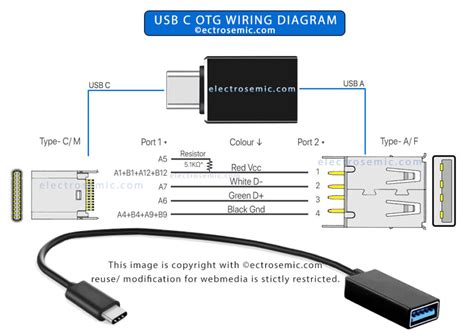
De benodigde hardware is relatief eenvoudig: een Android-apparaat met ondersteuning voor USB-audio, een USB OTG (On-The-Go) kabel, en een DAC met een USB-ingang. Met een Y-kabel kunt u zelfs de voeding van uw telefoon tegelijkertijd aansluiten, hoewel de ervaring leert dat dit niet altijd veel extra stroom verbruikt.
Vereisten voor USB-audio op Android
Niet elk Android-apparaat ondersteunt USB-audio. Bij Samsung-apparaten is deze functionaliteit vaak standaard aanwezig, maar moet deze mogelijk handmatig worden ingeschakeld in de instellingen. Bij LG-apparaten staat dit doorgaans standaard aan. Het is raadzaam om de specificaties van uw apparaat te controleren of dit te testen.
Daarnaast is een USB OTG-kabel essentieel. Deze kabel maakt het mogelijk om uw smartphone of tablet als 'host' te laten fungeren, waardoor u externe apparaten zoals DAC's kunt aansluiten.
Alternatieve Streamingsmethoden en Overwegingen
Hoewel USB-streaming via Android een aantrekkelijke optie is, zijn er ook andere methoden en apparaten die overwogen kunnen worden. Sommige gebruikers geven de voorkeur aan dedicated streaming devices of oplossingen zoals een Asus O!Play met een harddisk en analoge uitgang. Anderen streamen via Bluetooth vanaf een laptop naar een ontvanger, wat echter af en toe problemen kan geven met de koppeling en batterijverbruik.
Streamingdiensten zoals Spotify worden ook veel gebruikt, maar hierbij kunnen twijfels bestaan over de audiokwaliteit, met name in vergelijking met lossless formaten zoals FLAC. Bovendien kan streaming via Bluetooth op smartphones soms leiden tot haperingen en een snelle batterij-ontlading.
USB versus Netwerkstreaming: Een Vergelijking
In de wereld van audio draait moderne muziekweergave grotendeels om data-overdracht. Muziek is data die van het ene punt naar het andere gaat om vervolgens door een converter (DAC) te worden omgezet in een hoorbaar signaal. Zowel USB als netwerkstreaming (via LAN/wifi) hebben als doel deze data efficiënt over te dragen.
Voedingsruis en Stabiliteit
Een belangrijk verschil zit in de potentiële introductie van voedingsruis. Computers, die vaak als bron dienen voor USB-audio, kunnen 'vieze' voeding hebben. Deze ruis kan via de USB-kabel worden meegestuurd naar de DAC en het hifisysteem beïnvloeden. Fabrikanten bieden oplossingen zoals galvanische scheiding van de USB-ingang om dit probleem te minimaliseren.
Netwerkstreaming via een LAN-kabel heeft dit probleem doorgaans niet. Een netwerkverbinding deelt de voeding niet met de computer, waardoor voedingsruis en 'smerige spikes' de streamer minder snel bereiken.
Gebruiksgemak en Installatie
Qua installatiegemak is USB-audio vaak plug and play: aansluiten en het werkt. Netwerkstreaming vereist doorgaans meer configuratie, zoals een NAS, een stabiel netwerk en mogelijk een abonnement op een streamingdienst. De bediening verschilt ook: bij USB-audio bedient u meestal de bron (computer), terwijl bij netwerkstreaming vaak een app of afstandsbediening wordt gebruikt om de streamer te bedienen.
Muziek Afspelen via USB in Verschillende Contexten
De mogelijkheid om muziek af te spelen via USB is niet beperkt tot hifisystemen. Ook in auto's en andere apparaten is deze functionaliteit wijdverbreid.
USB-muziek in de Auto
In moderne auto's kan via de USB-poort muziek worden afgespeeld vanaf draagbare apparaten zoals opslagapparaten of MP3-spelers. Het proces omvat meestal het selecteren van de juiste mediabron op het infotainmentsysteem en het navigeren door de muziekbestanden.
- Verbinden: Sluit het USB-apparaat aan voordat u de motor start om mogelijke schade te voorkomen.
- Selecteren: Kies de USB-mediabron via het media-scherm of de MEDIA-knop op het bedieningspaneel.
- Navigeren: Blader door artiesten, albums of bestanden om de gewenste muziek te vinden en af te spelen.
- Instellingen: Functies zoals willekeurig afspelen, herhalen en het beheren van favorieten (vind-ik-leuk) zijn vaak beschikbaar.
Belangrijke Aandachtspunten bij USB in de Auto:
- Wees voorzichtig met statische elektriciteit bij het verbinden/loskoppelen.
- Gebruik de USB-poort primair voor muziek; opladen of verwarmen kan systeemprestaties beïnvloeden.
- Vermijd het herhaaldelijk kort aan- en loskoppelen van het apparaat.
- Direct aansluiten op de USB-poort wordt aanbevolen; hubs of verlengkabels kunnen compatibiliteitsproblemen veroorzaken.
- Niet alle USB-apparaten worden herkend of werken correct (bijvoorbeeld versleutelde spelers, niet-herkenbare verwisselbare schijven).
Hoe muziek af te spelen vanaf een USB-stick in een Honda CRV - USB-stick voor muziek in een Civic Accord Insight HRV
USB-Platenspelers: Vinyl en Digitaal Gemak
Een interessante toepassing van USB-technologie is de USB-platenspeler. Deze apparaten combineren de nostalgische charme van vinyl met het gemak van digitale opslag en weergave.
De USB-aansluiting op een platenspeler dient twee hoofddoelen:
- Data-uitwisseling met Computer/USB-stick: Hiermee kunt u niet alleen MP3-bestanden afspelen die op een USB-stick staan, maar ook vinylplaten digitaliseren.
- Digitaliseren van Vinyl: In combinatie met opnamesoftware (zoals Audacity) zet de platenspeler het analoge audiosignaal om naar digitale data (via een ADC). Dit maakt het mogelijk om uw platen op te slaan als MP3- of WAV-bestanden, die u vervolgens kunt bewerken, knippen of ruis kunt verwijderen.
USB-platenspelers fungeren als een brug tussen de klassieke draaitafels en de moderne audiowereld, waardoor u kunt genieten van de warme klank van vinyl met het gemak van digitaal luisteren.
Veelgestelde Vragen en Probleemoplossing
Gebruikers ervaren soms problemen bij het afspelen van muziek via USB. Een veelvoorkomend scenario is dat muziekbestanden op een USB-stick wel worden herkend, maar dat specifieke bestanden niet afspelen, terwijl ze op een computer wel werken.
Mogelijke Oorzaken en Oplossingen:
- Bestandsformaat: Controleer of de bestanden zijn gecodeerd in een formaat dat door het afspeelapparaat (tuner, autoradio, etc.) wordt ondersteund. MP3 is gangbaar, maar specifieke coderingen of metadata kunnen problemen veroorzaken.
- Bestandsstructuur: De manier waarop bestanden op de USB-stick zijn georganiseerd, kan invloed hebben. Soms helpt het om de bestanden in een eenvoudige mapstructuur te plaatsen.
- Formattering van de USB-stick: Zorg ervoor dat de USB-stick is geformatteerd in een compatibel bestandssysteem (zoals exFAT, FAT16/32 of NTFS).
- Corrupte Bestanden: Hoewel onwaarschijnlijk als ze op een andere bron wel werken, kan er toch sprake zijn van corruptie.
- Apparaatspecifieke Beperkingen: Sommige apparaten hebben strikte eisen aan de bestandsnamen, metadata of de manier waarop audio is ingebed.
Het is belangrijk om de handleiding van uw specifieke apparaat te raadplegen voor compatibiliteitsinformatie en aanbevolen formaten.