Het is tegenwoordig steeds gebruikelijker om content vanaf je mobiele apparaten, zoals een iPad, naar een groter scherm, zoals een Samsung TV, te streamen. Dit kan voor verschillende doeleinden handig zijn, of het nu gaat om het delen van vakantiefoto's met familie, het samen bekijken van een YouTube-video, of het genieten van je favoriete Netflix-series op een groter formaat.
Verschillende methoden om content te streamen
Niet elke smartphone of tablet werkt op dezelfde manier, wat betekent dat de methode om content naar je tv te streamen kan variëren. Hieronder worden de meest voorkomende en effectieve methoden besproken, met specifieke aandacht voor het streamen van een iPad naar een Samsung TV.
1. AirPlay: De Apple-methode
Voor gebruikers van Apple-apparaten zoals de iPad is AirPlay de meest directe en intuïtieve manier om content naar compatibele televisies te streamen. AirPlay is Apples eigen streamingtechnologie die draadloze overdracht van audio en video mogelijk maakt.
Hoe AirPlay werkt
Om AirPlay te gebruiken, moeten je iPad en het doelapparaat (zoals een Apple TV of een AirPlay-compatibele smart-tv) verbonden zijn met hetzelfde wifi-netwerk. Vervolgens zoek je de video of content die je wilt streamen, tik je op de AirPlay-knop en kies je het gewenste afspeelapparaat.
Instellingen voor AirPlay op je iPad:
- Ga naar 'Instellingen' op je iPhone of iPad met de nieuwste versie van iOS.
- Tik op 'Algemeen'.
- Tik op 'AirPlay en Continuïteit' en vervolgens op 'Gebruik AirPlay'.
Je kunt kiezen uit de volgende instellingen:
- Nooit: Je moet handmatig een apparaat voor AirPlay kiezen.
- Vraag: Je ontvangt meldingen voor voorgestelde AirPlay-verbindingen. Tik op de melding om de verbinding tot stand te brengen, of negeer deze en kies handmatig een ander apparaat.
- Automatisch: Je ontvangt meldingen voor voorgestelde en automatische AirPlay-verbindingen. Sluit of negeer de melding voor automatische AirPlay-verbinding en tik vervolgens op de afspeelknop in de app die je gebruikt om de verbinding te maken.
Belangrijk: Zorg ervoor dat je iPhone of iPad en je AirPlay-apparaat verbonden zijn met hetzelfde wifi-netwerk voor automatische en voorgestelde AirPlay-verbindingen.
AirPlay op Samsung TV's
Veel moderne Samsung TV's ondersteunen AirPlay. Controleer altijd de handleiding van je tv om zeker te zijn van compatibiliteit. Als je tv AirPlay ondersteunt, volg je deze stappen:
- Zorg ervoor dat je iPad en je Samsung TV zijn verbonden via hetzelfde wifi-netwerk.
- Open de app met de content die je wilt streamen (bijvoorbeeld Netflix, YouTube).
- Tik op de AirPlay-knop (het icoon dat eruitziet als een tv-scherm met een driehoek eronder).
- Selecteer je Samsung TV uit de lijst met beschikbare apparaten.
- Er kan een code op het tv-scherm verschijnen die je op je iPad moet invoeren om de verbinding te bevestigen.
Als je AirPlay-compatibele Samsung TV niet verschijnt op je iPad, controleer dan of AirPlay correct is ingeschakeld op de tv zelf. Raadpleeg hiervoor de instellingen van je tv.
2. Chromecast: De Google-oplossing
Google Chromecast is een populaire streaming mediaspeler die in veel nieuwe tv's is ingebouwd of als extern apparaat kan worden aangesloten. Met een ingebouwde of aangesloten Chromecast kun je eenvoudig content vanaf je smartphone, tablet of laptop naar je tv streamen.
Chromecast gebruiken met je iPad
Als je tv een ingebouwde Chromecast heeft, of als je een Chromecast-apparaat hebt aangesloten, kun je het volgende doen:
- Zorg ervoor dat je iPad en je Chromecast zijn verbonden met hetzelfde wifi-netwerk.
- Open een app die Chromecast ondersteunt (zoals YouTube, Netflix).
- Zoek naar het cast-icoontje (meestal een vierkant met wifi-golven in de hoek). Dit icoontje verschijnt automatisch in geschikte apps nadat de Chromecast is geïnstalleerd en verbonden.
- Tik op het cast-icoontje.
- Selecteer je Chromecast-apparaat uit de lijst.
De content die je op je iPad bekijkt, wordt nu op je tv afgespeeld.
3. Screen Mirroring / Miracast: Voor Android en andere apparaten
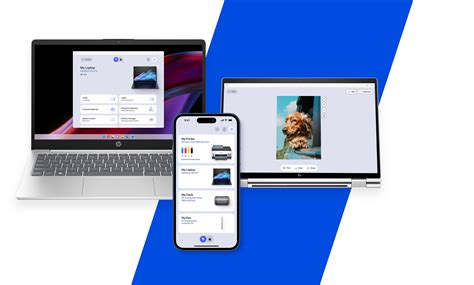
Screen Mirroring is een technologie die het mogelijk maakt om het scherm van een mobiel apparaat naar het tv-scherm te sturen. Dit wordt vaak mogelijk gemaakt door protocollen zoals Miracast, dat breed wordt ondersteund door veel smart TV's en Android-smartphones.
Schermspiegeling met Android en Samsung TV
Android smartphones gebruiken Miracast voor draadloze overdracht naar de tv. Samsung TV's maken vaak gebruik van de Smart View functie, die gebaseerd is op Miracast.
- Zorg ervoor dat je Android-smartphone en je Samsung TV zijn verbonden met hetzelfde wifi-netwerk.
- Op je Samsung TV, schakel de Screen Mirroring-functie in (deze optie kan variëren per model, vaak te vinden onder 'Netwerk' of 'Verbindingen').
- Op je Android-smartphone, zoek naar de optie 'Smart View', 'Screen Mirroring' of 'Quick Connect' (de naam kan verschillen per merk en model). Dit is vaak te vinden in het snelle instellingenmenu dat je bereikt door vanaf de bovenkant van het scherm naar beneden te vegen.
- Je telefoon zal zoeken naar beschikbare apparaten. Selecteer je Samsung TV uit de lijst.
- Mogelijk wordt er om een pincode gevraagd die op het tv-scherm wordt getoond. Voer deze in op je telefoon.
Tip: Zorg voor een stabiele wifi-verbinding voor een soepele ervaring. Sommige nieuwere Samsung TV's (vanaf 2020) ondersteunen ook 'Tap View', waarbij je je telefoon simpelweg tegen de tv kunt tikken om de spiegeling te starten, mits de SmartThings-app is ingesteld.
Schermspiegeling van iPad naar Samsung TV zonder AirPlay
Hoewel iPhones en iPads AirPlay gebruiken, is het toch mogelijk om een iPad naar een Samsung TV te spiegelen, zelfs als de tv geen native AirPlay-ondersteuning heeft. Hiervoor zijn apps van derden beschikbaar.
DoCast App:
- DoCast wordt geprezen om zijn gebruiksvriendelijke interface en brede compatibiliteit met verschillende streamingapparaten en tv's, waaronder Chromecast, Roku, Fire TV, Sony, TCL, Panasonic en meer.
- De app biedt zowel een gratis versie als een premium versie met extra functionaliteiten. Er is een gratis proefperiode beschikbaar om de app te testen.
- Om DoCast te gebruiken:
- Download en installeer de DoCast app op je iPad.
- Zorg ervoor dat je iPad en tv verbonden zijn met hetzelfde wifi-netwerk.
- Start de app en volg de instructies om je iPad met de tv te verbinden.
- Pas eventueel de schermspiegelingsinstellingen aan.
TV Cast App:
- TV Cast is een andere optie voor schermspiegeling van iPad naar Samsung TV.
- De app biedt een gratis proefperiode van 3 dagen. Na de proefperiode kost een abonnement op de premiumversie $5,99 per week.
- Om TV Cast te gebruiken, moet je eerst een abonnement afsluiten en vervolgens de instructies in de app volgen om je iPad met de tv te verbinden.
4. HDMI-kabel: De betrouwbare bedrade oplossing
Als draadloze verbindingen problemen opleveren of als je een stabielere oplossing zoekt, is het gebruik van een HDMI-kabel een uitstekende keuze. Dit is met name relevant als je iPad geen AirPlay of Miracast ondersteunt, of als je tv deze functies niet heeft.
HDMI-verbinding met je iPad en Samsung TV
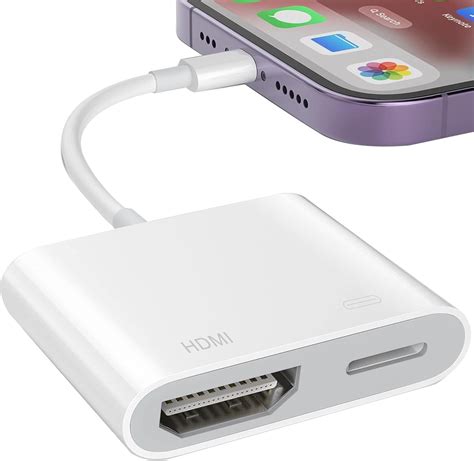
Omdat de iPad zelf geen HDMI-poort heeft, heb je een adapter nodig:
- Voor iPads met een Lightning-poort: Gebruik de officiële Lightning Digital AV Adapter van Apple.
- Voor nieuwere iPads (met USB-C poort): Gebruik een USB-C naar HDMI-adapter.
De benodigde stappen zijn als volgt:
- Sluit de HDMI-kabel aan op de adapter.
- Sluit de adapter aan op de Lightning- of USB-C-poort van je iPad.
- Sluit het andere uiteinde van de HDMI-kabel aan op de HDMI-ingang van je Samsung TV.
- Selecteer de juiste HDMI-ingang op je tv met de afstandsbediening.
Let op: Sommige HDMI-adapters hebben een extra poort waar je de oplader van je iPad op kunt aansluiten, omdat het streamen via HDMI veel energie kan verbruiken. Zorg ervoor dat je de juiste adapter aanschaft voor jouw specifieke iPad-model.
Netflix streamen naar je TV
Of je nu Netflix kijkt via je iPad, een smartphone of een ander apparaat, het streamen naar je Samsung TV kan op verschillende manieren:
Netflix via Smart TV
Bijna alle moderne smart TV's, inclusief Samsung TV's, hebben de Netflix-app direct beschikbaar. Het proces is doorgaans eenvoudig:
- Druk op de 'Home' of 'Menu'-knop van je afstandsbediening.
- Selecteer 'Apps' en zoek naar de Netflix-app. Download en installeer deze indien nodig.
- Selecteer Netflix en log in met je accountgegevens of registreer voor een proefabonnement.
- Je bent nu klaar om films en series te streamen.
Netflix via Chromecast
Als je een Chromecast gebruikt, kun je Netflix als volgt streamen:
- Zorg ervoor dat je Chromecast op hetzelfde wifi-netwerk is aangesloten als je iPad.
- Open de Netflix-app op je iPad.
- Zoek een film of serie die je wilt bekijken.
- Tik op het cast-icoontje.
- Selecteer je Chromecast uit de lijst.
Netflix via Apple TV
Voor gebruikers die al in het Apple-ecosysteem zitten, biedt Apple TV een naadloze ervaring:
- Download de Netflix-app via de Apple Store op je Apple TV.
- Log in met je Netflix-account.
- Je kunt nu browsen en streamen vanaf je Apple TV.
Je kunt ook content vanaf je iPad naar de Apple TV streamen via AirPlay, en vervolgens de Netflix-app op de Apple TV gebruiken.
Probleemoplossing: Wat als het niet lukt?
Als het streamen van Netflix of andere content naar je tv niet lukt, zijn hier enkele veelvoorkomende oorzaken en oplossingen:
- Wi-Fi Verbinding: Controleer altijd of zowel je tv als je streamingapparaat (iPad, Chromecast, Apple TV) correct zijn verbonden met hetzelfde wifi-netwerk. Probeer je wifi-modem opnieuw op te starten of overweeg een wifi-versterker.
- Apparaat opnieuw opstarten: Schakel zowel je tv als je iPad volledig uit (haal de stekker er minstens 30 seconden uit) en start ze daarna opnieuw op.
- Netflix App: Probeer uit te loggen en weer in te loggen in de Netflix-app op je tv of streamingapparaat.
- Software Updates: Zorg ervoor dat de systeemsoftware van je tv, iPad en eventuele streamingapparaten up-to-date is.
- Compatibiliteit: Controleer of je tv AirPlay of Miracast ondersteunt, vooral als het een ouder model is. Raadpleeg de instellingenmenu's van je tv (zoals 'Schermspiegeling', 'Spiegeling' of 'AirPlay-instellingen').
- VPN: Als je een VPN gebruikt, kan dit de verbinding verstoren. Probeer de VPN tijdelijk uit te schakelen.
Als je KPN Interactieve TV of KPN TV+ gebruikt en problemen ondervindt met Netflix, neem dan contact op met de klantenservice van KPN.