Veel huishoudens stappen over op nieuwe internetproviders en waarderen de hogere internetsnelheden. Echter, het aanbod van apps op de tv-ontvanger kan beperkt zijn. Hoewel populaire diensten zoals Netflix goed werken, kunnen andere streamingdiensten, zoals Prime Video, problemen vertonen met alleen geluid of een logo in beeld. De NPO Start app is mogelijk helemaal niet beschikbaar op de ontvanger. Dit kan frustrerend zijn, vooral als je gewend bent aan een breder aanbod op je vorige provider, zoals bij Ziggo.
Ook oudere smart-tv's kunnen problemen ondervinden met de NPO app, waardoor deze niet meer functioneert. Gelukkig biedt de Google Chromecast met Google TV een uitstekende oplossing. Dit apparaat maakt het mogelijk om apps te installeren en te bedienen met de meegeleverde afstandsbediening, waardoor je oude tv weer smart wordt.
Een Chromecast is niet gebonden aan een specifieke winkel; je kunt hem aanschaffen waar je wilt.
Hoe Werkt een Google Chromecast?
De Chromecast transformeert elke televisie met een HDMI-poort in een smart-tv. Hiermee kun je eenvoudig video's van diverse streamingdiensten zoals Netflix, Disney+ en NPO Start afspelen. Daarnaast is het mogelijk om foto's te bekijken of muziek af te spelen via je televisie.
Casten vanaf je Smartphone of Tablet
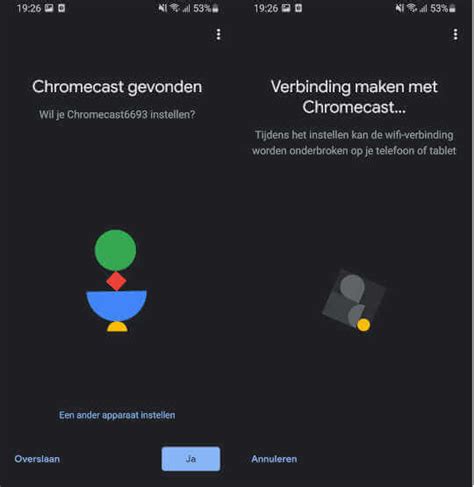
Wil je content vanaf je smartphone of tablet naar de tv streamen? Het proces is eenvoudig:
- Tik op de naam van je Chromecast, zoals je deze hebt ingesteld (bijvoorbeeld 'Huiskamer' of 'Keuken').
- De televisie maakt nu verbinding met de Chromecast.
- Open de gewenste app, bijvoorbeeld Netflix of NPO.
- Selecteer de content die je wilt bekijken.
- Je keuze wordt nu afgespeeld op de televisie.
Tijdens het afspelen kun je de afspeelbalk gebruiken om opties zoals pauzeren, ondertiteling aanpassen of terugspoelen te beheren.
Problemen met Verbinden en Casten
Lukt het casten niet? Controleer dan eerst of de apparaten met hetzelfde wifi-netwerk zijn verbonden. Een veelvoorkomende oorzaak van verbindingsproblemen is dat de Chromecast en het apparaat waarmee je wilt casten, niet op hetzelfde netwerk zijn aangemeld.
De Chromecast kan ook onvindbaar zijn als je een andere internetbrowser gebruikt. Niet alle browsers ondersteunen Chromecast-functionaliteit volledig. Het is raadzaam om een browser te gebruiken die Chromecast goed ondersteunt.
Cast-icoon Niet Zichtbaar?
Als je het Cast-icoon niet kunt vinden op de Chrome-werkbalk van je desktop of laptop, controleer dan het overloopgebied voor knoppen. Soms bevindt het icoon zich daar, vooral als je veel extensies hebt geïnstalleerd.
Het Cast-icoon kan ook verdwijnen als je de Chrome-instellingen reset naar de fabrieksinstellingen. Als je een prompt hebt gezien om de browserinstellingen te resetten, kan dit de oorzaak zijn van het verdwijnen van het icoon.
NPO Plus Koppelen aan je Televisie
Wil je NPO Plus op je televisie kijken in plaats van op je telefoon of laptop? Dit is gelukkig vrij eenvoudig te realiseren met een koppelcode.
Stappenplan voor het Koppelen van NPO Plus
- Installeer de NPO-app op je tv: Zoek in de appstore van je smart-tv of mediabox (zoals Samsung Smart Hub, LG Content Store of Android TV Play Store) naar 'NPO' en installeer de app 'NPO Start' of 'NPO'. Gebruik je een Chromecast of Apple TV? Start dan de app op je tv.
- Open de app en kies 'Inloggen': Op het inlogscherm van de NPO-app op je tv verschijnt een unieke koppelcode van meestal 6 tekens.
- Ga naar de koppelpagina op een ander apparaat: Pak je telefoon, tablet of laptop en ga naar de koppelpagina van de NPO via www.npo.nl/koppelen.
- Voer de koppelcode in: Typ de code die op je tv-scherm staat exact in op de koppelpagina en klik op 'Koppel'.
- Begin met kijken: Na het koppelen ververst het scherm van je tv automatisch. Je bent nu ingelogd en kunt direct gebruikmaken van NPO Plus op het grote scherm.
Aan Welke TV's kun je de NPO-app Koppelen?
De NPO-app is te koppelen aan de meeste smart-tv's van merken zoals Samsung, LG en Sony, en is te vinden in de appstore van de televisie. Ook mediaspelers zoals de Apple TV, Google Chromecast en Amazon Fire Stick zijn geschikt.
Heb je geen smart-tv? Geen probleem. Je kunt ook streamen vanaf je smartphone of laptop via Chromecast of AirPlay, waarmee je beeld en geluid draadloos naar je tv stuurt.
Waar Vind je de NPO-app?
Op een smart-tv zoek je de NPO-app via de ingebouwde appstore. De naam van de appstore verschilt per merk: Samsung heeft de Smart Hub, LG gebruikt de Content Store, en Android-tv's hebben de Google Play Store. Gebruik je een mediabox van bijvoorbeeld Ziggo of KPN? Dan staat de NPO-app vaak al standaard in het menu.
Wat is een Koppelcode?
Een koppelcode is een unieke cijfercombinatie die verschijnt wanneer je de NPO-app opent op een nieuw apparaat. Deze code gebruik je om dat apparaat aan je NPO-account te koppelen. De code is slechts één keer per apparaat nodig en daarna onthoudt de app je inloggegevens.
Waar Kan ik een Koppelcode Invoeren in NPO?
Je voert de koppelcode in op de website www.npo.nl/koppelen op je laptop, tablet of telefoon. Na het invoeren van de code klik je op 'Koppel'.
Wat als de Koppelcode Niet Werkt?
Als het koppelproces vastloopt, controleer dan eerst je internetverbinding. Een slechte wifi-verbinding kan de oorzaak zijn. Herstart eventueel je modem en je tv. Als de code verlopen is, start dan de NPO-app opnieuw op je tv voor een nieuwe, tijdelijk geldige code.
Verschil tussen NPO Start en NPO Plus
NPO Start is de gratis versie van de publieke omroep. Hier kun je programma's terugkijken, maar deze versie bevat reclames en het aanbod is beperkter.
NPO Plus is de betaalde dienst van de publieke omroep. Deze biedt een uitgebreider aanbod, inclusief meer afleveringen en exclusieve content, en dit alles zonder tv-reclames.
Heb je een NPO Plus-abonnement Nodig?
Ja, om van de extra functies van NPO Plus gebruik te maken, zoals reclamevrij kijken en toegang tot een groter archief, heb je een betaald abonnement nodig. NPO Start is gratis, maar toont reclames en heeft een beperkter aanbod.
Kan ik ook Meerdere Apparaten Koppelen?
Je kunt meerdere apparaten koppelen aan hetzelfde NPO-account. Dit stelt je in staat om op verschillende apparaten tegelijkertijd te kijken. Er is wel een limiet; bij excessief gebruik kan NPO vragen om uit te loggen op oudere apparaten om misbruik te voorkomen.
Hoe Werkt NPO Plus met Chromecast?
Als je geen smart-tv hebt, kun je NPO Plus ook via een Chromecast op je tv bekijken. Open de NPO-app op je telefoon of tablet en tik op het Chromecast-icoontje. Je bedient alles via je telefoon. Zorg ervoor dat je de nieuwste versie van de app gebruikt en dat je wifi-verbinding stabiel is.
Wat Kun je Kijken met NPO Plus?
Met NPO Plus kijk je het beste van de publieke omroep. Denk aan series zoals 'De Avondshow', 'Het Sinterklaasjournaal' en 'Wie is de Mol?', documentaires van 2Doc, en nieuwsuitzendingen van het NOS Journaal. Alles is reclamevrij en je kunt pauzeren, terugspoelen of vooruitspoelen wanneer je wilt, zonder gebonden te zijn aan vaste uitzendtijden.
Spiegel het scherm van je computer naar je tv met Chromecast.
Problemen bij Koppelen Oplossen
Als de koppeling niet werkt, controleer dan eerst je internetverbinding. Een zwakke wifi-verbinding is de meest voorkomende oorzaak. Helpt dit niet, log dan uit op alle apparaten, start opnieuw op en overweeg de NPO-app te verwijderen en opnieuw te installeren om hardnekkige bugs op te lossen.
Het koppelen van NPO Plus aan je tv is een eenvoudig proces dat, mits de juiste app en een werkende internetverbinding aanwezig zijn, binnen enkele minuten gerealiseerd kan worden. Of je nu een smart-tv, Chromecast of mediabox gebruikt, NPO Plus is op veel manieren toegankelijk.
tags: #npo #streamen #naar #chromecast