Wil je ervoor zorgen dat je video's op Facebook door meer mensen worden bekeken? Voorheen was het voor adverteerders mogelijk om een los .srt bestand toe te voegen aan hun video's of de ondertiteling direct in de video te monteren. Tegenwoordig is het ook voor niet-adverteerders mogelijk om video's te voorzien van ondertiteling, wat de zichtbaarheid ten goede komt.
Wat is een .srt Bestand?
.srt staat voor SubRip formaat. Dit is een veelgebruikt bestandsformaat voor ondertiteling.
Hoe Kom Je Aan Ondertiteling Voor Je Video?
Er zijn verschillende manieren om ondertiteling voor je video's te verkrijgen:
1. Automatische Ondertiteling (YouTube)
Als je video op YouTube staat, kun je gebruikmaken van de automatische ondertiteling. Deze wordt gegenereerd door zelflerende algoritmen van YouTube. Houd er rekening mee dat deze automatische ondertiteling soms niet volledig accuraat is vanwege de aard van de algoritmen.
2. Handmatig Transcriberen
Een andere methode is het handmatig transcriberen van de video. Dit kan op twee manieren:
- Compleet Transcript Typen of Kopiëren: Als je al een script hebt, kun je dit document gebruiken. Als je video op YouTube staat, kun je een compleet transcript van de video typen of kopiëren vanuit bijvoorbeeld een Word-document.
- Woord-voor-Woord Transcriberen: Staat je video niet op YouTube, dan zul je de video woord voor woord moeten transcriberen. Dit kan tijdrovend zijn, maar je kunt het transcriberen ook uitbesteden om tijd te besparen voor andere taken.
Het Maken van een .srt Bestand
Heb je een script voor je video en heb je dit in een Word-document getypt? Dan kun je dit document gebruiken om een .srt bestand te maken.
Stappen voor het Maken van een .srt Bestand:
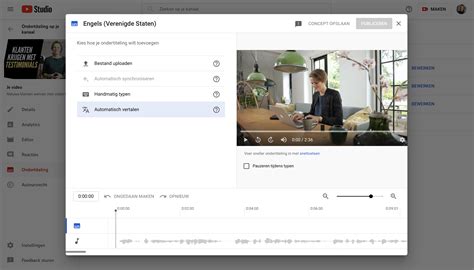
- Open je Video op YouTube: Ga naar je video op YouTube.
- Zoek de Ondertiteling Optie: Klik op de knop "Gepubliceerde ondertiteling" (deze optie kan variëren afhankelijk van de interface).
- Selecteer de Taal: Kies de taal van je ondertiteling. Als je in Nederland woont, kun je direct op .srt klikken.
- Bekijk en Kopieer de Ondertiteling: Je krijgt een nieuw scherm te zien met de tijdcodes en de ondertiteling. Kopieer de gehele inhoud van dit scherm.
- Plak in een Teksteditor: Plak de gekopieerde inhoud in een teksteditor. Gebruik Teksteditor op je Macbook of Kladblok op je PC.
- Nummering van Ondertitels: Zorg ervoor dat elke ondertitel een uniek nummer heeft dat volgt op het voorgaande nummer. Begin met 1 en ga zo verder tot de laatste ondertitel.
Let op: Als de automatische ondertiteling niet correct is, zul je deze handmatig moeten corrigeren in het teksteditorbestand.
Problemen met het .srt Bestand?
Werkt het omzetten van je tekstbestand naar een .srt bestand niet direct? Gebruik dan de tool Subtitle Converter om je .txt bestand om te zetten naar een .srt bestand.
Text to SRT Online Converter - Automatically Create SRT Subtitle File from Plain Text
Opgeslagen .srt Bestand en Weergave Aanpassen
Oké, je hebt je .srt ondertitelingsbestand nu opgeslagen op je PC of Macbook. Weet je dat je de weergave van de ondertiteling kunt aanpassen? Dit kan helpen om de leesbaarheid op mobiele apparaten te verbeteren.
tags: #ondertiteling #facebook #zichtbaar #op #mobiel