Hoewel QuickTime Player een ingebouwde mediaspeler is die redelijk goed werkt op Mac, hebben gebruikers melding gemaakt van diverse problemen. Deze variëren van het niet kunnen afspelen van video's tot problemen met schermopnames, vooral in specifieke applicaties zoals Chrome. Dit artikel biedt vijf oplossingen om deze problemen aan te pakken.
Deel 1: Oplossingen voor QuickTime dat geen video's afspeelt
Wanneer QuickTime weigert video's af te spelen, kunnen verschillende oorzaken ten grondslag liggen. Hieronder worden de meest voorkomende oplossingen besproken.
Oplossing 1: Software bijwerken
Een verouderde softwareversie kan compatibiliteitsproblemen veroorzaken. Het bijwerken van uw systeem kan dit probleem verhelpen:
- Klik op het Apple-menu en selecteer Systeemvoorkeuren.
- Kies vervolgens Software-update.
- Als er een update beschikbaar is, klikt u op Update nu en volgt u de instructies op het scherm om deze te installeren.
- Nadat het proces is voltooid, start u uw computer opnieuw op en probeert u de video's opnieuw te openen in QuickTime.
Oplossing 2: Codec-pakket installeren
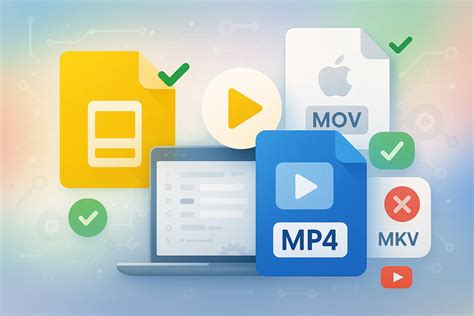
Problemen met het afspelen van video's kunnen te maken hebben met incompatibele videoformaten. QuickTime ondersteunt voornamelijk MOV, de meeste MPEG-bestanden, en sommige AVI- en WAV-bestanden. Als uw video niet wordt afgespeeld, heeft u de volgende opties:
- Gebruik een alternatieve mediaspeler, zoals VLC.
- Converteer uw videobestanden naar een door QuickTime ondersteund formaat, zoals MOV.
- Installeer extra codecs voor QuickTime. U kunt zoeken naar de QuickTime-codec-pagina op Google, de juiste downloaden en installeren. Dit stelt u in staat om meer videoformaten af te spelen.
Deel 2: Oplossingen voor QuickTime-schermopname die niet werkt
De schermopnamefunctie van QuickTime kan soms problemen vertonen, vooral bij het opnemen van het iPhone-scherm of wanneer de applicatie vastloopt tijdens het opslaan.
Oplossing 1: Schijfrechten herstellen
Als u de melding krijgt dat QuickTime Player onverwacht is gestopt tijdens het opnemen van het scherm, kan het herstellen van schijfrechten helpen:
- Open de app Schijfhulpprogramma vanuit de map Programma's.
- Selecteer het opstartschijfvolume dat wordt gebruikt voor systeem- en ingebouwde apps.
- Ga naar het tabblad Eerste Hulp en klik op de knop Herstel schijfrechten.
- Probeer QuickTime opnieuw te gebruiken nadat het proces is voltooid.
Oplossing 2: Opslaan van opnamebestanden wanneer QuickTime vastloopt
Zelfs als QuickTime vastloopt tijdens het afronden van een opname, is het vaak mogelijk om het opnamebestand toch te herstellen:
- Open de map Programma's, navigeer naar Hulpprogramma's en open Terminal.
- Typ de opdracht top -u en druk op Enter.
- Zoek de proces-ID (PID) van uw QuickTime-proces en noteer deze.
- Schakel terug naar Terminal, typ sudo kill -
(vervang door de genoteerde PID) en druk op Enter. - Zoek vervolgens het schermopnamebestand op de locatie: $HOME/Library/Containers/com.apple.QuickTimePlayerX/Data/Library/Autosave Information/Unsaved QuickTime Player Document.qtpxcomposition/Screen Recording.mov.
Oplossing 3: Een alternatief zoeken
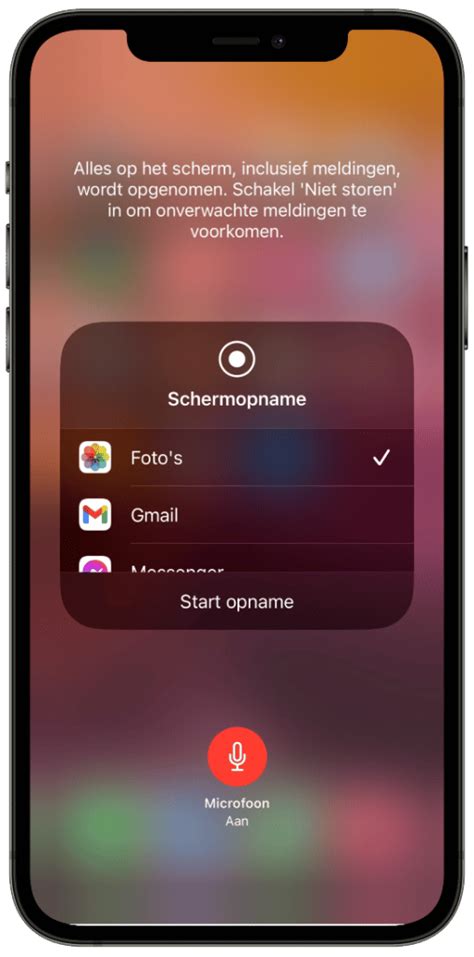
De schermopnamefunctie van QuickTime werkt niet altijd, bijvoorbeeld bij auteursrechtelijk beschermde inhoud in Chrome of bij het spiegelen van een iPhone naar Mac. In dergelijke gevallen is het gebruik van een alternatieve applicatie, zoals Vidmore Screen Recorder, de eenvoudigste oplossing.
Scherm opnemen met een alternatief
- Installeer Vidmore Screen Recorder op uw Mac.
- Start de applicatie en kies Video Recorder.
- Als u een iPhone-scherm wilt opnemen, spiegelt u deze eerst naar uw computer.
- Zorg ervoor dat SCHERM is ingeschakeld en stel het opnamegebied in. U kunt kiezen voor een aangepast gebied of een specifiek venster.
- Schakel Systeemgeluid in en pas het volume aan. Indien gewenst kunt u ook Webcam en Microfoon inschakelen voor commentaar.
- Klik op het tandwielpictogram om geavanceerde opties, zoals sneltoetsen en uitvoerformaten, in te stellen.
- Klik op de REC-knop om de schermopname te starten.
- Tijdens de opname kunt u annotaties toevoegen met de Pen tool of screenshots maken met het Camera-icoon.
- Wanneer de opname is voltooid, klikt u op Stoppen om een voorbeeld te bekijken.
- Klik op Opslaan als u tevreden bent met de opname. U kunt deze vervolgens delen of op elk apparaat bekijken.
HOE MAAK JE EEN SCHERMOPNAME 2020 GRATIS SCHERM OPNEMEN GRATIS SCREEN RECORDER SCHERM OPNAME 2020
Deel 3: Veelgestelde vragen over QuickTime dat niet werkt
Wat kan ik gebruiken in plaats van QuickTime?
Naast QuickTime zijn er diverse mediaspelers van derden beschikbaar, zoals VLC, die u kunt gebruiken als QuickTime niet naar behoren functioneert.
Hoe update ik QuickTime op mijn Mac?
QuickTime is een integraal onderdeel van macOS. Om QuickTime bij te werken, moet u simpelweg uw macOS software updaten via Systeemvoorkeuren > Software-update.
Waar worden QuickTime-schermopnamebestanden opgeslagen op Mac?
Standaard slaat macOS schermopnamebestanden op uw bureaublad op. U kunt echter kiezen om de bestanden ergens anders op te slaan.