Om de beste game-ervaring te realiseren, is het essentieel om de instellingen van je televisie nauwkeurig af te stemmen. Dit artikel biedt praktische tips om zowel de beeldkwaliteit te maximaliseren als de vertraging (input lag) te minimaliseren wanneer je PC-games via HDMI op je TV speelt.
Essentiële Tips voor Optimale PC Gaming op TV
De optimale instellingen voor een meeslepende game-ervaring zijn verspreid over de verschillende menu's van je televisie. Hieronder volgt een overzicht van de belangrijkste aanpassingen.
Tip 1: Gebruik een Nieuwe HDMI-kabel
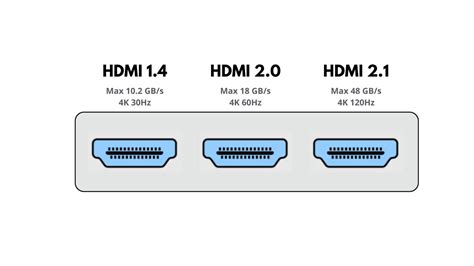
Een nieuwe HDMI-kabel garandeert de beste beeldkwaliteit en ondersteuning voor de nieuwste videostandaarden. Moderne standaarden zoals 4K en HDR vereisen een aanzienlijke hoeveelheid data, wat oudere kabels mogelijk niet efficiënt kunnen overbrengen.
Hoewel consoles vaak met een nieuwe kabel worden geleverd, is het voor PC-gaming met hoge resoluties en verversingssnelheden aan te raden om de nieuwste specificaties te controleren. HDMI 2.1 is de meest recente versie, die een hogere bandbreedte biedt voor het verzenden van hoogwaardige beeld- en geluidssignalen. Deze standaard ondersteunt bijvoorbeeld 4K met 100 Hertz of 8K met 50 Hertz. Voor gamers met een krachtige PC is zelfs een verversingssnelheid van 144 Hertz mogelijk, mits je TV dit ondersteunt.
Tip 2: Activeer de Gaming Mode
Moderne televisies zijn uitgerust met geavanceerde beeldverbeteringstechnologieën die het beeld vloeiender maken en kleuren verrijken. Hoewel deze functies op consoles minder impact hebben, introduceren ze vaak een aanzienlijke input lag. Dit fenomeen treedt op doordat de televisie tijd nodig heeft om alle beeldverwerkingsberekeningen uit te voeren, wat resulteert in een vertraging tussen de actie in het spel en de weergave op het scherm.
De Gaming Mode (ook wel Spelmodus genoemd) schakelt de meeste van deze beeldverbeterende functies met één druk op de knop uit, waardoor de input lag drastisch wordt verminderd en de reactietijd van je games verbetert.
Tip 3: Stel het Beeldformaat in op Volledig Scherm
Standaard staat je TV waarschijnlijk ingesteld op het beeldformaat 16:9, waarbij het beeld wordt ingezoomd. Dit proces, bekend als overscan, resulteert in het verlies van delen van het originele beeld. Door het beeldformaat van de TV in te stellen op Volledig Scherm, wordt het beeld uit-gezoomd, waardoor je meer informatie op je scherm ziet en een beter overzicht hebt van de game-omgeving.
Houd er rekening mee dat de optie "Volledig Scherm" op verschillende televisies ook bekend kan staan als Just Scan, 1:1 of Screen Fit.
Tip 4: Kies de Juiste Kleurinstellingen
De kleurweergave varieert per televisie en de voorkeur voor kleuren is persoonlijk. Neem de tijd om de kleuren en het contrast van je televisie naar wens in te stellen. Veel TV's bieden diverse voorinstellingen. Onder de optie "Beeldmodus" kun je de instelling kiezen die jij het prettigst vindt. Populaire keuzes onder gamers zijn 'Film', 'Natuurlijk' of 'Cool'. Pas deze instellingen bij voorkeur aan nadat je de TV op de Gaming Mode hebt gezet.
Tip 5: Configureer de Geluidsvertraging
Indien er een merkbare discrepantie is tussen het beeld en het geluid, kun je dit aanpassen via de optie Geluidsvertraging. Deze instelling is het meest effectief nadat de Gaming Mode is geactiveerd. Als je gebruikmaakt van een soundbar of receiver, configureer je de geluidsvertraging op deze apparaten.
PC Gaming op je TV: Aansluiten en Instellen
Wanneer je je PC of laptop op je TV wilt aansluiten voor een grotere game-ervaring, is het cruciaal om de juiste beeldinstellingen op zowel je PC als je TV te configureren. Een HDMI-kabel is hiervoor de standaardverbinding.
Specifieke Functies voor een Geoptimaliseerde Game-ervaring
Veel moderne televisies, waaronder Samsung Smart TV's, beschikken over een Game Mode die automatisch wordt geactiveerd wanneer een gameconsole wordt aangesloten. Deze functie optimaliseert de reactiesnelheid en beeldkwaliteit.
Bij het aansluiten van een PC op een TV via HDMI, is het inschakelen van HDMI ingangsvertraging plus een belangrijke stap om HDMI 2.1 functies te activeren. Dit omvat:
- Display Stream Compression (DSC): Een lossless compressiealgoritme dat hogere resoluties en snellere verversingsfrequenties mogelijk maakt, zoals 4K bij 120 FPS.
- Variable Refresh Rate (VRR): VRR voorkomt beeldvervorming en zorgt voor een vloeiende, prettige gameplay door de verversingssnelheid van de TV aan te passen aan de framerate van de game.
- Auto Low Latency Mode (ALLM): ALLM stelt automatisch de optimale latentie-instelling in voor een soepele, lagvrije game-ervaring.
Waar Moet Je op Letten bij een Gaming TV?
Hoewel vrijwel elke TV met de juiste aansluiting geschikt is om op te gamen, zijn er specifieke kenmerken die de ervaring aanzienlijk verbeteren. Let met name op de volgende aspecten:
- Verversingssnelheid (Refresh Rate): Hoe hoger de verversingssnelheid (uitgedrukt in Hertz), hoe soepeler het beeld. Voor de optimale game-ervaring op huidige spelcomputers wordt een TV met 120Hz aanbevolen.
- Input Lag: Een lage input lag is cruciaal om vertraging tussen je acties en de weergave op het scherm te minimaliseren. Hoe lager de input lag, hoe sneller je acties op het scherm verschijnen.
- HDR (High Dynamic Range): HDR verbetert de helderheid en het kleurcontrast, waardoor games er realistischer uitzien. Veel moderne games ondersteunen HDR.
- Aansluitingen: Zorg ervoor dat de TV beschikt over de juiste poorten voor je spelcomputer. HDMI 2.1 is essentieel voor consoles zoals de PlayStation 5 of Xbox Series X om de hoogste prestaties te behalen.
- Resolutie: Een hogere resolutie, zoals 4K, zorgt voor scherpere en meer gedetailleerde beelden, mits je spelcomputer deze resolutie ook ondersteunt.
De Game Modus per TV Merk
Veel TV-fabrikanten bieden hun eigen geoptimaliseerde game modus aan die de input lag vermindert en de gameplay versnelt.
- Samsung Game Mode: Vermindert input lag en ondersteunt op high-end modellen VRR. Samsung TV's met QLED-schermen bieden levendige kleuren en diepe contrasten, wat in combinatie met HDR de game-ervaring visueel indrukwekkend maakt.
- LG Game Optimizer: Beschikbaar op bijna alle LG TV's, met name OLED-modellen. Deze modus biedt niet alleen lage input lag, maar laat je ook de beeldverhouding en verversingssnelheid aanpassen. LG TV's ondersteunen G-Sync en FreeSync voor een vloeiendere ervaring.
- Sony Bravia Game Mode: De Bravia XR-modellen zijn uitstekend geschikt voor gaming. De Game Mode vermindert input lag en optimaliseert de beeldverwerking. Deze televisies zijn perfect afgestemd op de PlayStation 5.
- Philips Game Mode: Vermindert de vertraging aanzienlijk. Dankzij Ambilight wordt de ervaring versterkt door de verlichting aan te passen aan wat er op het scherm gebeurt.
- TCL Game Mode: TCL TV's beschikken over een Game Mode die de input lag vermindert en de reactietijd verbetert. Nieuwere modellen ondersteunen HDMI 2.1 functies zoals VRR, wat ze een aantrekkelijke optie maakt voor gamers met een beperkter budget.
Alle tv-merken in 15 minuten! Plus gaming-tv's.
Welk TV Formaat is het Beste om te Gamen?
Voor de meeste gamers is een schermgrootte tussen de 55 en 65 inch de meest gekozen optie. Dit formaat biedt een goede balans tussen schermgrootte en kijkafstand, wat resulteert in een meeslepende game-ervaring zonder dat je je ogen te veel hoeft te verplaatsen. Grotere schermen maken het mogelijk om meer details in games te zien, wat vooral voordelig is in open-wereld games of bij snelle actie.
Voor gamers die een nog groter beeld wensen, kan een beamer een aantrekkelijke optie zijn. Beamers kunnen beelden tot wel 100 inch of meer projecteren, wat een unieke bioscoopervaring biedt, ideaal voor multiplayer games met vrienden. Houd er echter rekening mee dat de beeldkwaliteit en input lag bij sommige beamers minder kunnen zijn dan bij TV's. Voor de ultieme game-ervaring wordt echter een TV aanbevolen.
Kun je PC Games op een TV Spelen?
Steeds meer gamers sluiten hun PC aan op de TV, en dit biedt diverse voordelen ten opzichte van traditionele monitoren. Veel moderne TV's ondersteunen 144Hz, wat zorgt voor vloeiende gameplay, mits de specificaties van je PC dit toelaten. In combinatie met 4K-resolutie, HDR en de game-modus van de TV, is dit ideaal voor PC-gamers.
Daarnaast bieden TV's, vaak in combinatie met een soundbar, een superieure geluidservaring vergeleken met de ingebouwde luidsprekers van veel monitoren. Veel TV's ondersteunen ook G-Sync en FreeSync, technologieën die screen tearing (beeld "scheuren") voorkomen wanneer de framerate van de PC niet overeenkomt met de verversingssnelheid van het scherm.
Aanbevolen Gaming TV's
- Samsung QD OLED 4K 65S95D (2024): Biedt intense zwarttinten, levendige kleuren, HDMI 2.1, lage input lag en een hoge verversingssnelheid voor vloeiende prestaties.
- Philips The Xtra 55PML9009 Ambilight (2024): Deze Mini LED TV met Ambilight levert een heldere en meeslepende game-ervaring dankzij de 120Hz verversingssnelheid en lage input-lag.
- LG OLED55G45LW (2024): Deze OLED TV levert diepe zwarttinten en een superieur contrast. Met 120Hz ondersteuning, VRR en G-Sync zorgt hij voor vloeiende beelden zonder tearing of stuttering.
- Samsung Neo QLED 4K 75QN93D (2024): Ideaal voor heldere ruimtes dankzij scherpe contrasten en hoge helderheid. De 144Hz verversingssnelheid en FreeSync Premium Pro garanderen soepele gameplay.
Veelgestelde Vragen over Gamen op TV
- Kan ik op mijn smart TV gamen? Ja, veel smart TV's hebben app stores met diverse games. Dit zijn echter doorgaans geen AAA-titels.
- Kan ik met een nieuwere TV ook oude consoles aansluiten? Ja, dit is meestal mogelijk mits de TV beschikt over de juiste aansluitingen.
- Hoe sluit ik een oudere console op een nieuwere TV aan? Dit hangt af van het aantal beschikbare aansluitingen op je TV.