Het delen van content vanaf je smartphone naar een Samsung TV kan op verschillende manieren. Schermspiegelen is een handige functie die content naadloos deelt met je Smart TV, waardoor je foto's, video's of presentaties eenvoudig op een groter scherm kunt bekijken.
Verschillende methoden voor schermspiegeling
Schermspiegelen is een technologie die het mogelijk maakt om het scherm van een mobiel apparaat naar het tv-scherm te sturen. Met de SmartThings- en Smart View-apps kun je snel en eenvoudig verbinding maken met je Samsung Smart TV. Daarnaast is het mogelijk om verbinding te maken via een Wi-Fi- of HDMI-verbinding. Voor Samsung tv's vanaf 2020 geldt dat je je telefoon kunt spiegelen door simpelweg de tv aan te raken met je telefoon.
Draadloze verbinding via Wi-Fi
Om het scherm draadloos te kunnen spiegelen, is een wifiverbinding met je tv nodig. Zorg ervoor dat zowel je Samsung Smart TV als je mobiele apparaat verbonden zijn met hetzelfde wifi-netwerk. Het proces van het delen van je scherm naar een tv kan variëren afhankelijk van het merk en model van je tv en je mobiele apparaat.
De SmartThings-app: Jouw hub voor smart home en schermspiegeling
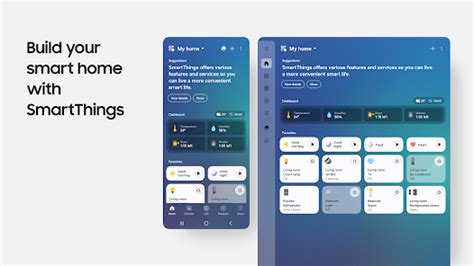
SmartThings is de centrale hub van Samsung voor het besturen van smart home devices en kan worden gedownload naar zowel Android- als iOS-apparaten. SmartThings kan automatisch detecteren en verbinding maken met de meeste Samsung tv's die vanaf 2016 zijn geproduceerd. Nadat de Samsung Smart TV en het toestel met hetzelfde wifi-netwerk zijn verbonden, worden alle beschikbare apparaten weergegeven in de app. Als je je apparaat niet kunt zien, controleer dan of het is ingeschakeld. Je tv is nu verbonden met SmartThings en je kunt je apparaat gebruiken als een tweede afstandsbediening voor de tv.
De Smart View-app: Media delen vanaf je telefoon of pc
Met de Samsung Smart View-app kun je genieten van media die is opgeslagen op je mobiele telefoon en pc op je Samsung Smart TV. Je krijgt alle beschikbare apparaten te zien. Als je de tv niet ziet, tik dan op het verversingssymbool om opnieuw te zoeken. Het apparaat en de tv zijn nu aangesloten. Deze verbinding wordt onthouden en tot stand gebracht telkens wanneer je de Smart View-app opent. Selecteer 'Volledig scherm' op het aangesloten apparaat om het beeld op de tv volledig scherm te maken.
Tap View: Snel verbinden door aanraken
De Tap View-functie, geïntroduceerd in 2020, maakt het mogelijk om je telefoon eenvoudig te verbinden met de tv door deze simpelweg aan te raken. Om Tap View te gebruiken, open de SmartThings-app op je telefoon en tik vervolgens op het menupictogram. Ga naar 'Instellingen' en navigeer naar 'Tikweergave' (Tap View) en 'Tikgeluid' (Tap Sound). Deze functie is beschikbaar vanaf model TU7000 en hoger (inclusief Lifestyle/Outdoor tv's) en Samsung Galaxy-modellen vanaf de lancering. Zorg ervoor dat je de SmartThings-app hebt bijgewerkt naar versie 1.7.45 of hoger.
SmartThings: Hoe je je mobiele scherm naar de tv spiegelt (Tik op Weergave) | Samsung
Alternatieve methoden en oplossingen
HDMI-adapter: Een betrouwbare bekabelde verbinding
Als de draadloze verbinding problemen oplevert, kun je proberen een HDMI-adapter te gebruiken om je apparaat op de tv aan te sluiten. Als je een ouder apparaat zonder USB-C-poort gebruikt, kun je een compatibele adapter van een ander merk gebruiken.
AirBeamTV: Een gebruiksvriendelijke app voor Android en iOS
Voor gebruikers die hun Android-telefoon of -tablet naar een Samsung TV willen streamen, is AirBeamTV een uitstekende oplossing. Met deze gebruiksvriendelijke app kun je binnen enkele seconden je scherm spiegelen. De app biedt een gratis proefperiode, zodat je deze kunt uitproberen zonder verplichtingen. AirBeamTV ondersteunt ook geluidsspiegeling, zodat je alles wat op je tablet wordt afgespeeld via de luidsprekers van je TV kunt horen. De apps van AirBeamTV zijn te downloaden in de Google Play Store.
Wanneer je cast of het scherm spiegelt, wil je het geluid op de tv hebben en niet op je telefoon. Met schermspiegeling wordt alles wat op het scherm van het verzendende apparaat gebeurt, ook op het ontvangende apparaat weergegeven, inclusief meldingen en pop-ups. Om dit te voorkomen, is het raadzaam om je meldingen op je Android telefoon uit te schakelen, vooral als je met anderen kijkt. AirBeamTV raadt af om tijdens het schermspiegelen privé-informatie te delen op tv wanneer er anderen bij zijn, aangezien iedereen je scherm kan zien tijdens het streamen. Dit geldt ook voor wachtwoorden, bankgegevens en privé-berichten.
De AirBeamTV screen mirroring app voor Android is de gemakkelijkste manier om je Samsung tablet draadloos met Samsung TV te verbinden. Met AirBeamTV spiegel je het scherm van elke Samsung tablet draadloos op TV in Full HD 1080p. Om de screen mirroring app te laten werken, moeten zowel de televisie als de telefoon/tablet verbonden zijn met hetzelfde draadloze netwerk.
Probleemoplossing bij verbindingsproblemen
Als het streamen van Android naar Samsung TV stopt met werken, controleer dan of zowel je apparaten als de app voor schermspiegeling zijn bijgewerkt. Soms kan het updaten van een van deze componenten leiden tot compatibiliteitsproblemen. Als je je Android-apparaat niet kunt verbinden op je Samsung TV om te streamen, start dan de tv opnieuw op. Soms is er een fout tijdens het opstartproces, waardoor het casten niet mogelijk is. Net als bij de tv, kan je Android tablet of smartphone ook een fout bevatten waardoor het streamen niet werkt.

DRM-vrije content en Samsung TV apps
Wanneer je content van je Android-apparaat naar een Samsung TV wilt streamen, moet je ervoor zorgen dat de content DRM-vrij is. DRM, of Digital Rights Management, is een vorm van kopieerbeveiliging die vaak wordt gebruikt voor video- en audiobestanden. Veel populaire streamingdiensten, zoals Netflix en Hulu, gebruiken DRM om piraterij tegen te gaan. Als gevolg hiervan kun je alleen DRM-vrije content van Android naar Samsung TV streamen.
Samsung Smart TV's worden geleverd met een reeks downloadbare apps. Enkele van de populairste Samsung TV apps zijn natuurlijk Netflix, HBO Max, Videoland, NLZiet, YouTube of Disney Plus. Samsung TV Plus is de eigen gratis streamingdienst van Samsung, die on-demand films en series, maar ook Live TV aanbiedt.
Fabrieksreset: Een oplossing voor hardnekkige problemen
Heeft je Samsung Smart TV problemen met de verbinding, het geluid, beeld, of iets dergelijks? Een fabrieksreset brengt het systeem terug naar de staat waarin het verkeerde toen de TV de fabriek verliet, wat betekent dat alle problemen en bugs die je TV plaagden, verdwenen zijn. Houd er rekening mee dat een fabrieksreset ook al je apps en accounts wist, dus je moet alle apps opnieuw downloaden en opnieuw inloggen. Samsung-tv's hebben verschillende zelfdiagnosetools die je kunnen helpen bij veelvoorkomende problemen.
Een fabrieksreset is ook een goede manier om je Android-toestel te resetten als je last hebt van ernstige systeemproblemen. Een fabrieksreset wist alle interne opslaggegevens van je Android-smartphone of -tablet, inclusief gedownloade apps, systeeminstellingen, muziek, foto's, gebruikersgegevens en bestanden. Deze fabrieksreset zorgt ook voor afmelding van je Google-account. Zorg er altijd voor dat je een back-up hebt van al je gegevens voordat je een fabrieksreset uitvoert.
Verbinding maken met internet en Tizen OS
Internetverbinding voor je Samsung TV
Er zijn een paar verschillende manieren waarop je je Samsung TV met internet kunt verbinden. De meest gebruikelijke manier is om verbinding te maken met een Ethernet-kabel; sluit eenvoudig het ene uiteinde van de kabel aan op je tv en het andere uiteinde op je router. Als je tv geen Ethernet-poort heeft, kun je ook een draadloze adapter gebruiken. Een andere optie is om je tv aan te sluiten op een draadloos netwerk, waarvoor je het netwerkwachtwoord moet invoeren.
Tizen OS: Het besturingssysteem van Samsung Smart TV's
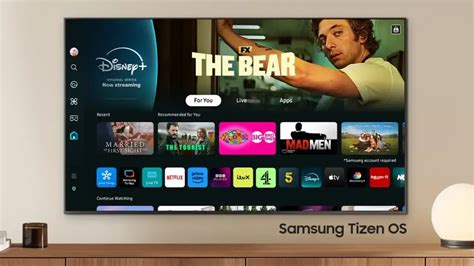
Samsung Smart TV's zijn een type televisie waarmee gebruikers toegang hebben tot verschillende soorten content en applicaties en deze ook kunnen bedienen. Samsung Smart TV's gebruiken een speciaal besturingssysteem, Tizen, dat is gebaseerd op de Linux-kernel. Met dit besturingssysteem kunnen gebruikers verschillende toepassingen installeren en uitvoeren, waaronder games, streamingdiensten en andere soorten software. Samsung Smart TV's worden meestal ook geleverd met een verscheidenheid aan ingebouwde functies, zoals de stemassistent van Samsung, Bixby. Deze TV's zijn verkrijgbaar in verschillende maten, types en prijzen.
Specifieke methoden voor het streamen vanaf mobiele apparaten
AirPlay voor iPhone-gebruikers
iPhone smartphones hebben een iOS besturingssysteem en ondersteunen Miracast niet. Hiervoor gebruik je AirPlay. Tv's van LG, Samsung, Panasonic, Sony en Philips ondersteunen AirPlay apparaten, wat betekent dat streaming mogelijk is op de meeste TV's. Dit is niet altijd het geval bij oudere smart tv's; controleer hiervoor de handleiding van je tv. Om je iPhone via AirPlay te verbinden, controleer je of je iPhone en tv zijn verbonden via hetzelfde wifi-netwerk. Tik lichtjes op de inhoud en selecteer 'AirPlay' in het menu. Als je het niet kunt vinden, is je iPhone nu verbonden met je tv. Voor AirPlay heb je iOS 12.3 of een hogere versie nodig, of macOS 10.14.5 of een hogere versie. Als je Apple AirPlay op je Samsung TV wilt gebruiken, zorg er dan voor dat Menu › Instellingen › Alle instellingen › Verbinding › Apple AirPlay-instellingen is ingeschakeld. De TV en Apple-apparaten moeten zich op hetzelfde Wi-Fi-netwerk bevinden om AirPlay te kunnen gebruiken.
Google Chromecast: Ingebouwd of als externe speler
Heeft je tv een ingebouwde Chromecast? Google Chromecast is een streaming mediaspeler die al in veel nieuwe tv's is ingebouwd. Met een ingebouwde Chromecast stream je makkelijk content vanaf je smartphone, tablet of laptop naar je tv. Klik op het pictogram van het casten. Je ziet nu alle castapparaten binnen je persoonlijke netwerk staan. Om dit voor elkaar te krijgen dien je ook je smartphone aan hetzelfde netwerk te koppelen als de Chromecast; anders zien beide apparaten elkaar niet. De smartphone stuurt het beeld van de app nu door naar de televisie. Zo kun je bijvoorbeeld films en series bekijken op HBO Max, Netflix en Disney+. Maar ook apps als Google Foto's bieden dergelijke opties aan, zodat je je vakantiekiekjes kunt presenteren aan je vrienden. In het verlengde hiervan kan het ook zijn dat je een tv met Chromecast ingebouwd hebt. Dan hoef je geen losse dongle meer te kopen, maar kun je de content rechtstreeks naar je tv sturen. Heb je al een mediaspeler met Android TV aan boord staan, zoals een Nvidia Shield? Ook dan is het mogelijk zonder een losse Chromecast te werken. Dit apparaatje met Android TV aan boord fungeert namelijk ook als een Chromecast-ontvanger.
Een andere optie is het spiegelen van je scherm. Dit is vergelijkbaar met hoe Google Cast werkt, maar er is één groot verschil. Met de Chromecast-optie vanuit een app, toon je alleen de appinhoud van een dienst. Met het spiegelen van je scherm toon je de volledige inhoud van je smartphone- of tabletscherm op het display van de televisie. Je hebt hier nog steeds een (televisie of mediaspeler met) Chromecast voor nodig. Ook dien je de Google Home-app te gebruiken. Maar als je dat allemaal hebt, dan kun je vanuit de Home-app je volledige scherm spiegelen. Open de tv, Chromecast of mediaspeler binnen de app en selecteer de optie voor het spiegelen van je scherm.
Bekabelde verbinding: USB-C naar HDMI
Werk je om wat voor reden dan ook liever niet draadloos, of is dat niet mogelijk, dan kun je terugvallen op de ouderwetse, maar zeer betrouwbare kabel. De kans is groot dat je Android-smartphone of -tablet geen (micro-)HDMI-poort heeft, maar wel een USB-C-poort. Wat je dan kunt doen is een USB-C-naar-HDMI-kabel kopen. Via die adapter sluit je je telefoon of tablet aan op het scherm van je tv.
DLNA-certificering: Content delen via wifi
Tot slot kijken we nog even naar de populaire draadloze verbindingstandaard DLNA. Ook hiermee kun je je eigen content van je smartphone of tablet weergeven op je televisie. Dit geldt helaas niet voor content van videostreamingdiensten, omdat die beschermd zijn door protocollen. Je kunt je smartphone of tablet gebruiken als bron om zo content te streamen naar je televisie, mits ze allebei DLNA ondersteunen. Als dit het geval is, kun je op de tv zoeken naar DLNA-apparaten binnen je thuisnetwerk, de Android selecteren en vervolgens bestanden richting de tv streamen. Met apps als LocalCast, Plex en AllCast kun je dit allemaal regelen.
DLNA (Digital Living Network Alliance) beschrijft gecertificeerde apparaten die inhoud met elkaar kunnen uitwisselen via wifi. Dit geldt dus ook voor smart tv's en smartphones. Bijna 300 verschillende bedrijven, zoals Samsung, Apple, LG, Sony, Philips, OnePlus en Panasonic, produceren DLNA gecertificeerde producten. De functie achter DLNA is Miracast. Misschien ken je deze term al van het instellingenmenu van je tv. Met deze functie verbind je jouw smartphone en tv zonder problemen.
Sluit je Android smartphone aan via Smart View: Android smartphones gebruiken Miracast voor een draadloze overdracht. Hiermee sluit je je smartphone aan op bijna elke smart tv. Klik op de "Smart View" optie. Je ziet nu alle beschikbare toestellen.
Geavanceerde functies en tips
Quick Remote en Multi View
De Quick Remote-functie biedt pushmeldingen voor mobiele afstandsbedieningen voor TV's, beschikbaar op (mobiel) Android OS 10.0 en hogere versies met (TV) 2020 Samsung TV's en latere modellen. Deze werken wanneer het mobiele apparaat zich in de buurt van de TV bevindt. De Multi View-functie, ondersteund op Samsung Smart TV's die in 2020 en later werden uitgebracht, stelt je in staat om meerdere weergaven tegelijkertijd op je tv te tonen. Het aantal beschikbare weergaven en ondersteunde apps of bronnen is afhankelijk van het TV-model en kan zonder kennisgeving worden gewijzigd.
Schermspiegelen voor live sport en gaming
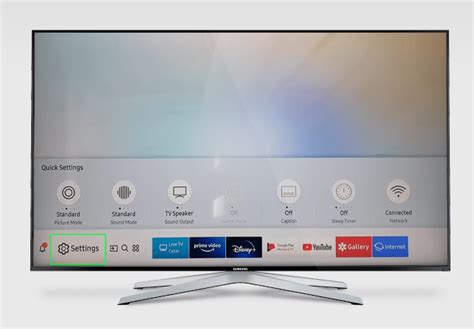
Stel je eens voor: je favoriete club speelt een belangrijke wedstrijd die je niet wilt missen, maar over een uurtje staan je vrienden op de stoep. Hoe krijg je dat diner op tafel zonder de wedstrijd te laten lopen? Kies voor Screen Mirroring en mis niets meer! Schakel de uitzending over op je smartphone of tablet en kijk verder terwijl je in de pannen roert. Met Screen Mirroring gaat het programma dat je op je TV kijkt moeiteloos verder op je smartphone en tablet. Of andersom. De Screen Mirroring-technologie is de laatste jaren rap gegaan. Daarom is instellen op elk toestel net even anders. Voor de nieuwere modellen selecteer je Menu op de afstandsbediening en navigeer je vervolgens naar Netwerk en Screen Mirroring. Voor het instellen van Screen Mirroring op je smartphone of tablet sleep je met je vinger vanaf de bovenkant van het scherm naar de meldingsbalk. Klik op Screen Mirroring, Smart View of Quick Connect, afhankelijk van welk toestel je hebt. Je smartphone of tablet zoekt nu naar de TV’s en andere apparaten waarop Screen Mirroring toepasbaar is. Zorg ervoor dat de functie Screen Mirroring op de TV is ingeschakeld en selecteer vervolgens de TV waarmee de verbinding tot stand moet komen. Eventueel wordt er om een pincode gevraagd die op het scherm wordt getoond.
Tips voor een optimale verbinding
Voor een goede verbinding tussen de apparaten is het van belang dat de Screen Mirroring-verbinding openstaat op zowel de smartphone, tablet als de TV. Via de SmartThings-app kun je het beeld van je TV op je smartphone of tablet krijgen. Hiervoor dien je wel bij hetzelfde Wi-Fi-netwerk te zijn aangesloten. In je SmartThings-app kun je bij apparaten een nieuw apparaat toevoegen. Selecteer hier jouw TV. Vervolgens heb je de opties om je scherm te spiegelen, hiervoor dien je de optie Smart View te selecteren. De inhoud van je telefoon, zoals films, foto's of muziek kun je dan streamen naar je TV. Verder kun je via deze app TV blijven kijken via je smartphone, zodat je geen scène hoeft te missen. Of je kan het geluid van je TV afspelen op je smartphone.