Het kan frustrerend zijn wanneer uw Samsung smart TV vreemde kleuren vertoont of problemen ondervindt met de beeldkwaliteit. Gelukkig zijn er diverse stappen die u kunt ondernemen om deze problemen op te lossen en de instellingen van uw tv aan te passen voor de beste kijkervaring.
Probleemdiagnose: Veelgestelde Vragen
Om u beter te kunnen helpen bij het diagnosticeren van het probleem, is het belangrijk om enkele vragen te beantwoorden:
- Wat is de Model Code van uw tv? Deze vindt u meestal in een zwart omlijnd vak op de sticker achterop de tv, of via Instellingen → Ondersteuning → Over deze tv.
- Wat is de huidige softwareversie van uw tv? Deze informatie is ook te vinden onder Instellingen → Ondersteuning → Over deze tv.
- Treedt het kleurprobleem alleen op bij tv kijken, of ook bij apps zoals YouTube of Netflix?
- Hoe is de tv aangesloten op het internet? Via Wifi of bedraad?
- Kunt u, ter test, een willekeurige 4K UHD democlip op YouTube bekijken? Ziet u het kleurprobleem daar ook op terug, zelfs zonder aangesloten externe devices?
Stappenplan voor het Oplossen van Beeld- en Kleurproblemen
Als u problemen ervaart met de beeldweergave van uw Samsung TV, kunt u de volgende stappen proberen:
Stap 1: Herstart uw Televisie
Een eenvoudige herstart kan vaak al wonderen doen. Haal de stekker van de televisie voor enige tijd uit het stopcontact en sluit deze vervolgens weer aan.
Stap 2: Controleer de HDMI-kabel
Als u externe apparaten gebruikt, controleer dan of de HDMI-kabel correct is aangesloten. Deze kabel is essentieel voor de overdracht van zowel beeld als geluid. Een defecte of slecht aangesloten kabel kan leiden tot beeldproblemen, zoals de melding “vervang de HDMI kabel voor de beste kijkervaring”.
Stap 3: Controleer op Software-Updates
Net als smartphones ontvangen smart-tv's regelmatig software-updates die prestatieverbeteringen en bugfixes kunnen bevatten. Controleer of er een update beschikbaar is via het instellingenmenu van uw tv.
Stap 4: Pas de Kleurinstellingen aan
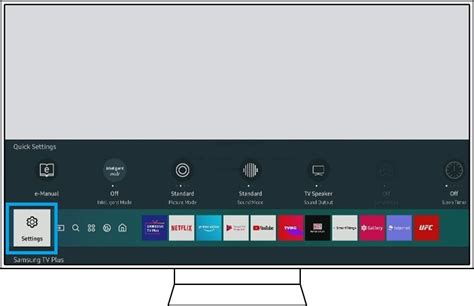
Indien de bovenstaande stappen het probleem niet oplossen, kunnen de kleurinstellingen van de tv onjuist zijn. Navigeer naar het instellingenmenu en zoek naar de beeldinstellingen om de kleurweergave naar wens aan te passen.
Stap 5: Reset naar Fabrieksinstellingen
Als laatste redmiddel kunt u de televisie resetten naar de fabrieksinstellingen. Houd er rekening mee dat hiermee alle persoonlijke instellingen en geïnstalleerde apps worden verwijderd.
Aanpassen van Beeldinstellingen op uw Samsung TV
U kunt de beeldinstellingen van uw Samsung TV aanpassen om de kijkervaring te optimaliseren. Er zijn verschillende modi en expertinstellingen beschikbaar.
Stap 2: Open 'Instellingen'
Navigeer naar links in de menubalk tot u bij 'Instellingen' bent en klik op deze optie.
Stap 3: Open 'Beeld'
U heeft nu de keuze uit 'Beeldmodus' of 'Expertinstellingen'. Kies 'Beeldmodus' voor standaardinstellingen of 'Expertinstellingen' om specifieke eigenschappen aan te passen.
Stap 4a: De Beeldmodus Aanpassen
Met de beeldmodus kiest u uit verschillende standaardinstellingen die de helderheid, zwart- en kleurweergave beïnvloeden:
| Modus | Uitleg |
|---|---|
| Standaard | Voldoende helder om reflecties tegen te gaan in standaard verlichte kamers. Betere kleur- en zwartweergave dan 'Dynamisch', maar niet optimaal. |
| Natural | Realistischere kleur- en zwartweergave dan 'Standaard', maar minder helder, wat het scherm gevoeliger maakt voor reflecties. |
| Dynamisch | Extra helder beeld, ideaal voor fel verlichte kamers. Nadeel is minder nauwkeurige kleur- en zwartweergave. |
| Film | Geschikt voor avondkijken, met de beste kleur- en zwartweergave. Gevoelig voor reflecties door lagere helderheid. |
| Filmmaker mode | Verbetert de beeldkwaliteit voor films en series, zodat ze eruitzien zoals de makers het bedoelden. |
Stap 4b: De Expertinstellingen Aanpassen
In de expertinstellingen kunt u individuele beeldeigenschappen aanpassen, zoals:
- Helderheid: De algemene helderheid van de tv.
- Contrast: Het verschil tussen de lichtste en donkerste beelden.
- Scherpte: De definitie van de randen van objecten.
- Kleur: De verzadiging van de kleuren.
- Tint (G/R): Benadrukt groen- of roodtinten.
- Picture Clarity: Verbetert de beeldkwaliteit in dynamische scènes.
- Lokaal dimmen: Past de achtergrondverlichting aan op donkere en lichte delen van het scherm.
- Contrastverbetering: Past automatisch de balans tussen lichte en donkere beelden aan.
- Auto HDR Remastering: Schaaalt SDR-beelden op naar HDR voor hogere helderheid en intensere kleuren.
- HDR Tone Mapping: Past helderheid en kleurtonen van HDR-beelden aan.
- Film Mode: Verbetert de beeldkwaliteit van verouderd beeldmateriaal (vereist HDMI-aansluiting).
- Kleurwarmte: Past de toon van tv-kleuren aan voor een comfortabele kijkervaring.
- Witbalans: Past de helderheid van rode, groene en blauwe kleuren aan.
- Gamma: Optimaliseert de helderheid van beelden die niet erg helder of donker zijn.
- Schaduw: Past de intensiteit van schaduwen aan in donkere beelden.
- Kleurbereik: Bepaalt hoeveel kleuren de tv toont voor realistische beelden.
- Colour Booster: Optimaliseert de kleurintensiteit van films, series of games.
- Smart Calibration: Past de beeldinstellingen automatisch aan voor een optimale weergave.
De beschikbare functies kunnen per tv-model verschillen. Bij het inschakelen van een standaard beeld- of spelmodus zijn sommige instellingen mogelijk niet aanpasbaar.
Hoe krijg je de beste beeldinstellingen op je TV?
Beeldinstellingen Toepassen: Kies de tv-bronnen waarop u de geselecteerde instellingen wilt toepassen.
Beeld Resetten: U kunt de instellingen van uw tv altijd resetten naar de fabrieksinstellingen.
Met deze uitgebreide informatie kunt u hopelijk de problemen met uw Samsung TV oplossen en de beeldkwaliteit naar wens aanpassen.