Het is frustrerend wanneer je Smart-tv geen verbinding maakt met het internet, vooral wanneer je van plan bent om jouw favoriete YouTube of Netflix-serie te bekijken. Gelukkig zijn er verschillende stappen die je kunt ondernemen om dit probleem op te lossen.
Basisstappen voor probleemoplossing
Wanneer je Smart TV de melding "netwerkkabel niet aangesloten" geeft, is het belangrijk om systematisch te werk te gaan. Hier zijn enkele initiële stappen die je kunt proberen:
- Herstart de televisie: Houd de aan/uit-knop op de afstandsbediening van je Samsung TV ingedrukt totdat de TV wordt uitgeschakeld en weer wordt ingeschakeld. Dit kan helpen om tijdelijke storingen te verhelpen.
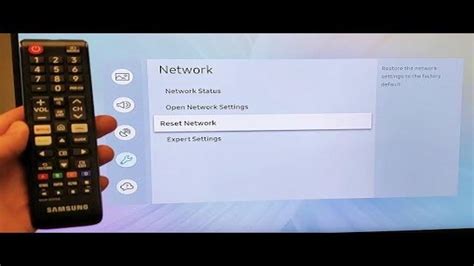
- Controleer de netwerkinstellingen: Navigeer in het instellingenmenu van de televisie naar "Netwerk". Kies vervolgens "Netwerkstatus" om te controleren of er problemen zijn met de internetverbinding.
- Netwerk resetten: Als de TV nog steeds geen verbinding maakt, ga dan terug naar de netwerkinstellingen en kies voor "Netwerk resetten" in plaats van "netwerkinstellingen".
Verdere stappen bij aanhoudende problemen
Als de bovengenoemde basisstappen het probleem niet oplossen, zijn er nog meer geavanceerde opties:
Router en modem controle
Netwerkproblemen kunnen van twee verschillende verbindingspunten komen. Om te bepalen of het probleem zich bevindt tussen de tv en de router, kun je proberen een ander apparaat op je router aan te sluiten. Als andere apparaten wel verbinding maken, ligt het probleem waarschijnlijk bij de tv. Om te bepalen of het probleem tussen de router en de internetprovider zit, kun je je internet modem controleren. Haal de stekker uit het stopcontact, wacht 10 seconden en steek deze opnieuw in. Dit wordt ook wel het resetten van het netwerkkastje genoemd.
Handmatige IP-configuratie
Door je IP-adres handmatig te configureren kun je proberen het verbindingsprobleem op te lossen. Volg hiervoor dezelfde stappen als om je IP-adres te controleren, maar voer vervolgens handmatig de juiste gegevens in.
Controleer datum en tijd
Een foutieve datum en tijd op je Samsung TV kan leiden tot wifi-problemen. Zorg ervoor dat de datum en tijd correct zijn ingesteld in de instellingen van de televisie.
Verbinding via kabel versus wifi
De melding "netwerkkabel niet aangesloten" kan ook optreden als je tv is ingesteld op een bekabelde verbinding, terwijl deze via wifi verbonden zou moeten zijn, of andersom. Controleer in de netwerkinstellingen of de gekozen verbindingsmethode (draadloos of kabel) correct is ingesteld. Als je kiest voor een bekabelde (kabel)verbinding, maakt je Smart TV automatisch verbinding met internet, mits de kabel correct is aangesloten op zowel de tv als de router.
Belangrijk onderscheid: Een HDMI-kabel verzorgt de signaaloverdracht van video en audio, maar biedt geen internetverbinding. De tv kan dus geen software-updates ontvangen via een HDMI-kabel. Voor een internetverbinding is een aparte netwerkkabel (UTP-kabel) of een wifi-verbinding noodzakelijk.
Netwerkoverbelasting voorkomen
Het kan helpen om de verbinding van andere apparaten met je netwerk tijdelijk te verbreken. Dit voorkomt overbelasting van de router, wat soms verbindingsproblemen kan veroorzaken.
Geavanceerde oplossingen: Updates en fabrieksreset
Software-updates
Er zijn twee methoden om je Smart TV bij te werken. De meest voorkomende methode is via het tv-menu. Let op: de exacte stappen kunnen verschillen afhankelijk van je tv-model en de versie van het smart menu. Als je een USB-geheugenstick hebt aangesloten voor het afspelen of opnemen van video's/foto's/muziek, zal de Smart TV je vragen of hij de USB-stick moet doorzoeken naar een updatebestand.
Apparaatonderhoud
De functie "Apparaatonderhoud" (Device Care) voert diagnostiek uit op je tv om deze te optimaliseren en problemen zoals een wazig scherm of onvoldoende opslagruimte op te lossen. Dit kan indirect ook helpen bij verbindingsproblemen.
Fabrieksreset
Een fabrieksreset mag alleen worden uitgevoerd als geen enkele andere poging tot herstel succesvol is. Na een fabrieksreset moet je de tv opnieuw configureren en opnieuw verbinding maken met het internet. Gebruik de cijfertoetsen op de afstandsbediening om je pincode in te voeren wanneer hierom wordt gevraagd.
Netwerkconfiguratie voor meerdere apparaten
Indien je meerdere apparaten hebt die een bekabelde internetverbinding nodig hebben, zoals een tv-ontvanger en de Smart TV zelf, kan het nuttig zijn om je netwerk uit te breiden. Een mogelijke oplossing is het gebruik van een netwerkswitch. Je kunt dan vanuit de Experiabox (of router) één kabel naar de switch leiden, en vanaf de switch twee aparte ethernetkabels trekken: één naar de tv-ontvanger (ARRIS) en één naar de Smart TV.
Wat is een switch en hoe werkt het?
Essentiële internetvereisten voor streaming
Voor het spelen van games en het streamen van content van hoge kwaliteit, zoals 4K en 8K van online platforms en apps, is een voldoende snelle en stabiele internetverbinding essentieel. De aanbevolen internetsnelheden zijn als volgt:
- 4K-content: Een internetsnelheid van minstens 25 Mbps.
- 8K-content: Een internetsnelheid van minstens 50 Mbps, bij voorkeur hoger.
Houd er rekening mee dat dit minimumaanbevelingen zijn. De werkelijke behoeften kunnen variëren afhankelijk van het aantal apparaten op je netwerk en ander gelijktijdig internetgebruik.