Het is frustrerend wanneer je Smart-tv geen verbinding maakt met het internet, vooral wanneer je van plan bent om jouw favoriete YouTube of Netflix-serie te bekijken. Dit kan diverse oorzaken hebben, variërend van tijdelijke storingen tot meer structurele netwerkproblemen.
Veelvoorkomende Oorzaken en Oplossingen
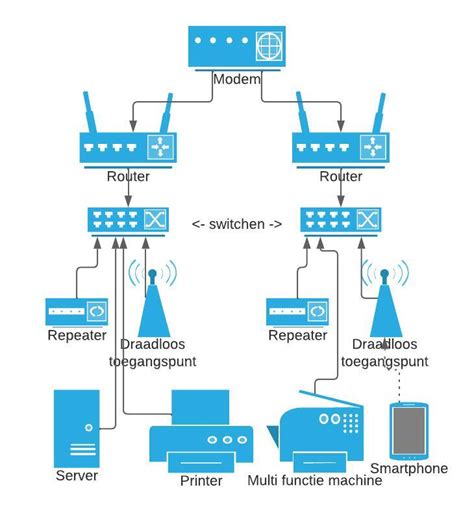
Een veelvoorkomend probleem is dat smart-tv's op de eerste verdieping soms geen verbinding maken met het internet, terwijl de tv op de begane grond wel stabiel functioneert. De wifi-versterker (van KPN) kan groen branden en naast een van de tv's staan, terwijl het internet op mobiele telefoons wel gewoon werkt. Een eenvoudige tijdelijke oplossing is om de WiFi-adapter via het tv-menu uit te zetten en weer aan te zetten.
Sommige apparaten, waaronder mogelijk je tv, verbinden alleen goed met de 2.4GHz band. Als je modem zowel een 2.4GHz als een 5GHz band heeft en bandsteering gebruikt waarbij beide netwerken dezelfde naam hebben, kan dit problemen veroorzaken. De tv kan mogelijk niet goed omgaan met deze identieke naam, wat leidt tot wisselende verbindingsproblemen.
Mogelijke oplossingen hiervoor zijn:
- Het aanmaken van een extra 2.4GHz WiFi-netwerk in de modeminstellingen. Superwifi neemt dit automatisch over, tenzij je een V10 modem hebt.
Basis Troubleshooting Stappen
Wanneer je smart-tv geen verbinding maakt met het internet, zijn er verschillende stappen die je kunt ondernemen:
- Herstart de televisie: Schakel de televisie opnieuw op.
- Controleer Netwerkinstellingen: Navigeer naar het instellingenmenu, zoek naar "netwerk" en kies "netwerkstatus" om te controleren of er problemen zijn met de internetverbinding.
- Netwerk Resetten: Als de tv nog steeds geen verbinding maakt, ga dan terug naar de eerste stap en kies in plaats van "netwerkinstellingen" voor "netwerk resetten".
- Reset het Netwerkkastje (Router/Modem): Haal de stekker van het netwerkkastje uit het stopcontact, wacht 10 seconden en steek deze opnieuw in.
Specifieke Problemen en Geavanceerde Oplossingen
Een Samsung-tv (bijvoorbeeld een UE40F6400AW) kan de melding geven 'Verbonden met lokaal netwerk, maar geen internetverbinding'. Dit kan gebeuren, ongeacht of de DNS-server automatisch wordt opgehaald of handmatig wordt ingevoerd.
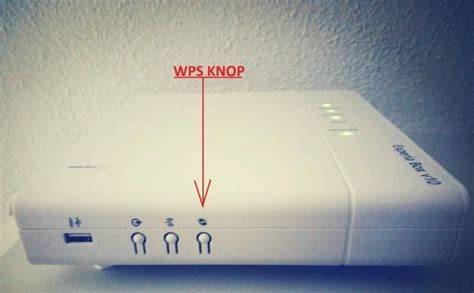
Een tijdelijke oplossing kan zijn om de tv via WPS (Wi-Fi Protected Setup) met de router te verbinden door op de WPS-knop van de router te drukken. Na het indrukken van de knop is er verbinding met het internet, maar deze blijft niet altijd stabiel. Dit kan verholpen worden door de verbinding opnieuw tot stand te laten komen met het WPS(PBC)-knopje, maar zodra er een 'andere' netwerkhandeling wordt uitgevoerd, kan dezelfde melding opnieuw verschijnen.
Het gebruik van een programma als Virtual Router Plus om de laptop als hotspot in te stellen (met wachtwoord) kan het probleem omzeilen, maar lost het niet structureel op. Dit duidt erop dat het probleem mogelijk bij de tv zelf ligt.
Verdere Stappen bij Aanhoudende Problemen
Als de tv geen verbinding met wifi heeft, overweeg dan de volgende stappen:
- Koppel de tv en router los: Verbreek de verbinding tussen de tv en de router.
- Controleer de routerverbinding: Controleer of je router verbonden is met het internet. Test andere apparaten die op dezelfde router zijn aangesloten. Als deze ook geen internet hebben, ligt het probleem waarschijnlijk bij de router. Neem in dat geval contact op met je internetprovider.
- Controleer de verbinding tussen router en tv: Gebruik bij voorkeur een internetkabel voor een stabiele verbinding. Test de kabel op een laptop. Als een kabelverbinding niet mogelijk is, plaats de router dan zo dicht mogelijk bij de tv om de verbinding te verbeteren.
- Tv terugzetten naar fabrieksinstellingen: Ga naar Netwerkinstellingen en stel de verbinding opnieuw in. Als dit niet werkt, reset dan de tv naar fabrieksinstellingen. Dit moet echter alleen als laatste redmiddel worden gebruikt. Na een fabrieksreset moet je opnieuw verbinding maken met het internet.
- Test via een hotspot: Probeer een ander netwerk, zoals gegevensdeling via je smartphone. Als dit wel werkt, ligt het probleem waarschijnlijk bij je router of internetverbinding.
Eisen voor Streaming en Netwerkcapaciteit
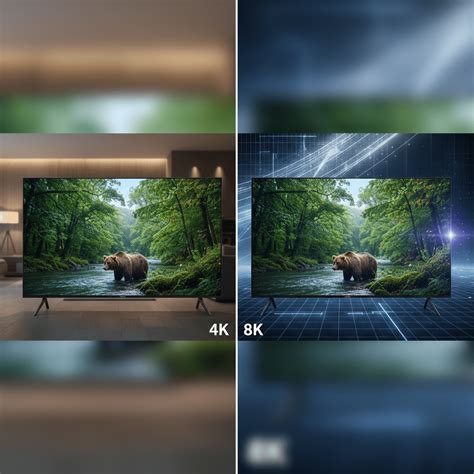
Voor het streamen van content van hoge kwaliteit, zoals 4K en 8K, is een voldoende snelle en stabiele internetverbinding essentieel.
- 4K-content: Een internetsnelheid van minstens 25 Mbps wordt aanbevolen.
- 8K-content: Een veilige schatting is minstens 50 Mbps, en liefst hoger.
Let op: dit zijn minimumaanbevelingen. De werkelijke behoeften kunnen variëren afhankelijk van het aantal aangesloten apparaten, ander gelijktijdig internetgebruik en de specifieke vereisten van het streamingplatform. Een hogere internetsnelheid dan de minimumaanbeveling is vaak gunstig voor de beste ervaring.
Netwerkcapaciteit is cruciaal voor gegevensoverdracht met hoge snelheid.
Verdere Diagnostische Opties
Om de oorzaak van netwerkproblemen vast te stellen, zijn er twee potentiële storingspunten:
- Tussen de tv en de router: Probeer een ander apparaat op je router aan te sluiten om dit te testen.
- Tussen de router en de internetprovider: Controleer de internetbox.
Device Care op je tv kan scans uitvoeren om diagnoses te stellen en je tv te optimaliseren, wat problemen zoals een wazig scherm of onvoldoende opslagruimte kan oplossen.
Software Updates: Er zijn twee manieren om je tv te updaten:
- Via het tv-menu: De stappen kunnen variëren per model en menuversie.
- Via USB-stick: Als je een USB-stick hebt aangesloten, kan de tv vragen of hij moet zoeken naar een updatebestand op de stick.
Datum en Tijd: Een foutieve datum en tijd op je Samsung TV kan leiden tot wifi-problemen.
IP-adres instellen: Het handmatig instellen van je IP-adres kan helpen bij het oplossen van problemen. Volg hiervoor dezelfde stappen als bij het controleren van je IP-adres.
Overbelasting van de router: Verbreek de verbinding van andere apparaten met je netwerk om overbelasting te voorkomen.
Bekabelde Verbinding: Er zijn twee manieren om je Smart TV met het internet te verbinden: draadloos en bekabeld. Bij een bekabelde verbinding wordt je tv automatisch verbonden met het internet.