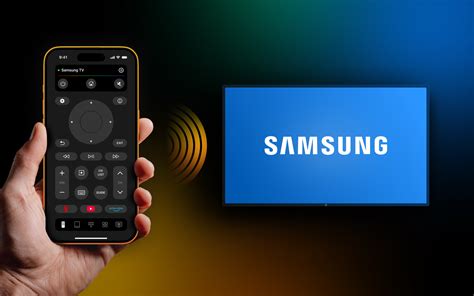
Het delen van je smartphone scherm met je Samsung TV is een handige functie die content naadloos deelt. Deze technologie maakt het mogelijk om het scherm van een mobiel apparaat naar het tv-scherm te sturen, wat ideaal is voor het bekijken van foto's, video's of het geven van presentaties.
Verschillende Methoden om je Scherm te Delen
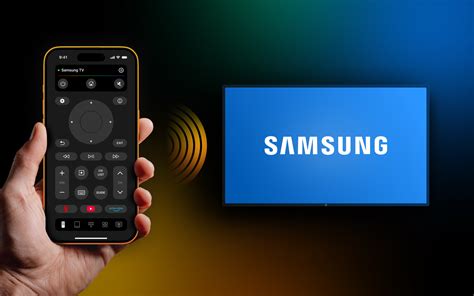
Er zijn diverse manieren om je smartphone scherm te casten naar je Samsung TV. De meest gangbare methoden maken gebruik van apps zoals SmartThings en Smart View, maar ook directe Wi-Fi of HDMI-verbindingen zijn mogelijk. Samsung tv's die vanaf 2020 zijn geproduceerd, bieden zelfs de mogelijkheid om je telefoon te spiegelen door simpelweg de tv aan te raken.
1. Gebruikmaken van de SmartThings App
SmartThings fungeert als de centrale hub van Samsung voor het besturen van smart home devices en kan worden gedownload op zowel Android- als iOS-apparaten. Deze app kan automatisch de meeste Samsung tv's detecteren en verbinden die vanaf 2016 zijn geproduceerd. Om succesvol verbinding te maken, is het essentieel dat de Samsung Smart TV en je smartphone met hetzelfde Wi-Fi-netwerk zijn verbonden.
Na het verbinden van je tv met SmartThings, kun je je smartphone gebruiken als een tweede afstandsbediening voor de tv. Als je een Samsung-smartphone gebruikt, is de SmartThings-app mogelijk al geïnstalleerd.
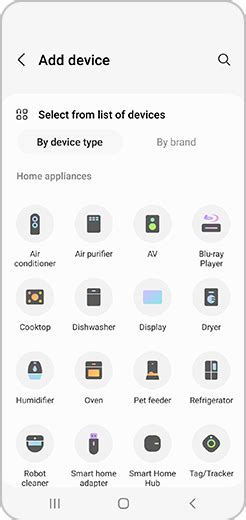
Stappen voor Verbinding via SmartThings:
- Open de SmartThings-app op je smartphone.
- Navigeer naar het menupictogram.
- Tik op "Instellingen".
- Selecteer "Tikweergave" (Tap View) en "Tikgeluid".
Let op: De Tap View-functie is beschikbaar vanaf model TU7000 en hoger (inclusief Lifestyle/Outdoor tv's) en Samsung Galaxy-modellen vanaf de lancering. Zorg ervoor dat je de SmartThings-app hebt geüpdatet naar versie 1.7.45 of hoger om Tap View te kunnen gebruiken.
2. Gebruikmaken van de Smart View App
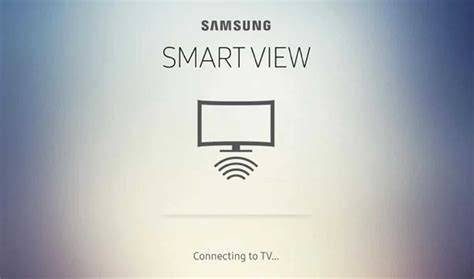
De Samsung Smart View-app stelt je in staat om media die opgeslagen is op je mobiele telefoon en pc, af te spelen op je Samsung Smart TV. Zodra de app is geopend, worden alle beschikbare apparaten weergegeven.
Let op: Als de tv niet wordt weergegeven, tik dan op het verversingssymbool om opnieuw te zoeken. Zodra het apparaat en de tv zijn aangesloten, wordt deze verbinding onthouden en automatisch tot stand gebracht telkens wanneer je de Smart View-app opent. Om van de content op volledig scherm te genieten, selecteer je "Volledig scherm" op het aangesloten apparaat.
3. Draadloze Verbinding via Wi-Fi
Om je scherm draadloos te kunnen spiegelen, is een stabiele Wi-Fi-verbinding met je tv vereist. Zorg ervoor dat zowel je smartphone als je tv met hetzelfde Wi-Fi-netwerk zijn verbonden.
Problemen met Draadloze Verbindingen
Als de draadloze verbinding problemen oplevert, kunnen de volgende factoren een rol spelen:
- De draadloze verbinding is mogelijk niet stabiel, wat leidt tot regelmatige verbrekingen.
- De afstand tussen de tv en de router kan te groot zijn.
- Te veel apparaten die tegelijkertijd gebruikmaken van het draadloze netwerk.
- De tv heeft mogelijk geen vast IP-adres.
Het controleren en handmatig instellen van je netwerk kan helpen bij het oplossen van verbindingsproblemen. Als je tv geen enkel draadloos netwerk vindt, controleer dan de netwerkinstellingen en de Wi-Fi-signaalsterkte.
4. Bedrade Verbinding via HDMI
Als de draadloze verbinding niet naar behoren werkt, is het gebruik van een HDMI-adapter een betrouwbaar alternatief om je apparaat op de tv aan te sluiten. Dit is met name handig voor oudere apparaten die mogelijk niet over een USB-C-poort beschikken; in dat geval kun je een compatibele adapter van een ander merk gebruiken.
Inzicht in TV Aansluitingen
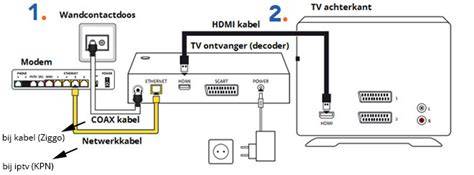
Om randapparatuur zoals gameconsoles of soundbars aan te sluiten op je tv, is het nuttig om de beschikbare aansluitingen te kennen.
HDMI
Vrijwel alle moderne televisies beschikken over meerdere HDMI-aansluitingen. Via HDMI kun je diverse apparaten aansluiten, waaronder gameconsoles, streaming devices (zoals Chromecast), Blu-ray spelers en mediaboxen. HDMI is de meest gebruikte en veelzijdige aansluiting, omdat het zowel beeld als geluid kan overbrengen. De aansluiting van een soundbar kan vaak ook via HDMI.
HDMI ARC en eARC
ARC (Audio Return Channel) maakt communicatie mogelijk tussen de televisie en het audiosysteem. Veel hedendaagse tv's zijn uitgerust met HDMI 2.1, een recentere variant die een hogere data-overdracht ondersteunt. HDMI 2.1 is standaard uitgerust met HDMI eARC, wat een hogere audiokwaliteit mogelijk maakt, zoals Dolby Atmos of DTS:X voor ruimtelijker geluid.
Optische Uitgang
De optische uitgang is primair bedoeld voor soundbars, receivers en home-cinemasets. Deze aansluiting faciliteert de overdracht van geluid van de tv naar de geluidsontvanger.
Antenne-aansluiting (COAX)
De antenne-aansluiting, ook wel bekend als COAX, wordt gebruikt voor het tv-signaal, zowel voor analoge als digitale tv.
CI-module
Sommige tv-aanbieders bieden de optie om digitale tv te kijken via een CI-module. Dit is een kaart die je in de tv plaatst, mits deze aansluiting aanwezig is op je televisie.
VGA-ingang
Een VGA-ingang wordt gebruikt om bijvoorbeeld een laptop aan te sluiten op de tv. VGA is de voorganger van HDMI en is enkel geschikt voor beeldoverdracht. Deze kabel is doorgaans dik en zwaar en moet met schroefjes worden vastgezet.
SCART, Component en Composiet
Een SCART-aansluiting kom je zelden nog tegen op nieuwe tv's, maar wel op oudere modellen en gameconsoles. Componentingangen en composiet aansluitingen zie je eveneens vaker op oudere tv's en randapparatuur. Het verschil tussen component en composiet ligt in het aantal connectors (drie voor component, één voor composiet).
RCA (Audio)
RCA lijkt op een componentaansluiting, maar is uitsluitend voor geluidsoverdracht. Deze module herken je aan de rood/witte connector.
Initiële Setup van je Samsung TV
Bij het uitpakken van je nieuwe Samsung TV vind je de snelstartgids. Als de tv is voorzien van een oplaadbare afstandsbediening, laad deze dan op met een USB-C-lader zodat deze direct klaar is voor gebruik.
Voor het installeren van de standaard, pak je de rand van het tv-scherm met beide handen vast, terwijl een helper de andere kant vasthoudt. Let op: Bij tv's van 75 inch of groter, laat je het scherm in de doos en installeer je de standaard terwijl het scherm nog in de doos zit.
Uitpakken en installeren van uw 65-inch QN900 Samsung tv-standaard | Samsung VS
Netwerkinstellingen en Verbinding maken
Om je tv te verbinden met je netwerk:
- Navigeer naar "Instellingen".
- Selecteer "Netwerk".
- Tik op "Netwerkinstellingen openen".
- Kies tussen "draadloze" of "bekabelde" verbinding.
- Maak verbinding met het gewenste netwerk en voer indien nodig het wachtwoord van het draadloze netwerk in.
- Lees en accepteer de voorwaarden en tik op "Accepteren".
Als je al een Samsung-account hebt, meld je dan aan. Anders tik je op "Account maken" en voer je je ID en toegangscode in. Lees en accepteer de voorwaarden en tik op "Sluiten". Voer vervolgens je persoonlijke gegevens in en tik op "Volgende". Tik op "Gereed" om de verbinding te voltooien.