Met een Chromecast kunt u eenvoudig films, series en andere content vanaf uw telefoon, tablet of laptop streamen naar de televisie. Dit maakt het apparaat ideaal voor gebruik thuis, maar ook zeker voor op reis, bijvoorbeeld in een hotelkamer of vakantiewoning.
Chromecast op vakantie: Gemakkelijk content delen
Wanneer u op vakantie gaat, kan het ontspannend zijn om 's avonds in de vakantiewoning naar een film te kijken. Het meenemen van een Chromecast maakt dit mogelijk, waarbij uw telefoon de content naar het grote scherm kan streamen.
Voorbereiding voor gebruik op reis
Voordat u op reis gaat en gebruik wilt maken van uw Chromecast, zijn er enkele belangrijke voorbereidingen:
- Kies accommodatie met wifi: Zorg ervoor dat uw hotel of vakantiewoning beschikt over een werkende wifi-router.
- Controleer wifi-kwaliteit: Lees reviews van andere gasten om de kwaliteit van de wifi-verbinding in te schatten. Sommige boekingssites bieden specifieke beoordelingen voor wifi-verbindingen.
Twee mogelijke wifi-situaties in accommodaties
In accommodaties kunt u twee verschillende soorten wifi-netwerken tegenkomen:
- Netwerk met naam en wachtwoord: Dit is de meest eenvoudige situatie, waarbij u direct verbinding kunt maken.
- Netwerk met beperkte toegang en invoegprocedure: In dit geval moet u eerst een invoegprocedure doorlopen, waarbij u mogelijk uw naam, kamernummer en andere gegevens moet verstrekken om toegang te krijgen.
Resetten van de Chromecast
Als u de Chromecast eerder thuis heeft gebruikt, is het aan te raden deze te resetten voordat u hem op een nieuwe locatie installeert. Houd hiervoor de aan/uit-knop ingedrukt totdat het lampje knippert en vervolgens continu brandt.
Chromecast verbinden met een hotel- of vakantiewoning-wifi
Het verbinden van de Chromecast met het wifi-netwerk van uw tijdelijke verblijfplaats kan in verschillende scenario's verlopen.
Situatie 1: U heeft een netwerknaam en wachtwoord ontvangen
Dit is de meest straightforward methode om uw Chromecast te verbinden:
- Open de Google Home-app op uw smartphone.
- Druk op de plusknop bovenaan het scherm en selecteer 'Apparaat instellen'.
- Kies het juiste wifi-netwerk om uw Chromecast direct te verbinden.
- Geef de Chromecast een naam en u kunt beginnen met streamen vanaf uw telefoon.
Situatie 2: U heeft een wifi-netwerk met een inlogscherm
Deze situatie vereist een extra stap omdat de Chromecast zelf geen inlogformulieren kan invullen:
- Wanneer u met het juiste netwerk verbindt, wordt u op uw smartphone doorverwezen naar een aparte webpagina met een inlogscherm.
- Hier voert u de benodigde gegevens in om uw telefoon te verbinden.
- De Chromecast kan echter niet zelfstandig dit aanmeldformulier invullen.
Oplossing: Gebruik een hotspot
Om dit probleem te omzeilen, kunt u een van uw apparaten gebruiken als een hotspot:
Methode A: Gebruik een Windows-laptop als hotspot
Dit is de meest aanbevolen methode voor het delen van de hotel-wifi-verbinding:
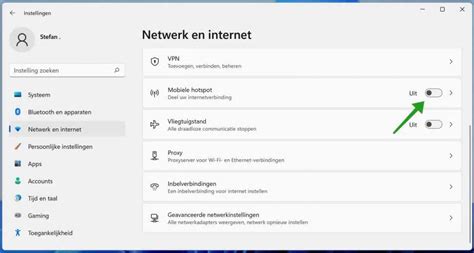
- Ga naar het Startmenu en kies Instellingen.
- Selecteer Netwerk en internet.
- Klik op Mobiele hotspot.
- Zet de functie Aan.
- De netwerknaam en het wachtwoord vindt u onderaan het scherm.
- Stel uw Chromecast in door hem met uw hotspot te verbinden via de Google Home-app (Plusknop -> Apparaat instellen).
Methode B: Gebruik uw Android-telefoon als hotspot
Deze methode is vooral wenselijk als u een unlimited mobiel data-abonnement heeft, aangezien u mobiele data gebruikt in plaats van de hotel-wifi:
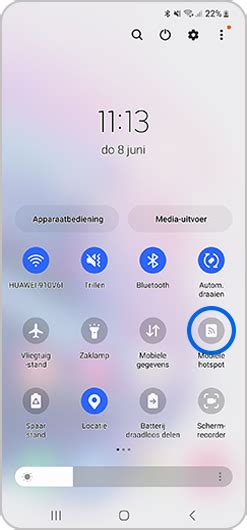
- Ga naar Instellingen op uw Android-telefoon.
- Zoek naar Hotspot en tik op de optie.
- Typ een naam voor uw netwerk en kies een sterk wachtwoord.
- Zet met de schakelaar uw hotspot aan.
- Stel uw Chromecast in door hem met uw hotspot te verbinden via de Google Home-app (Plusknop -> Apparaat instellen).
De Chromecast thuis installeren
Het installeren van een Chromecast thuis is een eenvoudig proces dat u in een paar stappen kunt voltooien.
Stap 1: De Chromecast aansluiten
Sluit de Chromecast fysiek aan op uw televisie:
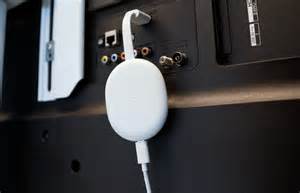
- Sluit de HDMI-kabel van uw Chromecast aan op een vrije HDMI-poort aan de achter- of zijkant van uw televisie.
- Sluit de voedingskabel van de Chromecast aan op een USB-poort van de televisie. Indien uw tv geen USB-poort heeft, gebruikt u de bijgeleverde stekker.
- Voor de Chromecast 4K is het aansluiten op het stroomnetwerk essentieel. Bij de V3-versie is dit alleen nodig als u de televisie later met een spraakopdracht wilt aanzetten.
- Zorg ervoor dat er batterijen in de afstandsbediening van uw Chromecast 4K zitten, indien van toepassing.
Stap 2: De Chromecast verbinden met wifi
Vervolgens verbindt u de Chromecast met uw thuisnetwerk:
- Zet de televisie aan. De Chromecast zal direct op uw scherm verschijnen.
- Download en open de Google Home-app op uw smartphone of tablet (beschikbaar voor Android en iPhone).
- Zorg dat uw smartphone of tablet verbonden is met hetzelfde wifi-netwerk als waarmee u de Chromecast wilt verbinden.
- Log in met uw Google-account of maak een nieuw account aan.
- Ga naar het lijstje van apparaten in de rechterbovenhoek van het scherm.
- Kies uw Chromecast uit de lijst. De app maakt nu verbinding met het apparaat.
- De app zal zoeken naar uw Chromecast. Als de app langer dan 2 minuten op 'Apparaat zoeken' blijft hangen, probeer dan de Google Home-app opnieuw te installeren.
- Wanneer de app en de televisie een overeenkomende code tonen, bevestig dit.
- Kies het wifi-netwerk dat u wilt gebruiken voor de Chromecast. Zorg dat dit netwerk voldoende bereik en snelheid heeft voor een optimale streamingervaring.
Stap 3: Voorkeuren instellen
Na de verbinding kunt u de Chromecast verder personaliseren:
- Kies de ruimte waarin de Chromecast zich bevindt, wat handig is bij meerdere televisies in huis.
- Voor de Chromecast 4K kunt u aangeven welke apps u vaak gebruikt.
- U kunt het menu van de Chromecast 4K aanpassen door de apps langer ingedrukt te houden.
- Schakel optionele Google-services uit indien gewenst.
- Kies een 'sfeermodus' voor het beeld dat wordt getoond wanneer u het scherm niet gebruikt.

Wat is een Chromecast en hoe werkt het?
De Google Chromecast is een mediaspeler die het mogelijk maakt om content van uw mobiele apparaten naar uw televisie te streamen. Het apparaat transformeert een gewone televisie in een smart-tv.
Functionaliteit
Met de Chromecast kunt u content van diverse apps zoals Netflix, YouTube, Videoland, Google Play, HBO Go, en de KPN iTV app bekijken op uw grote scherm. In plaats van te kijken op het kleine scherm van uw smartphone, geniet u nu van een grotere kijkervaring.
Werking
De Chromecast werkt volledig draadloos. U plugt het apparaat in de HDMI-poort van uw tv en verbindt zowel de tv als uw mobiele apparaat met hetzelfde wifi-netwerk. Vervolgens start u de gewenste app op uw telefoon of tablet, klikt u op het 'casten'-icoontje (meestal rechtsboven in het scherm), kiest u de content en wordt deze op uw tv weergegeven.
Google Chromecast verbinden met je telefoon | Samsung & You
Veelgestelde vragen en tips
Hier vindt u antwoorden op veelgestelde vragen en handige tips met betrekking tot uw Chromecast.
Hoe stel ik een Chromecast opnieuw in?
Er kunnen situaties zijn waarin het opnieuw instellen van de Chromecast de beste oplossing biedt. Dit kan bijvoorbeeld nodig zijn als u het apparaat heeft overgenomen, een nieuw wifi-netwerk heeft, of als de verbinding niet stabiel is.
- Tijdelijke reset: Probeer eerst de stekker van de Chromecast of uw router een paar seconden uit het stopcontact te halen.
- Volledige reset (fabrieksinstellingen): Als een tijdelijke reset niet helpt, kunt u een volledige reset uitvoeren. Houd er rekening mee dat hiermee alle gepersonaliseerde instellingen verloren gaan.
Manieren om de Chromecast te resetten:
- Via het apparaat: Zet uw tv aan en ga naar het juiste HDMI-kanaal. Houd de knop aan de achter- of zijkant van de Chromecast ingedrukt totdat het lampje geel knippert en vervolgens wit kleurt. Het resetproces is dan gestart en zichtbaar op uw tv.
- Via de Google Home-app: Open de Google Home-app, selecteer uw Chromecast, ga naar de instellingen en kies 'Meer' (rechtsboven) en vervolgens 'Terugzetten op fabrieksinstellingen'.
Chromecast met Google TV
De Chromecast met Google TV (beschikbaar in HD en 4K varianten) biedt een uitgebreidere ervaring met een afstandsbediening, een volledige interface en extra functies. Voor het streamen van 4K-video is een Chromecast Ultra of Chromecast met Google TV vereist.
Andere mediaspelers
Hoewel er steeds meer mediaspelers op de markt verschijnen, blijft de Chromecast een populaire en betaalbare optie. Het apparaat werkt goed samen met slimme Nest-apparatuur.
KPN TV+
Goed om te weten: de KPN TV+ dienst beschikt over een ingebouwde Chromecast-functionaliteit.
tags: #shield #chromecast #op #andere #tv