Je televisie is tegenwoordig veel meer dan alleen een apparaat om tv-programma's te kijken volgens de gids. We kunnen er van alles mee doen, van programma's opnemen en terugkijken tot apps bedienen. Ook het verbinden van een telefoon met de tv gebeurt steeds vaker. Dit artikel legt uit hoe je je smartphone kunt gebruiken om je smart tv te bedienen en content te streamen.
Waarom je smartphone verbinden met je tv?
De belangrijkste reden om je telefoon te verbinden met de tv, is omdat er bestanden op je telefoon staan die je graag op een groter scherm wilt (laten) zien. Stel, je bent teruggekomen van je vakantie en je telefoon staat vol met leuke foto's en video's. Hoe fijn is het dan dat je familie en vrienden al jouw beeldmateriaal op een groot scherm kunnen bekijken in plaats van op het kleine scherm van je telefoon? Het is ook een handige functie als je via jouw telefoon een streamingsdienst op het grote scherm wilt gebruiken. Denk bijvoorbeeld aan YouTube, Netflix of Disney+. Dankzij een simpele koppeling met je televisiescherm hoef je geen films en series meer op je kleine telefoonschermpje te bekijken.
Wat is casten en scherm delen?
Voordat je begint met het koppelen van je telefoon aan je tv, is het handig om de verschillende opties te begrijpen:
- Optie 1: Casten
Bij casten gebruik je je telefoon als afstandsbediening en kun je alleen media van je telefoon afspelen op je televisie of een speaker. Dit maakt het eenvoudig om video's en muziek direct naar je tv te streamen. - Optie 2: Scherm delen
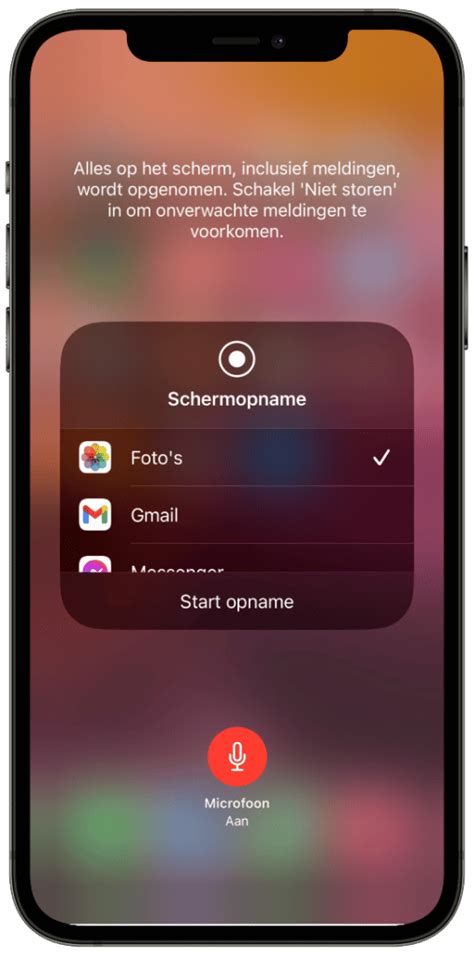
Bij scherm delen deel je letterlijk je scherm met een ander scherm, zoals je tv. Dit kan met behulp van WiFi of een HDMI-kabel. Denk hierbij aan functies zoals ‘screen mirroring’, Smart View, of ‘Synchrone weergave’ op iPhones, en ‘Mijn scherm casten’ bij Google Home.
Wat is casten?
Casten klinkt misschien ingewikkeld, maar het betekent simpelweg je media delen op een groot scherm via WiFi. Dit gebeurt meestal via apps zoals YouTube, Netflix en NOS Live. Door op het cast-icoon te drukken, fungeert je telefoon als afstandsbediening en verschijnt je scherm op de televisie.
Belangrijk om te weten:
- Het cast-icoon ziet eruit als een rechthoek met een golfje.
- Zorg ervoor dat je telefoon en televisie op hetzelfde WiFi-netwerk zijn aangesloten.
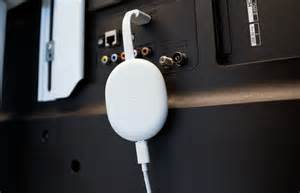
- Je hebt een smart-tv nodig met de ingebouwde cast-functie. Heb je die niet? Dan kun je alsnog een externe mediaspeler zoals een Google Chromecast gebruiken.
Telefoon verbinden met tv via WiFi
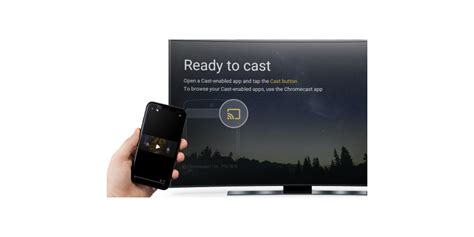
Wil je je telefoon met je tv verbinden via wifi, dan is het allereerst van belang dat je telefoon en je tv met hetzelfde wifinetwerk verbonden zijn. Als dit niet zo is, dan zal het je niet lukken om een verbinding te maken met je televisiescherm.
Wil je testen of je jouw telefoon via wifi kunt verbinden met je tv? Ga op je telefoon naar een mediaspeler. Klik een willekeurige video aan. Zodra de video begint af te spelen, druk je op pauze. Je moet nu rechts bovenin een 'castingteken' zien staan: een icoontje met een klein vierkant (een televisiescherm) met onderin een wifiteken. Klik op dit icoontje. Komt de naam van je televisie tevoorschijn? Nu je weet dat het mogelijk is om via wifi je tv te koppelen aan je telefoon, kan het daadwerkelijke verbinden beginnen.
Verbinden met iOS (iPhone)
Bij Apple wordt het casten van je telefoon naar de tv ook wel 'Screen Mirroring' of 'Mirror Casting' genoemd.
iPhone koppelen met synchrone weergave:
- Ontgrendel je iPhone.
- Verbind met hetzelfde WiFi-netwerk als je Apple TV.
- Veeg omhoog voor het Bedieningspaneel en klik op het icoon met twee schermen (Screen Mirroring).
- Je tv zal nu zichtbaar zijn op je iPhone-scherm. Selecteer de tv waar je je telefoonscherm heen wilt casten.
- Voer de AirPlay-code in als dat gevraagd wordt. Je telefoon is nu gekoppeld!
Houd er rekening mee dat het zonder AirPlay op je televisie best moeilijk kan zijn om je iPhone te verbinden met je tv. Dat komt omdat Apple-producten in de meeste gevallen alleen onderling met elkaar werken. Streamingsdiensten, zoals YouTube en Netflix, zijn wel makkelijk te casten naar je scherm.
Verbinden met Android
Moeite met verbinden? Smart View is een app die het mogelijk maakt om je Android-telefoon te verbinden met je televisiescherm. Met deze app kun je ook je televisiescherm bedienen vanaf je telefoon, als een soort afstandsbediening.
Telefoon verbinden met tv zonder WiFi
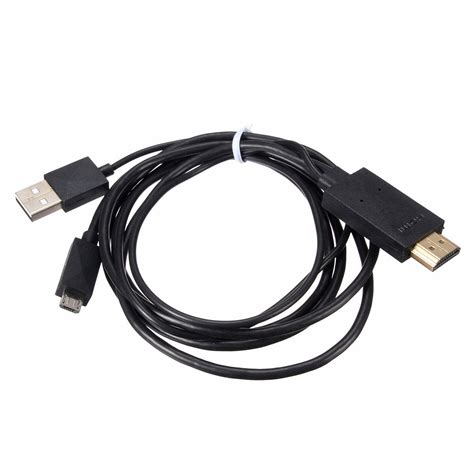
Geen WiFi? Geen probleem! Gebruik een HDMI-kabel om je telefoon aan de tv te verbinden. Vrijwel elke tv heeft een aansluiting waar de HDMI-kabel in past. Waar je vooral goed naar moet kijken, is de poort van je telefoon. Is dit bijvoorbeeld een micro-usb, usb-c of lightning poort? Aan de hand van het type poort schaf je een geschikte kabel aan waarmee je je telefoon kunt koppelen aan je tv. Als je telefoon bijvoorbeeld een micro-usb-poort heeft, dan heb je een micro-usb to HDMI-kabel nodig. Het enige wat je dan nog moet doen, is de kabel in de televisie en in je telefoon pluggen.
Sluit je Android smartphone aan via Smart View:
- Scrol op je telefoon naar beneden, zodat je het snelpaneel in beeld krijgt.
- Klik op de "Smart View" optie. Je ziet nu alle beschikbare toestellen.
- Selecteer je tv om verbinding te maken.
Android smartphones gebruiken Miracast voor een draadloze overdracht. Hiermee sluit je je smartphone aan op bijna elke smart tv.
Chromecast gebruiken
Heb je een Google Chromecast geïnstalleerd? Dan is dit een goede optie om jouw Android-toestel, bijvoorbeeld je Samsung, te verbinden met je tv. Zorg ervoor dat je telefoon en je Chromecast verbonden zijn met hetzelfde wifinetwerk.
iPhone koppelen met Google Home:
- Download de Google Home-app en sluit de Chromecast aan op je tv.
- Zorg ervoor dat je iPhone en Google Home op hetzelfde WiFi-netwerk zijn aangesloten.
- Klik op het cast-icoon om te beginnen met casten!
Heeft jouw televisie geen cast-functie? Geen zorgen! Veel oudere modellen missen deze mogelijkheid, maar je kunt alsnog draadloos verbinding maken met je televisie. Met een Chromecast, die je in de HDMI-ingang van je tv plaatst, maak je eenvoudig gebruik van de cast-functie. Een Chromecast kost zo'n € 70. Dit jaar heeft de Chromecast een luxere opvolger gekregen: de Google TV Streamer, voor € 119.
Je telefoon gebruiken als afstandsbediening
Tegenwoordig hebben we thuis allemaal een WiFi-netwerk liggen waarmee alle mobiele en vaste apparaten verbonden kunnen worden. Het voordeel van deze koppeling is dat de apparaten middels het WiFi-netwerk en een communicatieprotocol met elkaar kunnen communiceren. Het ene apparaat krijgt zodoende toegang tot (gedeelde) content op het andere apparaat.
Als je een Android-telefoon bezit, kun je deze gebruiken als een handige vervanging voor de traditionele afstandsbediening van je tv. Dit stelt je in staat om je tv te bedienen zonder dat je meerdere afstandsbedieningen hoeft te gebruiken.
Verbinden via de Google TV-app of Google Home-app
Voordat je begint, moet je controleren of je tv compatibel is met het gebruik van een Android-telefoon als afstandsbediening. In de meeste gevallen werkt dit met recentere smart-tv’s, maar oudere modellen hebben mogelijk niet de benodigde functionaliteit.
Via de Google Home-app:
- Zet je tv en Google TV- of Android TV-apparaat aan.
- Open de Google Home-app op je mobiele apparaat.
- Tik op het Google TV- of Android TV-apparaat dat je wilt bedienen.
- Tik op 'Afstandsbediening openen' als je de virtuele afstandsbediening wilt gebruiken.
Via de Google TV-app:
- Open de Google TV-app op je Android-telefoon.
- Tik rechtsonder op 'Tv koppelen'.
- Kies een van de beschikbare apparaten.
- Volg de instructies op je telefoon en tv om het koppelen af te ronden.
Na het koppelen kun je je telefoon als afstandsbediening gebruiken. De app geeft je toegang tot alle functies die je normaal gesproken op een traditionele afstandsbediening zou vinden, zoals het in- en uitschakelen van de tv, het veranderen van kanalen, het aanpassen van het volume en het openen van apps op je smart-tv.
Problemen oplossen
Verschijnt het scherm van je telefoon niet op je televisie? Oftewel, lukt het niet direct om verbinding te maken? Controleer dan of je telefoon en televisie verbonden zijn met hetzelfde wifinetwerk én check of je wifi überhaupt wel aanstaat. Als het je vervolgens nog steeds niet lukt om verbinding te maken, dan is de kans groot dat je tv niet geschikt is om te verbinden met je telefoon. Het is in dit geval waarschijnlijk dat je een oudere televisie hebt die deze functie niet ondersteunt.
Verschillende verbindingsmethoden samengevat
Je kunt je telefoon op verschillende manieren verbinden met je tv: via je wifiverbinding, een Chromecast, Apple AirPlay en een HDMI-kabel. Zowel voor het streamen via een wifiverbinding als via een Chromecast of Apple AirPlay is het van belang dat je telefoon en je tv verbonden zijn met hetzelfde wifinetwerk. Verbind je via de HDMI-kabel? Dan is het belangrijk om goed te controleren welke poort je telefoon heeft.