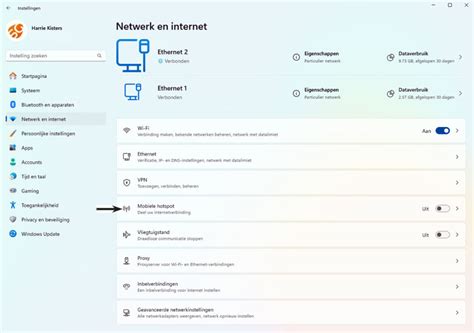
Het delen van een mobiele internetverbinding, ook wel 'tethering' genoemd, stelt u in staat om uw smartphone te gebruiken als persoonlijke hotspot om andere apparaten, zoals een tablet of computer, te verbinden met het internet. Het is echter belangrijk om te controleren of uw mobiele provider beperkingen oplegt aan tethering of hier extra kosten voor in rekening brengt.
Voorbereiding en Connectiviteit
Om tethering succesvol te gebruiken, is het cruciaal dat uw apparaten compatibel zijn. Zorg ervoor dat uw smartphone de mogelijkheid heeft om mobiele data te delen. Voor een naadloze ervaring is het aan te raden om op alle apparaten ingelogd te zijn met hetzelfde Google-account. Schakel zowel Bluetooth als Wi-Fi in op de betrokken apparaten. Zodra de verbinding tot stand is gebracht, zal er een melding verschijnen met de tekst 'Dataverbinding delen'.
Er zijn verschillende manieren om een internetverbinding tot stand te brengen:
- Stel het andere apparaat in om de netwerkverbinding via Bluetooth in te schakelen.
- Sluit uw telefoon met een USB-kabel aan op het andere apparaat.
Op de werkplek wordt vaak een lokaal (intern) netwerk verspreid. Via een smartphone kunt u met behulp van een gebruikersnaam en wachtwoord inloggen op het Wi-Fi-netwerk om toch een internetverbinding te verkrijgen. Op de computer kan dit via een speciaal programma gerealiseerd worden.
Specifieke Situatie: Smart TV en Mobiele Hotspot
Veel gebruikers willen graag internettoegang op hun Smart TV, zowel via Wi-Fi als via de kabel. Soms ondervinden zij hierbij problemen. Een veelvoorkomend scenario is dat een privételefoon wel verbinding kan maken met het Wi-Fi-netwerk, waarna de hotspot wordt ingeschakeld. De telefoon zendt dan een hotspot-signaal uit en maakt gebruik van het Wi-Fi-netwerk voor de data, zonder de 4G-verbinding te gebruiken. Dit werkt vreemd genoeg niet altijd met alle telefoons, zoals in het geval van een Huawei telefoon die dit wel succesvol doet.
Een gebruiker met een unlimited data abonnement van KPN wilde zijn Samsung Smart TV verbinden om streamingdiensten te gebruiken zonder een apart vast internetabonnement. De tv, die voorheen goed werkte met KPN vast internet, vertoonde na een aantal dagen problemen met apps als Netflix en HBO Max toen deze via de mobiele hotspot van de telefoon verbonden was. Ondanks pogingen zoals het resetten van netwerkinstellingen, de Smart Hub en zelfs een externe reset door Samsung, bleef het probleem bestaan. Dit roept de vraag op of meer mensen ervaring hebben met het gebruik van een tv via een mobiele hotspot.
Alternatieve Streamingmethoden
Hoewel Netflixen op een smartphone handig kan zijn, geven veel mensen de voorkeur aan het grotere scherm van een tv-toestel. Soms is het wenselijk om snel content vanaf uw telefoon naar de tv te streamen, bijvoorbeeld om direct van apparaat te wisselen of omdat de afstandsbediening niet direct voorhanden is.
Chromecast
De Google Chromecast sluit u via de HDMI-poort aan op uw televisie. Als de Chromecast verbonden is met hetzelfde Wi-Fi-netwerk als uw telefoon, kunt u via de Chromecast vanaf uw telefoon naar de televisie streamen. Dit kan direct vanuit de app waarvandaan u streamt (bijvoorbeeld YouTube, Spotify of Netflix) door op het streaming-icoontje te klikken.
Apple TV en AirPlay
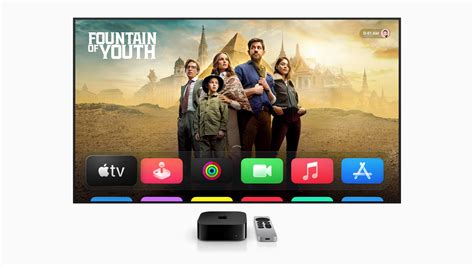
Voor gebruikers met een iPhone en andere Apple-apparaten (zoals een iPad of MacBook) is Apple TV een uitstekende optie, vergelijkbaar met de Chromecast. Sommige televisies beschikken over een ingebouwde AirPlay-module, waardoor een aparte Apple TV niet nodig is om content van uw iPhone naar de tv te streamen. Met Apple TV en AirPlay kunt u tevens het scherm van uw iPhone, iPad en MacBook direct naar uw televisie spiegelen ('mirroring').
Hotspot Gebruiken met Streamingapparaten
Indien er geen Wi-Fi in de buurt is, maar u wel een Chromecast of Apple TV heeft, kunt u een hotspot aanmaken. Uw Chromecast of Apple TV kan namelijk ook verbinding maken met een 3G, 4G of 5G verbinding. Het is hierbij wel aan te raden dat het toestel waarmee de hotspot wordt aangemaakt een ruime databundel heeft, aangezien het streamen van films en series veel data verbruikt. Verbind vervolgens uw telefoon (of tablet) met deze hotspot. Zodra beide apparaten (mobiel en de Chromecast of Apple TV) met de hotspot zijn verbonden, kunt u beginnen met streamen.
Wi-Fi Router/Mini als Alternatief
Een andere methode is het gebruik van een Wi-Fi router/mini. Hiermee creëert u een netwerk waarmee u de telefoon en de TV (of Chromecast) kunt verbinden. Doordat beide apparaten op hetzelfde netwerk zitten, kunt u via de telefoon naar de Chromecast streamen. Wanneer u dit doet met een hotspot via de telefoon, is de telefoon verbonden met het mobiele netwerk, terwijl de Chromecast verbonden is met de hotspot (een soort Wi-Fi-netwerk).
Voor thuisstreaming naar uw Chromecast is het essentieel dat de telefoon en de Chromecast verbonden zijn met hetzelfde Wi-Fi-netwerk. Een hotspot is primair bedoeld om laptops, telefoons of tablets te verbinden op plekken waar geen Wi-Fi beschikbaar is, zodat deze apparaten internettoegang hebben.