De meeste televisies zijn compatibel met Sonos home cinema-speakers. Echter, het kan voorkomen dat sommige televisies extra configuratie vereisen of niet werken met Sonos. Dit artikel biedt een gedetailleerde uitleg over de basisvereisten voor het succesvol gebruiken van Sonos-speakers met uw tv, inclusief de rol van de HDMI ARC naar optische adapter.
Als u specifieke poorten of menu-opties die hieronder worden vermeld niet aantreft, raadpleeg dan de handleiding van uw tv of externe bronapparaat, of neem contact op met de klantenservice van de fabrikant voor assistentie.
Tv-vereisten voor Sonos Home Cinema-speakers
De vereisten voor de aansluiting van Sonos home cinema-speakers variëren afhankelijk van het specifieke model:
- Voor Ray, Playbar en Playbase: Deze modellen vereisen een tv met een digitale optische audio-uitgang.
- Voor Arc, Arc SL, Arc Ultra, Beam en Amp: Deze modellen vereisen een tv met een HDMI ARC-poort om functies zoals CEC (Consumer Electronics Control) te kunnen gebruiken en om uw tv te bedienen met ondersteunde spraakassistenten.
Indien uw tv geen HDMI ARC-poort heeft, kunt u uw home cinema-speaker aansluiten op een digitale optische audio-uitgang met behulp van de meegeleverde optische audio-adapter (deze adapter is standaard inbegrepen bij de Arc en Beam modellen). Houd er rekening mee dat bij gebruik van de optische verbinding de functionaliteit om uw tv te bedienen via CEC of spraak niet beschikbaar zal zijn.
Indien u problemen ondervindt met HDMI ARC tijdens de installatie, raadpleeg dan ons artikel over het oplossen van HDMI ARC-fouten voor verdere ondersteuning.
Dolby Atmos-vereisten
Sonos Arc, Arc SL, Arc Ultra en Beam (Gen 2) ondersteunen het afspelen van Dolby Atmos-audio via de codecs Dolby Digital Plus of Dolby TrueHD. Om Dolby Atmos-content succesvol af te spelen, moeten deze soundbars zijn aangesloten via HDMI ARC of HDMI eARC.
Meer gedetailleerde informatie over het afspelen van Atmos-audio op Sonos is beschikbaar in ons specifieke Dolby Atmos-artikel.
Vereisten voor Surround Sound
Sonos home-cinema speakers bieden ondersteuning voor Dolby Digital 5.0 en 5.1 surround sound, evenals DTS Digital Surround. Het is belangrijk op te merken dat DTS-ondersteuning niet beschikbaar is voor home-cinema producten die de Sonos S1 Controller app gebruiken.
Zorg ervoor dat uw tv en eventuele externe bronapparaten, zoals een spelconsole of kabelbox, correct zijn ingesteld op een ondersteund surround sound audioformaat. Blu-ray discs maken vaak gebruik van het DTS Digital Surround audioformaat, wat dus een beperking kan zijn bij gebruik van de Sonos S1 Controller app.
Sommige Blu-ray spelers en spelconsoles bieden de mogelijkheid om DTS Digital Surround om te zetten naar een formaat dat door deze Sonos producten wordt ondersteund, zoals Dolby Digital 5.1. Dit kan een oplossing bieden om toch van surround sound te genieten.
Wat is HDMI?
HDMI, wat staat voor High-Definition Multimedia Interface, werd meer dan 20 jaar geleden geïntroduceerd als een nieuwe standaard voor HD home entertainment. Het is nog steeds een van de meest populaire digitale interfaces voor het overdragen van HD video- en audiosignalen via één enkele kabel.
HDMI-kabels verbinden de uitgang van HD-bronnen, zoals streamingapparaten, soundbars of gameconsoles, met de ingang van een HD-display, zoals een HD-tv of projector. De kans is groot dat u dagelijks al gebruikmaakt van een HDMI-kabel zonder erbij stil te staan.
Laten we de term HDMI opsplitsen om de functionaliteit beter te begrijpen:
- High-Definition (HD): Moderne televisies bieden een ongekend scherp beeld en hoge geluidskwaliteit. Dit vereist echter een aanzienlijke hoeveelheid data. HDMI is ontwikkeld om deze data met de benodigde snelheid en bandbreedte over te dragen, en nieuwere versies verhogen de bandbreedte voortdurend om gelijke tred te houden met de evoluerende beeld- en geluidskwaliteit.
- Multimedia (M): HDMI kan meer dan één type media ondersteunen, waaronder ongecomprimeerde video en meerkanaals geluid.
- Interface (I): Een interface is de verbinding tussen twee apparaten, waar ze gegevens met elkaar uitwisselen. HDMI fungeert als een interface tussen een invoerapparaat (de bron van uw entertainment) en een uitvoerapparaat (het apparaat dat het entertainment afspeelt of weergeeft).
Samengevat maakt HDMI het mogelijk om geluids- en beeldsignalen van een bronapparaat (zoals een streamingapparaat, gameconsole of Blu-ray speler) over te zetten naar uw tv, waarbij meerdere signalen in één verbinding worden gecombineerd. Dit elimineert de noodzaak van meerdere afzonderlijke kabels.
Welk type HDMI-kabel heeft u nodig?
HDMI-kabels verzenden ongecomprimeerde digitale audio- en videosignalen tussen compatibele apparaten. De standaard 14mm (Type A) HDMI-kabel heeft 19 pinnen en twee 'mannelijke' connectoren die in de 'vrouwelijke' aansluitingen van de apparaten worden gestoken.
Hoewel standaard HDMI-kabels in verschillende lengtes verkrijgbaar zijn, geldt over het algemeen: hoe korter de kabel, hoe sneller de gegevens worden overgedragen. Vanaf ongeveer 10 meter kan het signaal merkbaar minder worden.
Nieuwere versies van HDMI-kabels, aangeduid als High Speed of Ultra High Speed, ondersteunen snellere dataoverdracht en bieden betere prestaties. Voor de meest geavanceerde HDMI 2.1-componenten is een Ultra High Speed-kabel de beste keuze.
Het goede nieuws is dat deze nieuwere kabels achterwaarts compatibel zijn, wat betekent dat u ze kunt gebruiken met oudere apparaten. Het is echter belangrijk te onthouden dat de kwaliteit van oudere apparaten niet verbeterd kan worden door enkel een nieuwe kabel te gebruiken.
Opmerking: Er bestaan ook andere HDMI-connectortypes (Type B, C, D en E) voor specifieke toepassingen zoals smartphones, camera's en auto-entertainmentsystemen. Dit artikel richt zich primair op Type A, de standaard voor home entertainment.
Wat is HDMI ARC?
ARC staat voor Audio Return Channel. Deze functie is essentieel wanneer u uw tv gebruikt in combinatie met een soundbar of audioreceiver, omdat het het aantal benodigde kabels aanzienlijk vermindert.
Zonder ARC zou u doorgaans drie kabels nodig hebben:
- Eén HDMI-kabel om uw bronapparaat op het audiosysteem aan te sluiten.
- Een tweede HDMI-kabel om uw audiosysteem op uw tv aan te sluiten.
- Een optische/audiokabel om uw tv terug aan te sluiten op uw audiosysteem.
Met HDMI ARC is de derde kabel overbodig. De HDMI-kabel die uw audiosysteem met uw tv verbindt, kan namelijk ook het tv-geluid terugsturen naar uw audiosysteem. Dit transformeert twee eenrichtingswegen naar één tweerichtingsweg.
ARC is niet strikt noodzakelijk als u uitsluitend de ingebouwde speakers van uw tv gebruikt. Echter, bij het gebruik van externe speakers, voorkomt ARC niet alleen de noodzaak van een extra kabel, maar kan het ook de geluidskwaliteit verbeteren doordat het signaal in beide richtingen kan bewegen.
Welk type kabel heeft u nodig voor HDMI ARC?
HDMI ARC is compatibel met HDMI 1.4-kabels en alle latere versies. Voor contentbronnen met een videoresolutie van 1080p of hoger, is een High Speed HDMI-kabel aanbevolen. Veel soundbars worden overigens geleverd met een geschikte HDMI ARC-kabel.
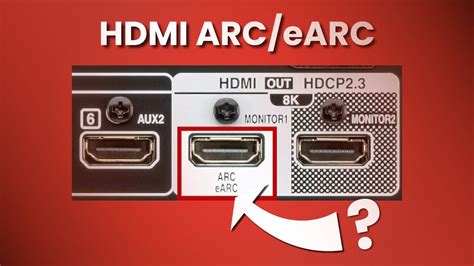
Het is cruciaal dat de apparaten die u aansluit ook compatibel zijn met HDMI ARC. Een compatibele HDMI ARC-poort op uw tv of bronapparaat zal duidelijk gemarkeerd zijn met ARC.
Wat is HDMI eARC?
eARC staat voor HDMI Enhanced Audio Return Channel. Deze standaard werd geïntroduceerd met de meest recente versie van HDMI, namelijk HDMI 2.1.
eARC werkt op een vergelijkbare manier als HDMI ARC, maar biedt een significant grotere audiobandbreedte. Deze verhoogde bandbreedte maakt het mogelijk om surround sound van hogere kwaliteit te ondersteunen. Terwijl de meeste Dolby Atmos-audio via HDMI ARC kan worden afgespeeld, is HDMI eARC vereist voor het afspelen van lossless Dolby Atmos-audio met de Dolby TrueHD codec.
Meestal hoeft u geen specifieke handelingen te verrichten om HDMI eARC in te schakelen. Het aansluiten van de HDMI-kabel zoals gebruikelijk volstaat. Als uw tv of projector eARC ondersteunt, ziet u mogelijk een label zoals eARC/ARC of een vergelijkbare aanduiding bij de HDMI-poort. Controleer de gebruikershandleiding als u twijfelt.
Welk type kabel heeft u nodig voor HDMI eARC?
Voor HDMI eARC is niet per se een speciale kabel vereist, hoewel een High-Speed HDMI-kabel of een Ultra High Speed HDMI-kabel een uitstekende keuze is. De Ultra High Speed-kabel garandeert compatibiliteit met alle HDMI 2.1-functies.
Net als alle nieuwere HDMI-kabels is de Ultra High Speed-kabel achterwaarts compatibel met apparaten die HDMI 2.1 niet ondersteunen.
De Beste Keuze voor Home Cinema-systemen
Voor wie externe speakers gebruikt in een home cinema-systeem en streeft naar de maximale geluidskwaliteit, is HDMI eARC de ideale keuze. Het is echter essentieel dat alle componenten in uw systeem - uw tv én uw soundbar of audiosysteem - compatibel zijn met eARC om te profiteren van de optimale bandbreedte. Anders wordt uw bandbreedte beperkt door het zwakste schakel in de keten, oftewel het apparaat dat enkel compatibel is met ARC.
Sonos Arc: Aansluiten en Installeren
De Sonos Arc is ontworpen om een indrukwekkende home cinema-ervaring te bieden. Hieronder volgt een gedetailleerde uitleg over de aansluiting en installatie.
Aansluitpaneel van de Sonos Arc
Het aansluitpaneel aan de achterzijde van de Sonos Arc bevat de volgende poorten:
- HDMI-poort: Gebruik deze poort om de Sonos Arc direct op uw tv aan te sluiten.
- Knop Verbinden: Druk op deze knop tijdens het installatieproces in de Sonos-app.
- Ethernetpoort: Optioneel te gebruiken voor een directe aansluiting op uw router, computer of NAS-apparaat met een ethernetkabel.
- Ingang voor netspanning: Gebruik uitsluitend de meegeleverde stroomkabel. Het gebruik van een andere kabel kan de garantie ongeldig maken. Zorg ervoor dat de stroomkabel stevig is aangesloten en gelijk ligt met de behuizing van de luidspreker.
Plaatsing van de Sonos Arc
U kunt de Sonos Arc op verschillende manieren plaatsen:
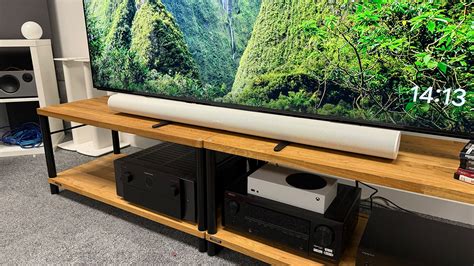
- Op een tv-meubel: Plaats de soundbar horizontaal op een stabiel, vlak oppervlak. Zorg voor minimaal 102 mm vrije ruimte tussen de bovenkant van de soundbar en de onderkant van uw tv als u deze onder de tv plaatst. De soundbar mag niet verticaal of op zijn zijkant worden geplaatst, en de touch-toetsen moeten naar boven gericht zijn.
- Muurbevestiging: De soundbar kan met een compatibele muurbeugel aan een muur worden bevestigd. De speciaal ontworpen Sonos Arc Wall Mount wordt apart verkocht en aanbevolen.
Kabels Aansluiten
Voordat u begint met het aansluiten van de kabels, is het raadzaam om bestaande home cinema- of surround sound-systemen los te koppelen van uw tv en externe apparaten zoals een digibox of dvd-speler rechtstreeks op uw tv aan te sluiten.
- Sluit de meegeleverde stroomkabel aan op de Sonos Arc en vervolgens op het stopcontact.
- Verbind de meegeleverde HDMI-kabel met de HDMI-poort van de Sonos Arc.
- Aansluiten op de tv:
- Tv met HDMI ARC/eARC-poort: Sluit de andere zijde van de HDMI-kabel aan op de HDMI ARC- of eARC-poort van uw tv. Deze poort is herkenbaar aan de markering 'ARC', 'eARC' of 'ARC/eARC'. Als u de soundbar op een andere HDMI-poort aansluit, zult u geen geluid horen.
- Tv zonder HDMI ARC/eARC-poort: Gebruik de meegeleverde optische adapter. Verwijder het beschermdopje van de adapter en sluit deze aan op de HDMI-kabel. Sluit vervolgens de optische adapter aan op de digitale optische OUT-poort van uw tv. De optische adapter heeft een 'D'-vorm; zorg voor een correcte aansluiting om schade te voorkomen.
Spraakdiensten en Microfoon
De Sonos Arc biedt geïntegreerde ondersteuning voor diverse spraakassistenten, waardoor u uw systeem handsfree kunt bedienen.
Ondersteunde Spraakdiensten
- Sonos Voice Control: Direct te gebruiken en biedt handsfree bediening met hoge privacy. De installatie is snel en eenvoudig tijdens de initiële setup van uw speakers.
- Amazon Alexa: Vereist de Sonos-app en de Alexa-app met de Sonos-vaardigheid ingeschakeld. Tijdens de installatie worden aanpassingen in beide apps doorgevoerd.
- De Google Assistent: Vereist de Sonos-app en de Google Assistent-app. Aanpassingen worden tijdens de installatie in beide apps gedaan.
- Siri: Vereist de Apple Home-app. Sonos-speakers die AirPlay 2 ondersteunen, kunnen aan de Apple Home-app worden toegevoegd, waarna u Siri kunt vragen muziek af te spelen (momenteel voornamelijk via Apple Music).
Opmerking: Spraakbesturing wordt niet in alle landen ondersteund en is afhankelijk van de lokale beschikbaarheid van Sonos en de betreffende spraakdienst.
Microfoon aan/uit
De microfoon in de Sonos Arc wordt gebruikt voor spraakbesturing en microfoon-afhankelijke functies zoals Trueplay tuning. Met een druk op de knop kunt u de microfoon in- of uitschakelen.
- LED-lampje brandt: De microfoon is actief. Spraakassistenten zijn ingeschakeld en klaar om te reageren. Microfoon-afhankelijke functies zoals Trueplay zijn beschikbaar.
- LED-lampje is uit: De microfoon is uitgeschakeld. Spraakassistenten zijn niet actief en microfoon-afhankelijke functies zijn niet beschikbaar.
Trueplay Tuning
Trueplay is een innovatieve functie die ervoor zorgt dat uw Sonos-speaker optimaal presteert in elke ruimte. Het meet hoe geluid weerkaatst tegen muren, meubels en andere objecten, en stemt de speaker vervolgens af op de akoestiek van de kamer.
Trueplay tuning vereist een iOS-mobiel apparaat met iOS 8 of hoger. Tijdens het afstemmingsproces loopt u met uw mobiele apparaat door de kamer.
- Open de Sonos-app en ga naar Instellingen.
- Selecteer het product dat u wilt afstemmen.
- Kies Trueplay om het proces te starten.
Geavanceerde Afstemming
De geavanceerde afstemming is een nauwkeuriger proces dat ongeveer 5 minuten duurt. Het maakt gebruik van de microfoon van een iOS-apparaat en vereist dat u zich door de kamer beweegt om het geluid fijn af te stemmen. Dit is de aanbevolen methode voor grote ruimtes, hoewel open concept ruimtes mogelijk minder nauwkeurige resultaten geven.
Productinstellingen en Aanpassingen
De Sonos-app biedt uitgebreide mogelijkheden om uw Sonos-producten aan te passen aan uw persoonlijke voorkeuren en omgeving.
- Kamernaam: Wijzig de naam van uw luidspreker eenvoudig als u deze naar een andere kamer verplaatst.
- WiFi uitschakelen (niet beschikbaar voor alle modellen): Indien uw speaker via ethernet op het netwerk is aangesloten, kunt u de wifi uitschakelen om energie te besparen en de connectiviteit te verbeteren. Dit kan ook de interne temperatuur van apparaten zoals Amp en Port verlagen wanneer ze in een rek worden geplaatst. Voor modellen als Era 100 en Era 300 wordt wifi automatisch uitgeschakeld bij gebruik van een Sonos Combo Adapter met ethernetkabel.
- EQ (Equalizer): Pas de geluidsinstellingen (bass, treble of loudness) aan uw persoonlijke voorkeuren aan. De standaardinstellingen zijn al geoptimaliseerd voor een goede geluidservaring.
- Volumelimiet: Stel een maximaal volume in voor elke kamer om te voorkomen dat het geluid te luid wordt.
- Statuslampje: Configureer de weergave van het statuslampje, dat de netwerkverbinding, demping van het volume en foutmeldingen aangeeft. U kunt het lampje uitschakelen als u dit storend vindt.
- Touch-toetsen: Schakel de touch-toetsen op uw speaker uit om onbedoelde bediening door kinderen of huisdieren te voorkomen.
- Batterijbesparing (draagbare producten): Stel uw draagbare speaker in om automatisch uit te schakelen in plaats van in slaapstand te gaan, om de batterijduur te verlengen.
- Line-In: Voor Sonos-producten met een line-in aansluiting kunt u instellingen zoals bronnaam, bronniveau, audiovertraging en autoplay configureren voor aangesloten audioapparaten.
Home Cinema Instellingen
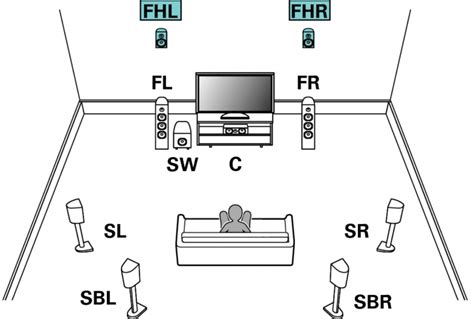
Sonos-producten voor uw tv bieden niet alleen een bioscoopgeluid, maar kunnen ook muziek afspelen. U kunt uw home cinema-ervaring verder uitbreiden door twee achterspeakers en een Sub toe te voegen.
- Tv-dialogen synchroniseren (Lipsync): Pas de audiovertraging aan als het geluid niet synchroon loopt met het beeld.
- Groepsaudiovertraging: Optimaliseer de audio-synchronisatie wanneer u geluid afspeelt naar een groep luidsprekers.
- TV Autoplay: Configureer of het geluid automatisch overschakelt naar de tv-audio wanneer u de tv aanzet.
- Groep opheffen bij automatisch afspelen: Bepaal of uw home cinema-speaker automatisch uit een groep wordt verwijderd wanneer de tv wordt ingeschakeld.
- Spraakversterking: Maakt dialogen op tv beter verstaanbaar door ze te versterken.
- Nachtmodus: Versterkt zachte geluiden en dempt luide geluidseffecten, zodat u op een lager volume toch een gebalanceerd geluid behoudt.
Surrounds Instellen
Het is eenvoudig om twee Sonos-speakers (hetzelfde model) of een Sonos Amp met uw favoriete niet-Sonos-speakers te configureren als aparte linker- en rechterkanalen voor uw home cinema-systeem.
- Plaats de surroundspeakers ongeveer 3 meter van uw luisterpositie, gericht naar de zitruimte.
- Ga in de Sonos-app naar Instellingen, selecteer een kamer met een soundbar en kies Voeg surrounds toe.
Opmerking: Het groeperen van kamers of het maken van een stereopaar deactiveert de surround sound-functionaliteit.
Surround Audio-instellingen
Tijdens de installatie wordt surround sound geoptimaliseerd voor uw kamer. Deze instellingen kunt u later aanpassen:
- Surrounds: Schakel surround sound in of uit.
- Tv-niveau: Pas het volume van het surroundgeluid aan voor tv-audio.
- Muziek-niveau: Pas het surroundvolume aan voor muziekweergave.
- Muziekweergave: Kies tussen omgevingsgeluid (subtiel) of volledig bereik (luider).
Specificaties van de Sonos Arc
Hieronder vindt u een overzicht van de technische specificaties van de Sonos Arc:
Audio
- Versterker: Elf klasse-D digitale versterkers.
- Woofer: Acht full-range woofers voor heldere middentonen en diepe bas.
- Tweeter: Drie zijwaartse dome-tweeters voor een heldere respons in hoge frequenties.
- Microfoons: Vier microfoonarray, met LED-indicator voor privacycontrole.
- Stembediening: Geïntegreerde stembediening.
Systeemvereisten
- Tv met HDMI ARC of optische digitale audio-uitgang.
- Breedbandinternetverbinding.
- De Sonos-app.
Netwerken
- Draadloze verbinding: WiFi 802.11 b/g/n, 2.4GHz.
- Ethernetpoort: Eén 10/100Mbps Ethernetpoort voor directe aansluiting op de router indien WiFi instabiel is.
Software
- Trueplay™: Stemt de speaker dynamisch af op de akoestiek van de ruimte (vereist iOS-apparaat).
- Spraakverbetering: Verbetert de verstaanbaarheid van tv-dialogen.
- Nachtgeluid: Vermindert de intensiteit van luide geluidseffecten.
Algemeen
- Voeding: Automatisch omschakelend 100-240V, 50-60Hz 3,5A AC universele ingang.
- Afmetingen (H x B x D): 3,4 x 1141,7 x 115,7 mm.
- Gewicht: 6,25 kg.
- Bedrijfstemperatuur: 0°C tot 40°C.
- Opslagtemperatuur: -20°C tot 50°C.
- Bediening: Via tv-afstandsbediening, stem, speaker touch-toetsen of de Sonos-app.
- Ondersteunde apparaten: Verbindt met tv via HDMI (met of zonder optische adapter). Speelt bronnen af die op de tv zijn aangesloten, inclusief kabelboxen en spelconsoles.
Inhoud van de verpakking
- Sonos Arc
- Stroomkabel
- HDMI-kabel
- Optische audio-adapter
- Snelstartgids
* Specificaties kunnen zonder kennisgeving worden gewijzigd.
Belangrijke Veiligheidsinformatie
Lees en bewaar deze veiligheidsinstructies zorgvuldig. Vermijd gebruik in de buurt van water en reinig het apparaat uitsluitend met een droge, zachte doek. Huishoudelijke schoonmaakmiddelen of oplosmiddelen kunnen de afwerking van uw Sonos-producten beschadigen.
Zorg ervoor dat ventilatieopeningen niet worden geblokkeerd en installeer het apparaat volgens de instructies van de fabrikant. Plaats het apparaat niet in de buurt van warmtebronnen zoals radiatoren of verwarmingsroosters.