Adobe Premiere Pro is een veelgebruikte videobewerkingssoftware die geliefd is bij filmmakers, YouTubers en content creators vanwege de uitgebreide functionaliteit en professionele tools. Het biedt geavanceerde opties voor kleurcorrectie, audiobewerking en naadloze overgangen, waarmee u video's van hoge kwaliteit kunt creëren. Premiere Pro biedt de flexibiliteit en controle die nodig zijn om uw creatieve visies te realiseren, van eenvoudige aanpassingen tot complexe producties.
Om optimaal gebruik te maken van Adobe Premiere Pro, is het essentieel om vertrouwd te raken met de belangrijkste tools die de basis vormen voor efficiënte videobewerking. Deze handleiding belicht de belangrijkste functies die uw workflow en creativiteit zullen verbeteren.
Essentiële Gereedschappen in Premiere Pro
Voordat u begint met bewerken, is het nuttig om de kerncomponenten van de software te kennen:
- Tijdlijn (Timeline): Dit is de centrale werkruimte waar u uw videoclips organiseert en bewerkt. U kunt clips knippen, verplaatsen en over elkaar heen leggen om uw videoproject vorm te geven.
- Scheermesgereedschap (Razor Tool): Hiermee kunt u video- en audioclips in kleinere segmenten knippen. Dit is ideaal voor het verwijderen van ongewenste delen of het splitsen van een clip om specifieke effecten toe te passen.
- Paneel met Effecten (Effects Panel): Dit paneel bevat alle effecten en overgangen die u op uw clips kunt toepassen, zoals vervagingen, kleurcorrecties of overvloeiende overgangen.
- Audiomixer (Audio Mixer): Hiermee regelt u de geluidsniveaus van uw project. U kunt het volume aanpassen, audio balanceren en effecten zoals echo of nagalm toepassen.
- Exporteren Knop (Export Button): Na voltooiing van de bewerking kunt u met deze knop uw definitieve video opslaan. Kies het juiste formaat, de gewenste kwaliteit en de instellingen die passen bij het platform waarop u de video wilt delen.
Stap-voor-Stap Handleiding voor Beginners
Deze zelfstudie begeleidt u door de essentiële stappen om aan de slag te gaan met Adobe Premiere Pro.
Stap 1: Een Nieuw Project Aanmaken
Open Premiere Pro en begin met het aanmaken van een nieuw project. Geef uw project een naam en kies een locatie voor uw projectbestanden. Zorg ervoor dat de instellingen geoptimaliseerd zijn voor uw videoformaat.
Stap 2: Media Importeren
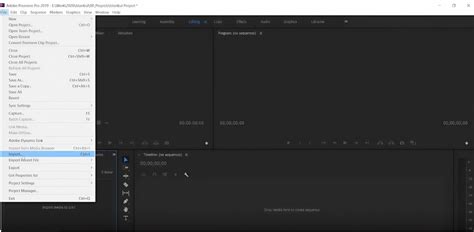
Om media in Adobe Premiere Pro te importeren, navigeert u naar het Projectpaneel. U kunt bestanden rechtstreeks vanuit uw computer slepen en neerzetten, of gebruikmaken van de optie Bestand > Importeren. Dubbelklikken in het Projectpaneel opent ook een venster om bestanden te selecteren. Premiere Pro ondersteunt diverse mediatypen, waaronder video, audio en afbeeldingen.
Stap 3: Een Reeks Maken (Sequence)
Een reeks is de werkruimte waar uw bewerking plaatsvindt. U kunt een reeks maken door uw videobestand naar het Tijdlijn-paneel te slepen. Premiere Pro maakt automatisch een reeks aan op basis van de eigenschappen van de video. U kunt ook een aangepaste reeks maken via Bestand > Nieuw > Reeks en de gewenste instellingen kiezen.
Stap 4: Basis Bewerkingen Uitvoeren
Op de tijdlijn kunt u clips inkorten en rangschikken met tools zoals het Scheermesgereedschap (sneltoets 'C') om clips te knippen en het Selectiegereedschap (sneltoets 'V') om clips te verplaatsen. Pas de lengte van clips aan door hun randen te slepen en herschik ze om de gewenste flow te creëren.
Stap 5: Overgangen en Effecten Toevoegen
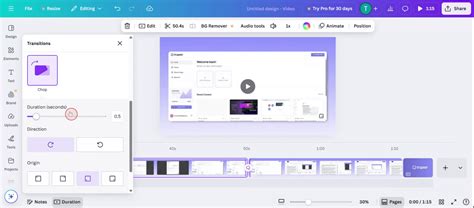
Het toevoegen van overgangen tussen clips en het toepassen van effecten verbetert het algehele uiterlijk van uw video. Ga naar het Paneel met Effecten, zoek een geschikte overgang (bijvoorbeeld 'Cross Dissolve') en sleep deze naar de ruimte tussen twee clips. Effecten zoals kleuraanpassingen of stabilisatie kunnen ook vanuit hetzelfde paneel worden toegepast.
Stap 6: Tekst en Afbeeldingen Toevoegen
Gebruik de Tekstgereedschap (Type Tool) om titels rechtstreeks aan uw video toe te voegen. U kunt lettertype, grootte en positie aanpassen via het Essential Graphics-paneel. Voor complexere animaties biedt de grafische werkruimte extra tools.
Stap 7: Audio Aanpassingen
Verfijn de audio door niveaus aan te passen, muziek toe te voegen of te synchroniseren met video. Gebruik de Audio Track Mixer om het volume te regelen en pas audio-effecten toe vanuit het Paneel met Effecten om de geluidskwaliteit te verbeteren.
Stap 8: Video Exporteren
Zodra de bewerking voltooid is, exporteert u uw video via Bestand > Exporteren > Media. Kies het gewenste formaat en de voorinstelling op basis van waar de video wordt gedeeld (bijv. YouTube, Vimeo). Klik op Exporteren om uw eindproduct op te slaan.
Snel exporteren van een video | Premiere Pro
Belangrijke Overwegingen voor een Gestroomlijnde Workflow
Bij het gebruik van Adobe Premiere Pro zijn er enkele essentiële factoren die uw bewerkingsproces kunnen stroomlijnen en de kwaliteit van uw eindproduct kunnen verfijnen:
- Systeemvereisten Controleren: Zorg ervoor dat uw computer voldoet aan de systeemvereisten van de software om trage prestaties, crashes of vertragingen te voorkomen.
- Mediabestanden Indelen: Houd uw videoclips, audiobestanden en afbeeldingen georganiseerd in mappen voordat u ze importeert.
- Projecten Regelmatig Opslaan: Sla uw projecten regelmatig op, of schakel de automatische opslagfunctie in.
- Exportinstellingen Optimaliseren: Kies bij het exporteren de juiste instellingen op basis van het platform waar de video wordt gedeeld om hoge kwaliteit te behouden zonder onnodig grote bestandsgroottes.
- Sneltoetsen Gebruiken: Het leren van sneltoetsen versnelt uw workflow aanzienlijk.
Alternatieve Software: CapCut Desktop Video Editor
De CapCut desktop video editor is een andere optie voor het creëren van unieke en boeiende video-inhoud. CapCut is ontworpen om intuïtief te zijn en toch boordevol functies te zitten, en biedt tools voor precisie en creativiteit. Met functies zoals geavanceerde filters, vloeiende overgangen en audiobewerking, kunt u ervoor zorgen dat het eindproduct er professioneel uitziet op elk platform.
Belangrijkste Kenmerken van CapCut:
- Soepele Overgangen: Creëer een vloeiende stroom tussen uw videoclips.
- Filters en Effecten: Verbeter het uiterlijk van uw video's met een verscheidenheid aan filters.
- Kleuraanpassing: Verfijn helderheid, contrast en verzadiging voor de juiste sfeer.
- Audio Aanpassing: Verander de toonhoogte en toon van audiotracks.
- Royalty-vrije Muziekbibliotheek: Voeg achtergrondmuziek toe zonder auteursrechtproblemen.
Basis Bewerkingen in CapCut:
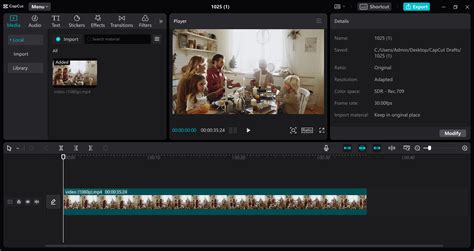
- Upload het Filmpje: Start CapCut en klik op "Importeren" om de video vanaf uw apparaat te uploaden.
- De Video Bewerken: Plaats de media op de tijdlijn en maak een reeks. Gebruik de tools "Split" en "Trim" om de lengte van clips aan te passen. Pas overgangen toe vanaf het tabblad "Overgangen". Voeg tekst toe via het "Tekst" pictogram. Pas de beeldverhouding aan met de knop "Verhouding". Gebruik filters en effecten. Verken functies zoals "Stabiliseren", "Tekst naar spraak" en "Kleurcorrectie".
- Exporteren en Delen: Klik op de knop "Exporteren" en pas instellingen zoals framesnelheid, resolutie en codec aan.
Veelgestelde Vragen over Premiere Pro
Kan ik professionele bewerking leren met Premiere Pro-tutorials?
Ja, met gedetailleerde tutorials kunt u alles leren, van basisbewerking tot complexere effecten zoals kleurcorrectie en overgangen. Voor een gebruiksvriendelijker alternatief kunt u ook de CapCut desktop video-editor overwegen.
Is het mogelijk om muziek toe te voegen aan een video in Premiere Pro?
Ja, importeer uw audiobestanden in het Projectpaneel en sleep het audiobestand naar de tijdlijn onder uw videoclips. CapCut biedt ook een naadloze ervaring voor het toevoegen van muziek.
Wat is de beste Adobe Premiere Pro-tutorial voor beginners op YouTube?
Er zijn veel kanalen die tutorials aanbieden. De beste keuze hangt af van uw persoonlijke leervoorkeuren en het vermogen om de informatie op te nemen.
Hoe kan ik mediabestanden importeren in Adobe Premiere Pro?
U kunt mediabestanden importeren via Bestand > Importeren of door de sneltoets Ctrl+I (of Cmd+I op Mac) te gebruiken. U kunt ook bestanden rechtstreeks naar het Projectpaneel slepen.
Hoe kan ik effecten of filters toepassen op mijn video's in Premiere Pro?
Navigeer naar het Paneel met Effecten, zoek het gewenste effect en sleep het naar uw videoclips. De instellingen van het effect kunnen worden aangepast in het Effect Controls-paneel.
Hoe kan ik mijn bewerkte video exporteren in Adobe Premiere Pro?
Ga naar Bestand > Exporteren > Media. Kies het gewenste formaat, codec, resolutie en andere instellingen in het dialoogvenster Exportinstellingen. Klik vervolgens op de knop Exporteren.
Hoe kan ik het geluidsniveau van mijn videoclips aanpassen in Premiere Pro?
Gebruik de Audio Track Mixer of pas de Audio Gain aan door met de rechtermuisknop op de clip te klikken en Gain te selecteren. Hier kunt u het volume nauwkeurig verhogen of verlagen.
Hoe kan ik soepele overgangen tussen videoclips creëren in Premiere Pro?
Sleep een overgangseffect vanuit het Paneel met Effecten naar de ruimte tussen twee videoclips op de tijdlijn. De duur en andere eigenschappen kunnen worden aangepast in het Effect Controls-paneel.
Technische Specificaties en Systeemvereisten
Adobe Premiere Pro CC is een krachtige fotobewerkingssoftware die door professionals in de film- en televisie-industrie wordt gebruikt. Het vereist een licentie en heeft specifieke systeemvereisten:
- Minimale Processor: Intel Core2 Duo of AMD Phenom II
- Minimale RAM: 4096 MB (4 GB)
- Aanbevolen RAM: 8192 MB (8 GB) voor optimale prestaties
- Minimale Opslagruimte: 4096 MB (4 GB) vrije ruimte op de harde schijf
- Besturingssysteem: Windows 7 of hoger, macOS
- Schermresolutie: Minimaal 1280x800
- Software: QuickTime 7.6.6
- Platform: Beschikbaar voor zowel Windows als Mac
- Taal: Meertalig
Werken met Werkruimtes en Instellingen
De editing workspace is de standaardwerkruimte voor montage. U kunt wisselen naar andere werkruimtes zoals die voor kleur of audio via het menu Workspace. Als uw scherm er anders uitziet, kunt u de werkruimte resetten via Window > Workspaces > Reset to Saved Layout. Sommige onderdelen zijn mogelijk niet zichtbaar omdat ze onder Window niet zijn aangevinkt.
Aanbevolen Instellingen:
- Algemene Instellingen (General): Voor pc-gebruikers onder Edit > Preferences, voor Mac-gebruikers onder Premiere Pro > Settings.
- Audio tijdens Scrubben: Zorg ervoor dat Play audio while scrubbing is ingeschakeld voor nauwkeuriger knippen.
- Automatisch Opslaan (Auto Save): Configureer de frequentie van automatisch opslaan en het aantal bewaarde kopieën om gegevensverlies te voorkomen. Het is aan te raden de frequentie te verhogen naar elke vijf minuten en het aantal kopieën op 60 te zetten.
- Media Cache: Plaats de media cache-bestanden in uw projectmap door Save .cfa and .pek media cache files next to original media files when possible aan te vinken. Dit voorkomt dat uw schijf onnodig vol raakt met tijdelijke bestanden.
Geavanceerde Technieken en Tips
Media Importeren en Audio Kanalen Instellen
Importeer media altijd naar uw projectmap en nooit direct vanaf een SD-kaart. Gebruik de sneltoetsen Ctrl+I (of Cmd+I) of sleep de bestanden naar het Projectpaneel. Voordat u begint met monteren, is het slim om de audiokanalen correct in te stellen. Selecteer de videobestanden, klik met de rechtermuisknop en kies Modify > Audio Channels (sneltoets Shift+G). Kies voor 'mono' om ervoor te zorgen dat beide bronnen links en rechts te horen zijn, of pas de vinkjes aan om bewust één bron weg te laten.
Nieuwe Reeks (Sequence) Aanmaken
Maak een nieuwe reeks via File > New > Sequence. Stel de Timebase in op 25,00 frames/seconde, Video Frame Size op 1920x1080 (16:9), Pixel aspect ratio op Square pixels (1.0) en Fields op no fields (progressive scan). Sla deze instellingen op als een preset voor toekomstig gebruik.
Navigeren en Bewerken op de Tijdlijn
- Selection Tool (V): Gebruik dit gereedschap om clips te verslepen, selecties te maken en ripple delete uit te voeren door lege ruimte te verwijderen.
- Track Select Forward Tool (A): Selecteer en verplaats meerdere clips tegelijkertijd.
- Razor Tool (C): Knip clips op de tijdlijn.
- Pen Tool (P): Bewerk audiovolumes zeer nauwkeurig.
- Magnet Icon (S): Schakel 'snapping' in om clips automatisch aan elkaar te laten plakken.
Om materiaal in de tijdlijn te plaatsen, sleept u het vanuit het Projectpaneel. U kunt ook eerst een clip openen in het Source Monitor, een beginpunt (i) en eindpunt (o) instellen, en het geselecteerde deel naar de tijdlijn slepen.
Laagvolgorde en Tijdlijn Beheer
Video's die hoger op de tijdlijn liggen, bedekken de video's eronder. U kunt tracks vergrendelen met het slot-icoon om onbedoelde aanpassingen te voorkomen. Gebruik het oog-icoon om videoclips tijdelijk te verbergen en het S (solo) of M (mute) icoon om audio tracks te beheren. Vergeet niet deze instellingen weer aan te passen vóór het exporteren.
Audio Mixen en Volume Aanpassen
Gebruik de volumemeter rechts van de tijdlijn om het volume te controleren. Vuistregels zijn: spraak rond -6dB, achtergrondgeluid tussen -12 en -18dB. Het volume mag nooit het rode gebied bereiken. Pas het volume aan met Audio Gain (rechtermuisknop op clip > Gain of sneltoets G).