Het is frustrerend wanneer je favoriete film of serie midden in een spannend moment hapert, geluid wegvalt of de stream volledig stopt. Streamingproblemen kunnen een perfecte avond volledig verpesten. Gelukkig zijn er diverse oplossingen beschikbaar om bufferen tijdens het streamen te voorkomen. Voordat je willekeurige maatregelen neemt, is het de moeite waard om de oorzaak van het probleem systematisch in te perken. Hardware- en softwareproblemen kunnen ervoor zorgen dat een stream vastloopt.

Stap 1: Controleer de Basis
Als het streamingprobleem dieper gaat, is het zinvol om systematisch alle mogelijke oorzaken door te nemen. Volg hiervoor de gedetailleerde instructies hieronder.
Stap 1a: Problemen met WiFi-verbinding
Is er een probleem met de stream, ondanks dat je internetverbinding voldoende bandbreedte biedt? In de eerste stap moet je controleren of je afspeelapparaat een goede WiFi-verbinding heeft. Op PC en Mac doe je dit door op het WiFi-pictogram in de taak- of menubalk te klikken en daar op "verbinding verbreken" te klikken. Schakel vervolgens de vliegtuigmodus in en weer uit, of herstart je apparaat. Zorg er ook voor dat je apparaat op de nieuwste firmware draait en controleer op nieuwe stuurprogramma's. Als bijvoorbeeld je grafische stuurprogramma niet meer up-to-date is, kan dit de mediaweergave negatief beïnvloeden.
Stap 1b: Test op een ander apparaat
Ruckelt de stream op je Smart TV? Probeer dan dezelfde app en dezelfde stream op een ander apparaat, zoals je pc of laptop. Het is belangrijk dat je je locatie in huis of appartement niet verandert en dat je dezelfde app en dezelfde stream probeert. Als de stream op een ander apparaat wel goed werkt, ligt het probleem hoogstwaarschijnlijk in je thuisnetwerk of het specifieke streamingapparaat.
Stap 2: Diepere Probleemoplossing
Als de basiscontroles het probleem niet oplossen, is het tijd voor een diepere duik in mogelijke oorzaken.
Stap 2a: Stream hapert ondanks snelle internetverbinding?
Je video hapert tijdens het afspelen? Controleer de systeembronnen van je apparaat. Onder Windows gebruik je de toetscombinatie CTRL+ALT+DEL om Taakbeheer te openen. Onder MacOS open je de Activiteitenweergave onder "Programma's" > "Hulpprogramma's". In de gedetailleerde procesweergave zie je nu alle apps en achtergrondprocessen. Komt je computer hier aan de rand van zijn capaciteiten? Dan is dit een aanwijzing dat er voor de huidige stream in hoge kwaliteit simpelweg niet genoeg rekenkracht beschikbaar is. Overigens: Via de procesweergave kun je ook zien welke programma's betrokken zijn bij het netwerkgebruik. Als de rekenbelasting ook na het beëindigen van eventuele achtergrondprocessen niet aanzienlijk afneemt, kan het zijn dat je apparaat simpelweg verouderd is. Browsers zoals Google Chrome verbruiken tegenwoordig behoorlijk wat systeembronnen. Loopt je video niet soepel? Ook andere streamingapparaten kunnen inmiddels verouderd zijn. Moderne streamingsticks hebben bijvoorbeeld in de loop der jaren aan rekenkracht gewonnen. Een verouderde stick voldoet mogelijk niet meer aan de eisen van moderne streamingplatforms. VPN-diensten bieden tal van voordelen, vooral voor je privacy op het internet - en zijn bijzonder aantrekkelijk voor streamers. Probeer de stream te bekijken met de VPN tijdelijk uitgeschakeld en controleer of de streaming-prestaties daardoor verbeteren. Als je VPN gebruikt, kies dan een server die fysiek dichterbij is.
Stap 2b: Voortdurend bufferen tijdens het streamen?
De stream hapert op de televisie, tablet, smartphone en laptop? Als er op alle apparaten dezelfde problemen met haperende streams en bufferen optreden, duidt dit op een probleem in je thuisnetwerk. Een veelvoorkomende oorzaak is een overbelaste router. Ook series en films haperen bij het afspelen wanneer te veel gebruikers er toegang toe hebben. Is er een storing bij de streamingdienst, dan kun je je alleen informeren of er een alternatief platform voor de gewenste stream is - of wachten tot de dienst weer op gang komt. Een simpele herstart van de router kan al helpen om eventuele problemen met je thuisnetwerk op te lossen. De reden: als een kleine computer die constant draait, kan een router ook onderhevig zijn aan bepaalde softwarefouten en geheugenlekken. Haal de stekker van je router eruit, ongeveer 20 seconden te wachten en het vervolgens weer in te pluggen. Netflix laadt niet - of alleen langzaam? Gebruik een online snelheidstest om te achterhalen wat je huidige internetsnelheid is. Voor een stabiele HD-stream heb je ongeveer 10 Mbit/s nodig; voor 4K Ultra HD mik je op minimaal 25 Mbit/s. Ligt je snelheid veel lager? Ligt het niet aan je provider? Dan is de kans 99% dat de oorzaak in je eigen huis ligt.
How to Reset a Router | Internet Setup
Stap 3: Optimalisatie van het Thuisnetwerk
Als de problemen aanhouden, is het tijd om je thuisnetwerk te optimaliseren.
Stap 3a: Bandbreedte en Netwerkbelasting
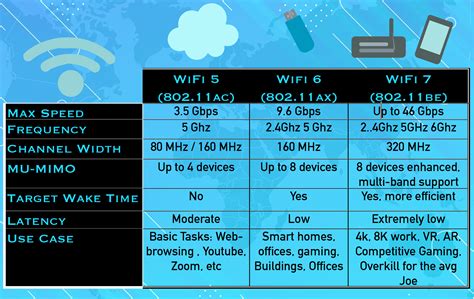
Laadt je streams langzaam ondanks snelle internetverbinding? Gelijktijdige internetactiviteiten, zoals grote downloads of uploads, kunnen je streambuffer aanzienlijk vertragen. Als een familielid of huisgast bijvoorbeeld zelf een online video bekijkt, kan het zijn dat jullie elkaar de bandbreedte "afpakken". Voordat je echter het huis doorzoekt naar mogelijke schuldigen, moet je eerst bij jezelf kijken. Stop andere downloads of laat deze doorlopen en probeer het dan nog eens met de stream. Als je denkt dat je internetverbinding eigenlijk voldoende bandbreedte zou moeten hebben voor gelijktijdige toepassingen, kan een upgrade naar WiFi 6 de moeite waard zijn. De moderne WiFi-standaard biedt een verhoogde datasnelheid en verbeterd multitasking.
Stap 3b: Frequentiebanden en Interferentie
Woont u in een appartementencomplex, dan kunnen buren een extra verstoringsfactor zijn. Hoewel ze (in het beste geval) je internetverbinding niet afpakken, zenden ze waarschijnlijk toch op dezelfde frequentie met je WiFi. Gebruik je de 2,4- of 5-GHz-frequentieband? Bij veel routers kun je een apart 5-GHz-WiFi-netwerk instellen of alternatieven instellen zodat je streamingapparaat prioriteit krijgt in het dataverkeer. Handig: moderne routers en WiFi-versterkers met Band Steering regelen automatisch de optimale bandtoewijzing voor je apparaten. Met toenemende afstand tot de router begint een WiFi-signaal snel te verzwakken. Muren en andere obstakels hebben een extra afschermend effect.
Stap 3c: Bedrade Verbinding en Powerline
Veel apparaten, zoals smart-tv's, laptops en pc's, hebben doorgaans een Ethernet-aansluiting. Voor de meest stabiele verbinding verbind je de router en het streamingapparaat met een kabel. Wilt u zich niet aanpassen aan de locatie van uw router? Soms is de gewenste streaminglocatie slechts één kamer en een muur te ver van het optimale WiFi-signaal. Nog effectiever is Powerline-technologie: netwerkadapters van devolo transporteren de volledige snelheid van je internetverbinding via het elektriciteitsnet. Zo creëer je een stabiele netwerkverbinding, zonder dat je ingewikkelde LAN-kabels in huis hoeft te leggen.
Stap 4: Specifieke Oplossingen voor Buffering
Het is vervelend als je een leuke serie of film aan het streamen bent en je te maken krijgt met bufferen. Een keertje is dat nog niet zo erg, maar wel als het steeds vaker plaats lijkt te vinden. Hier zijn enkele specifieke oplossingen:
- Stop Actieve Downloads: Het is mogelijk dat er andere downloads actief zijn op je apparaat. Stop deze downloads en zet meteen ook even je video stil. Met het stilzetten van je video krijgt je apparaat de gelegenheid om in een grote buffer te voorzien.
- Verhoog Internetsnelheid: Wil je voortaan ongestoord kijken naar de leukste series en films op Netflix, dan is het aan te raden je internetsnelheid te verhogen. Doe daarvoor eerst een speedtest om te checken wat de werkelijke internetsnelheid is.
- Leeg Browsercache en Cookies: Het is eveneens aan te raden om cookies te verwijderen en de browsercache te legen.
- Beperk Netwerkgebruik: Een van de oorzaken van het bufferen tijdens het streamen van een film is dat er mogelijk meerdere apparaten op het netwerk actief zijn. Dat komt bijvoorbeeld voor als je router deze zware belasting niet aankan.
- Verminder Videokwaliteit: Als je direct een oplossing voor het bufferen wilt, is het ook mogelijk om genoegen te nemen met een mindere videokwaliteit. Hierdoor is er namelijk sprake van het verkleinen van de bandbreedte.
- Gebruik een Bedrade Verbinding: Het is bekend dat een draadloze internetverbinding vaker tot bufferen leidt dan een verbinding via de kabel.
- Investeer in een Goed Streamingapparaat: Voor een optimale kijkervaring is het belangrijk om te investeren in een goed streamingapparaat. Een moderne externe streaming-speler is vaak een gigantische en betaalbare upgrade. Een moderne Google Chromecast met Google TV of een Apple TV 4K heeft een veel snellere processor, een betere wifi-chip en software die wél up-to-date is.
- Gebruik een Goede Router: Een goede router is essentieel voor een stabiele en snelle internetverbinding, zeker als er meerdere apparaten tegelijk verbonden zijn. De beste routers zijn uitgerust met Wi-Fi 6 of 7 technologie, die zorgen voor hogere snelheden, een betere dekking en minder interferentie.
- Overweeg Glasvezel: Heb je nog steeds last van een haperende verbinding tijdens het streamen? Overweeg de overstap naar een Glasvezelverbinding. Met hogere, stabiele snelheden en minder latency voorkom je bufferen bijna volledig.
- Mesh WiFi-systeem: Gebruik een mesh wifi-systeem als je een groot huis hebt. In plaats van één zwak signaal vanuit de meterkast, creëert een systeem als de Google Nest Wifi Pro een dekkend web van perfecte wifi door je hele huis.
- Quality of Service (QoS): Veel moderne routers, zeker de meeste mesh-systemen, hebben een functie genaamd ‘Quality of Service’ (QoS). In de app kun je met één tik aangeven dat jouw TV voor de komende paar uur prioriteit krijgt boven al het andere internetverkeer.
Stap 5: Problemen met Specifieke Diensten of Locaties
Soms ligt het niet aan jou. Pak je telefoon en probeer de serie daar te kijken via 4G of 5G. Hapert hij daar ook? Dan ligt het probleem bij de streamingdienst zelf. Controleer of er bekende storingen zijn bij de betreffende dienst. Als je problemen ervaart met het casten van de KPN TV-app naar een Chromecast, ook al werkt Netflix of Skyshowtime wel, kan dit duiden op een specifiek probleem met de KPN-app of de manier waarop deze omgaat met casting naar mobiele hotspots in het buitenland. Sommige gebruikers melden dat het gebruik van een HDMI/USB-C kabel tussen de telefoon en de tv een stabielere oplossing biedt voor KPN TV kijken. Een andere mogelijke oplossing is om de KPN TV+ app in de hele EU te gebruiken via de hotspot van je telefoon, zonder te casten. Dit is vaak stabieler en vereist geen casting.
De frustratie van een bufferende stream is enorm, maar de oplossingen zijn vaak binnen handbereik. In de meeste gevallen komt het neer op het fundament van je online leven: je thuisnetwerk. Klaar om voorgoed af te rekenen met die vervelende laadbalk?
tags: #streamen #naar #tv #haperingen #uploadsnelheid