Heb je een nieuw Ziggo abonnement of een nieuwe televisie en wil je deze aansluiten? Dan is het tijd om je Ziggo mediabox te installeren. Dit apparaat zet het tv-signaal van je hoofdaansluiting om naar bruikbare tv-zenders. Met deze handleiding begeleiden we je stap voor stap door het installatieproces.
Voorbereiding: Wat heb je nodig?
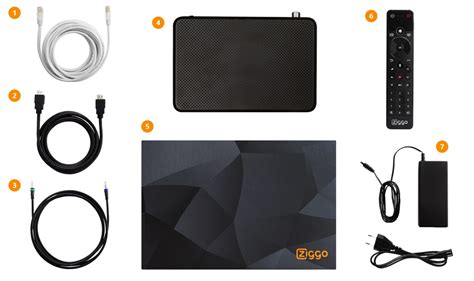
Voordat je begint met de installatie, zorg ervoor dat je de volgende benodigdheden bij de hand hebt:
- Een Ziggo mediabox (Mediabox Next of Next Mini)
- Een coaxkabel (voldoende lengte, maximaal 10 meter zonder versterker)
- Een HDMI-kabel (bij voorkeur HDMI 2.0b voor 4K-beelden met 50 Hz)
- Een stroomkabel voor de mediabox
- Een afstandsbediening (meegeleverd met de mediabox)
- Indien nodig: een versterker van Ziggo voor lange afstanden of een splitter als je hoofdaansluiting bezet is of meerdere apparaten wilt aansluiten.
Belangrijk: Je hebt eerst werkend internet van Ziggo nodig voordat je de mediabox kunt installeren.
Stap-voor-stap installatie van de Ziggo Mediabox
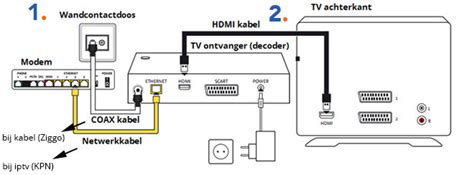
Stap 1: Sluit de coaxkabel aan op de hoofdaansluiting
Begin met het aansluiten van het vrouwelijke uiteinde van de coaxkabel op de hoofdaansluiting. Als de hoofdaansluiting zich niet direct naast je tv bevindt en je een lange kabel nodig hebt, zorg er dan voor dat de kabel niet langer is dan 10 meter. Een te lange kabel kan de kwaliteit van het tv-signaal verminderen. Mocht je toch een langere afstand moeten overbruggen, dan kun je via Ziggo een versterker aanschaffen. Heb je een wandcontactdoos met slechts één aansluiting die al in gebruik is? Vraag dan bij Ziggo een splitter aan.
Als er al een kabel en/of oude splitter in de hoofdaansluiting zit, druk dan de nieuwe coaxkabel in de rechterkant van de splitter (indien je een POA-254 splitter gebruikt).
Stap 2: Sluit de coaxkabel aan op de Ziggo mediabox
Vervolgens sluit je het mannelijke uiteinde van de coaxkabel aan op de Ziggo mediabox. Bij de meeste mediaboxen bevindt deze aansluiting zich aan de linkerkant van de achterzijde en is deze gemarkeerd met "Coax in".
Stap 3: Verbind de mediabox met de tv via HDMI
Verbind de mediabox met je televisie met behulp van een HDMI-kabel. Voor het bekijken van 4K-beelden met een verversingssnelheid van 50 Hertz, gebruik je bij voorkeur een HDMI 2.0b kabel. De HDMI-ingang op de mediabox is meestal eenvoudig te vinden onder de tekst "HDMI". Sluit hier één uiteinde van de kabel op aan. Het andere uiteinde van de kabel steek je in een van de HDMI-ingangen van je televisie.
Als je tv geen HDMI-ingang heeft, bieden sommige Ziggo mediaboxen ook een SCART-ingang. Deze kun je gebruiken met een SCART-kabel om oudere televisies aan te sluiten.
Tip: Gebruik de 4K of UHD HDMI-ingang van je tv als deze 4K ondersteunt. Een 4K HDMI-kabel van 2 meter is verkrijgbaar in de Ziggo webshop.
Stap 4: Voorzie de mediabox van stroom
Gebruik de meegeleverde stroomkabel om de mediabox van stroom te voorzien. De aansluiting voor netstroom bevindt zich meestal aan de rechterkant van de achterzijde van de mediabox en is aangegeven met "Power". Deze aansluiting heeft doorgaans een ronde vorm. Steek de stekker vervolgens in het stopcontact.
Belangrijk: Doe de stekker nog niet in het stopcontact voordat je de andere kabels hebt aangesloten.
Stap 5: Selecteer de juiste bron op je tv
Zet zowel de mediabox als de televisie aan. Gebruik de afstandsbediening van je tv om de juiste bron te selecteren. Dit doe je meestal via de "Source" of "Input" knop, die vaak een icoon heeft van een scherm met een pijl. Kies hier de HDMI-ingang waarop je de mediabox hebt aangesloten. Het nummer van de HDMI-ingang is meestal aangegeven bij de aansluiting op je tv.
Kies een andere bron of HDMI-kanaal als je niet direct beeld hebt. Vrijwel elk merk en type tv gebruikt een andere knop om naar een extern kanaal te schakelen.
Stap 6: Controleer of je zenders ontvangt
Na het selecteren van de juiste bron, zou je in principe NPO 1 moeten zien. Controleer vervolgens of je ook alle andere zenders van je abonnement kunt ontvangen door door te zappen. Als alle zenders goed doorkomen, kun je nu ontspannen en tv kijken.
Probleemoplossing bij geen of slecht beeld:
- Zie je NPO 1 niet, mis je zenders, of is het beeld van lage kwaliteit?
- Zie je een melding met een foutcode op één of meer zenders?
- Heb je op één of meer zenders slecht beeld (blokken of strepen)? Dit kan aan je tv-signaal liggen.
- Tip: Zet je tv op kanaal 14. Als RTL4 het doet, zijn alle zenders in je abonnement actief. Zie je de zenders, maar heb je op een ervan slecht beeld? Dit kan aan je coaxkabel liggen.
Als de installatie goed is verlopen, zie je dat de installatie goed is verlopen na het opnieuw opstarten van de mediabox.

Installatie van de CI+ Module
Als je ervoor kiest om digitale tv te kijken zonder mediabox, gebruikmakend van een CI+ Module, volg dan deze stappen:
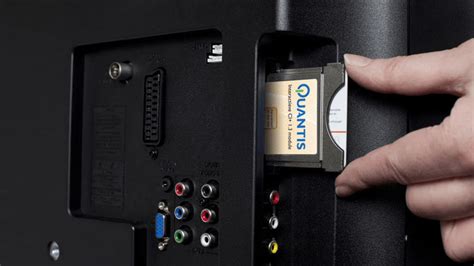
- Plaats de CI+ Module: Haal eerst de CI+ Module uit je tv. Bij sommige tv-merken wordt het CI+ slot apart geleverd; plaats dit dan eerst. Steek de module soepel in de CI+ sleuf van je televisie totdat je een melding op je tv ziet die bevestigt dat de module is geplaatst.
- Reset je tv: Om de CI+ tv opnieuw in te stellen, reset je de tv naar de fabrieksinstellingen. Druk op de Menu-knop van je afstandsbediening en zoek naar "Fabrieksinstellingen", "Standaardinstellingen" of "Factory defaults".
- Volg de instructies op het scherm: Tijdens de herinstallatie wordt gevraagd om een bron en netwerk te kiezen. Hierna heb je mogelijk installatiegegevens nodig, zoals een Frequentie en Netwerk-ID. Deze verschillen per merk CI+ Module. Controleer het merk van je CI+ Module en zoek de benodigde frequentie en Netwerk-ID op. Soms is het nodig om een extra 0 of juist geen nullen in te vullen.
- Herstart de zenderzoekopdracht: Nadat de tv opnieuw is geïnstalleerd, start je de zenderzoekopdracht.
- Controleer de zenders: Controleer of digitale televisie weer werkt door naar zenders zoals RTL4 te zappen.
Problemen met de CI+ Module:
- Zie je geen zenders of wordt je CI+ Module niet meer herkend? Probeer de tv opnieuw te installeren zoals hierboven beschreven.
- Heb je nog een andere vraag over de CI+ module? Stel je vraag op de Ziggo Community of neem contact op met de Klantenservice.
Verdere Tips en Probleemoplossing
Afstandsbediening koppelen
De afstandsbediening is mogelijk niet automatisch verbonden met je mediabox. Het lampje op de afstandsbediening zal knipperen. Het kan even duren voordat de verbinding tot stand is gebracht. Mocht de koppeling niet lukken, voer dan minimaal de eerste 4 letters en/of cijfers in van het typenummer van het apparaat dat je wilt koppelen.
Wil je je afstandsbediening koppelen aan je televisie of geluidsapparatuur? Dit is handig, zodat je nog maar één afstandsbediening nodig hebt. Raadpleeg de handleiding voor specifieke instructies per merk.
Internet en Wi-Fi
Je Ziggo mediabox (vooral de Next) heeft internet nodig om On Demand te kijken (films en series streamen). Een internetkabel zorgt voor de beste verbinding. Als je de mediabox niet in het zicht wilt hebben, sluit deze dan aan op je modem of wifi-versterker met de meegeleverde internetkabel. Zorg ervoor dat je modem of wifi-versterker zich op minder dan 5 meter afstand van je mediabox bevindt.
Lukt het niet om te verbinden met je wifi-netwerk? Gebruik dan een bekabelde verbinding om de installatie te doorlopen.
Extra kabels of splitters
Heb je een splitter of een andere lengte coaxkabel nodig? Deze zijn verkrijgbaar in de Ziggo webshop.
Mediabox opnieuw opstarten
Als de mediabox opnieuw opstart, zie je soms een draaiende cirkel op je scherm, wat aangeeft dat de mediabox aan het activeren is of de nieuwste software downloadt. Je hoeft hier niets aan te doen; de mediabox start vanzelf opnieuw op. Mocht je problemen ervaren, probeer dan de mediabox uit en weer aan te schakelen met de knop aan de achterkant en wacht nog 5 minuten.
Hulp nodig?
Als een stap niet helemaal is gelukt of je nog een vraag hebt, neem dan contact op met Ziggo Klantenservice. Je kunt ook terecht op de Vodafone & Ziggo Community voor hulp van andere klanten.
Zo installeer je de Next Mini | Monteur Jordi helpt
tags: #ziggo #aansluiten #op #smart #tv